

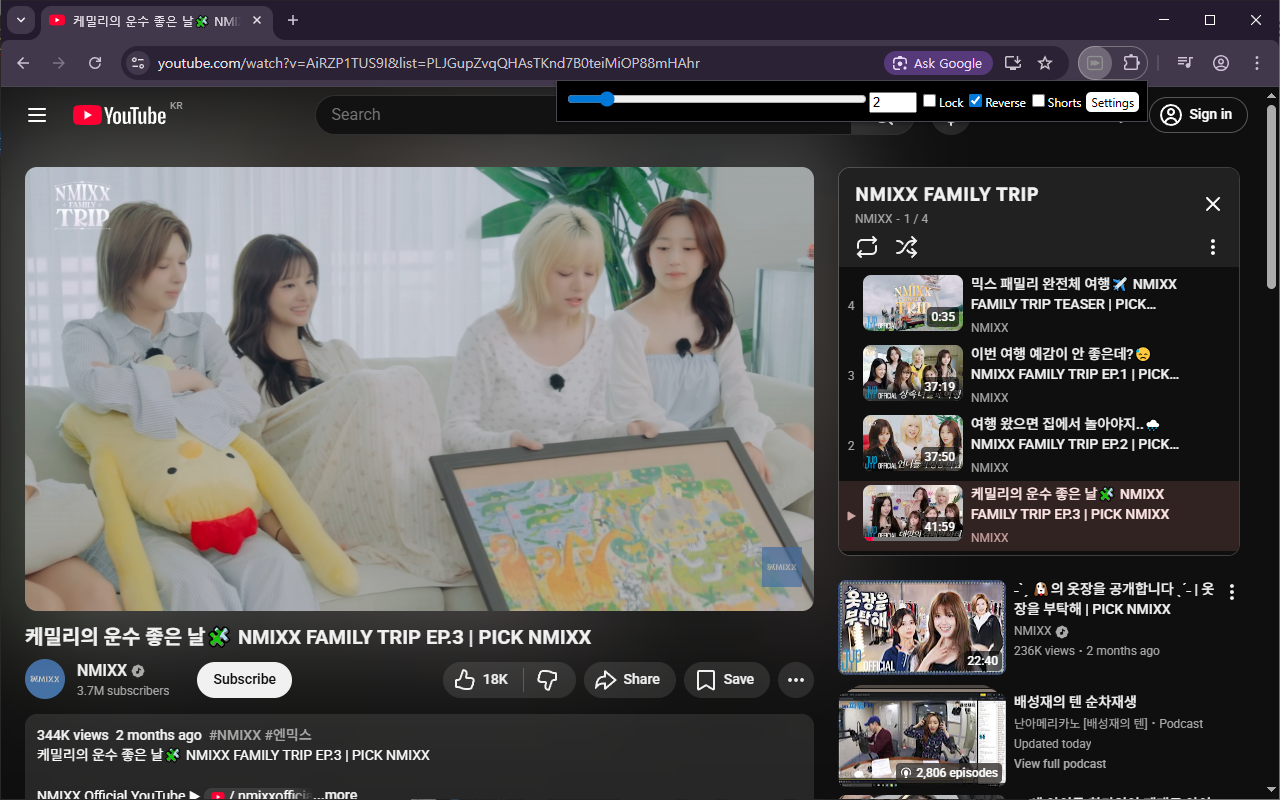
它始终使视频播放速度保持在所需的速度。
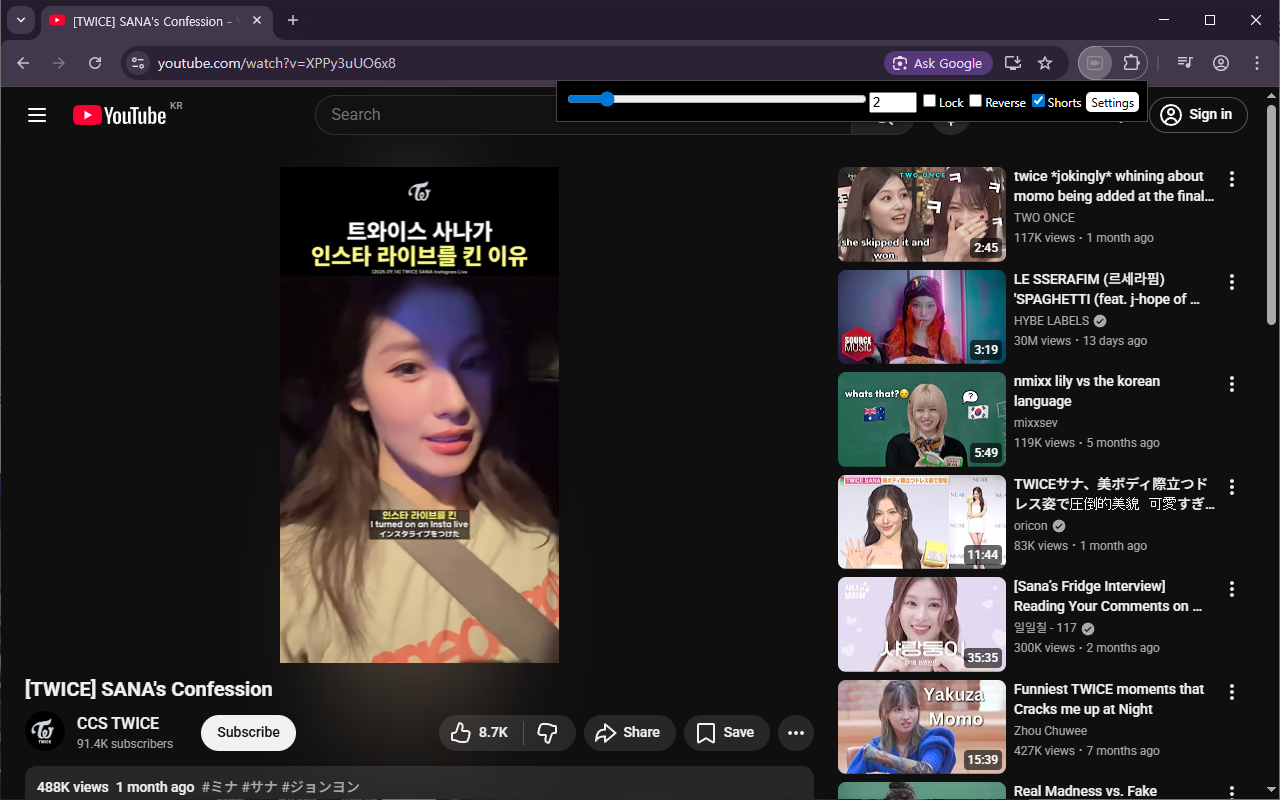
当您想以 2 倍速观看 YouTube Shorts 时。
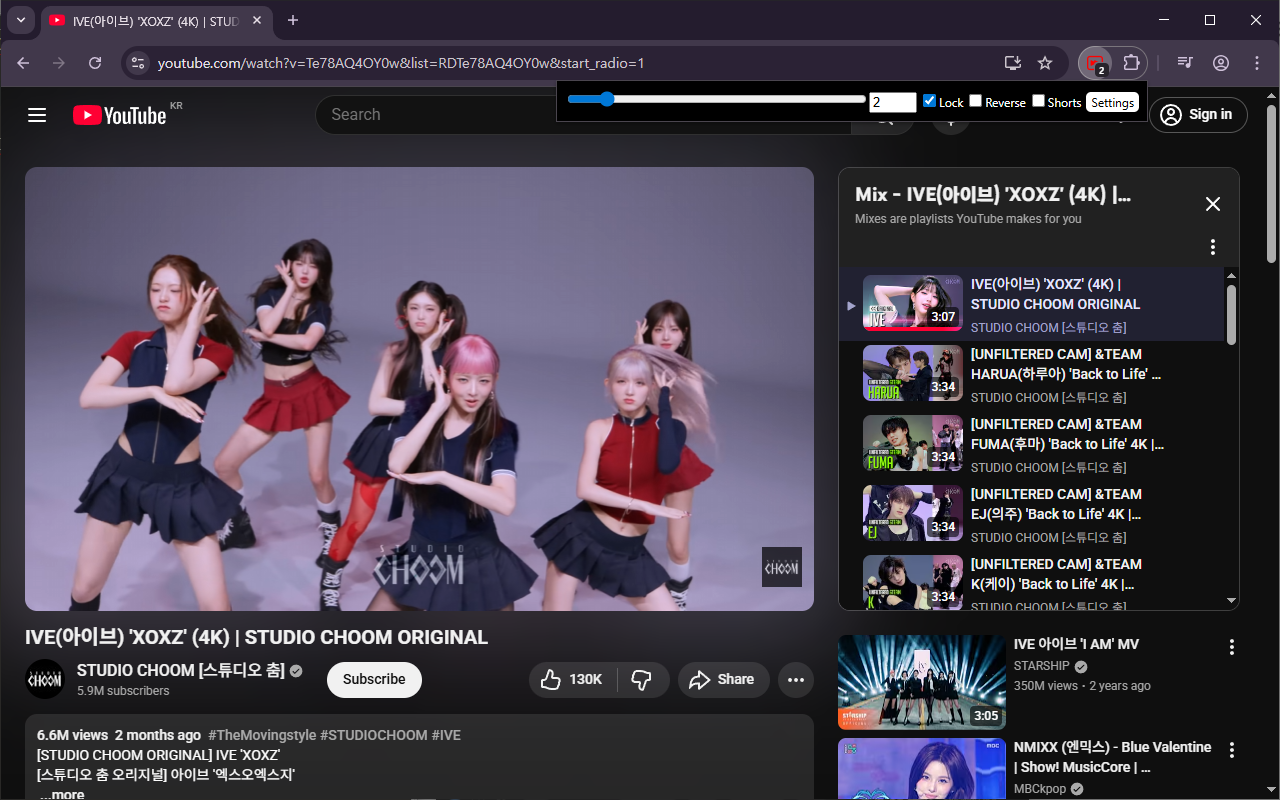
当您在打开新的 YouTube 窗口后仍想保持 2 倍速度时。
当您想要对在 Facebook 上向下滚动时出现的视频应用 2 倍速度时。
当 Netflix 上的 1.5 倍速度不断重置时。
只要保持这个应用程序处于活动状态,它就会始终保持 2 倍的速度。
可调节范围为 0.25x 至 16x。
打开控制器,将光标放在数字上,使用向上、向下或 Enter 进行调整。
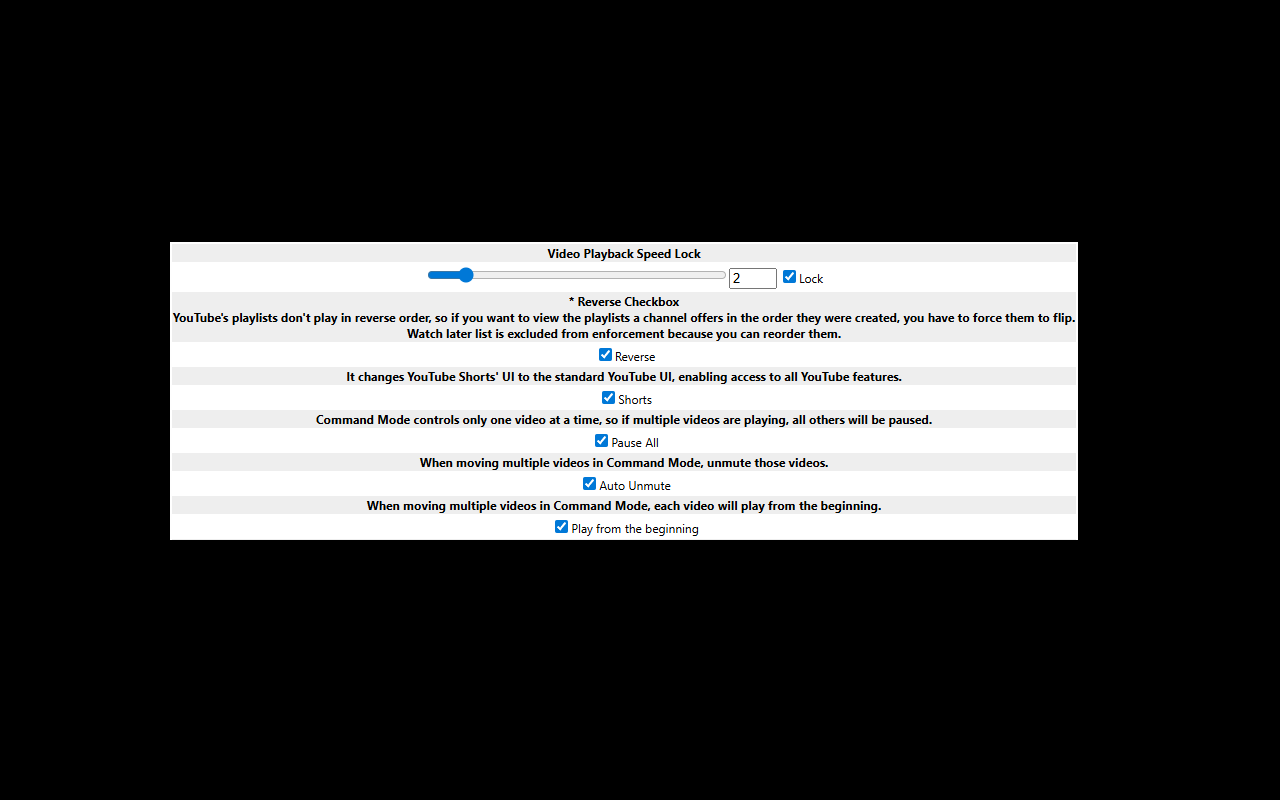
反转 YouTube 播放列表的顺序。
将 YouTube Shorts 视频切换到标准 UI。
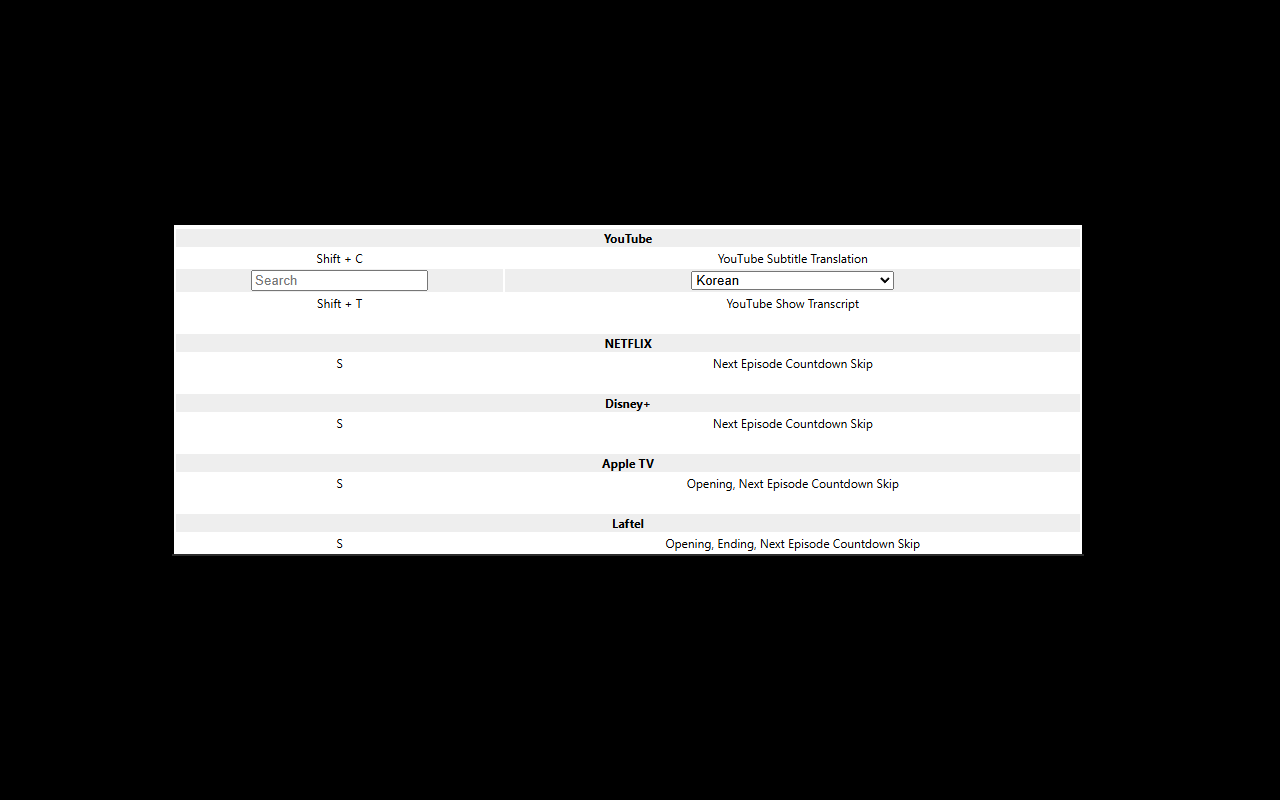
您可以使用 Shift + C 将 YouTube 字幕设置为您想要的语言。
如果该语言的字幕不可用,YouTube 会自动翻译。
您可以按 Shift + T 激活 YouTube 的“显示文字记录”功能。
使用浏览器的翻译功能翻译文字记录。
在 Netflix、Disney+、Apple TV、Laftel 和 Coupang Play 上,您可以使用 S 键跳过开头、结尾和下一集。
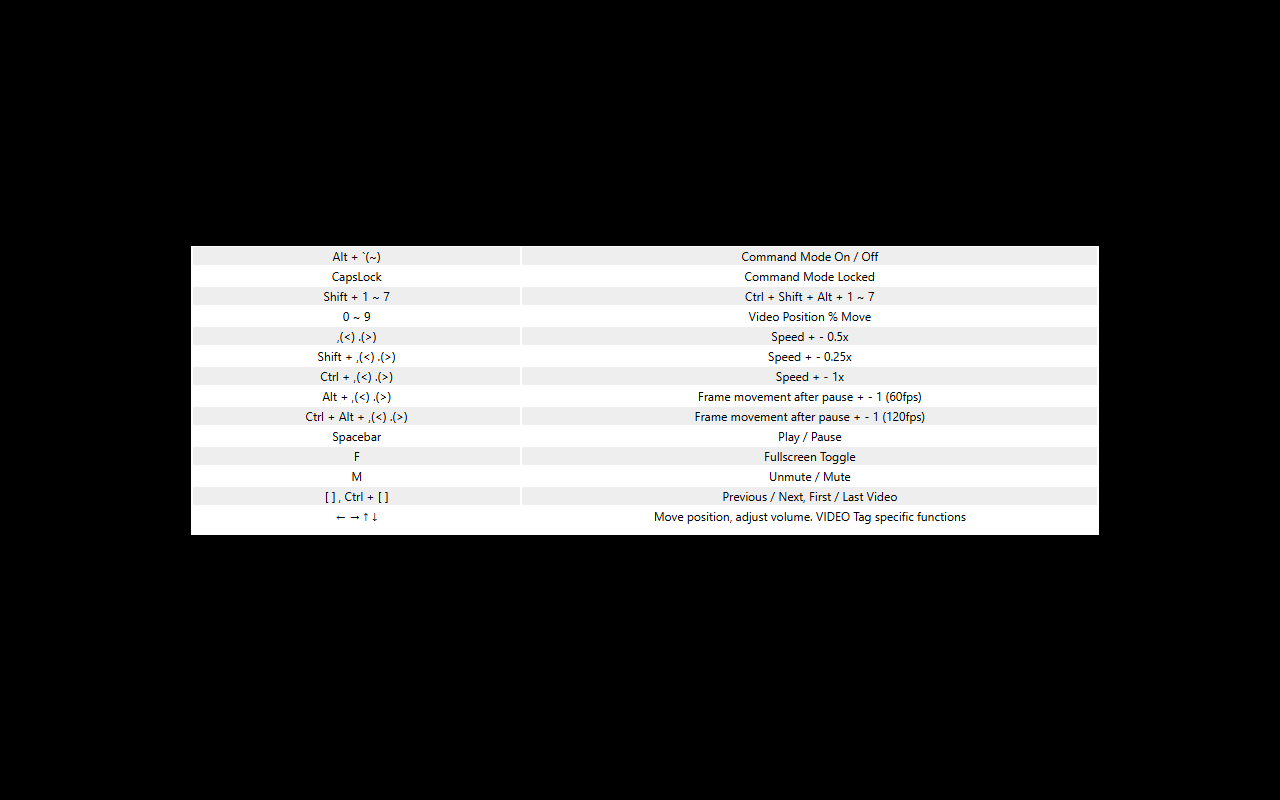
使用默认的 Ctrl + Shift + Alt + 数字快捷键来调整速度。
启用命令模式,通过简单的快捷方式进行完全控制。
调整速度、跳转到绝对位置(0%~90%)、切换全屏、播放声音、跳到下一个视频等。