


通过可切换功能增强了气泡编辑器(与气泡无关)。
此扩展增强了您的 Bubble.io 编辑器并改进了 UI。它可以免费使用,并由 Codeless Love 的 Bubble 社区维护!
您可以在此处为来源做出贡献:
https://github.com/codeless-love/Bubble-Editor-Powerup
要打开和关闭功能,请单击浏览器扩展菜单中的拼图,找到 Codeless Love Powerup 插件,然后使用图钉图标将其固定。这使其在浏览器菜单中可见。然后,单击“Powerup”图标并使用复选框选择要打开和关闭的功能。
---
# 气泡编辑器 Powerup 功能
本文档按类别列出了 Bubble Editor Powerup 扩展中的所有可用功能,以及每个功能的简要说明。
---
## 分支机构
### 选项卡命名
自动重命名 Chrome 选项卡以显示版本 URL 参数中的当前分支名称。当多个编辑器选项卡打开时,可以更轻松地识别您正在处理哪个分支。
### 阻止在 Main 中进行编辑
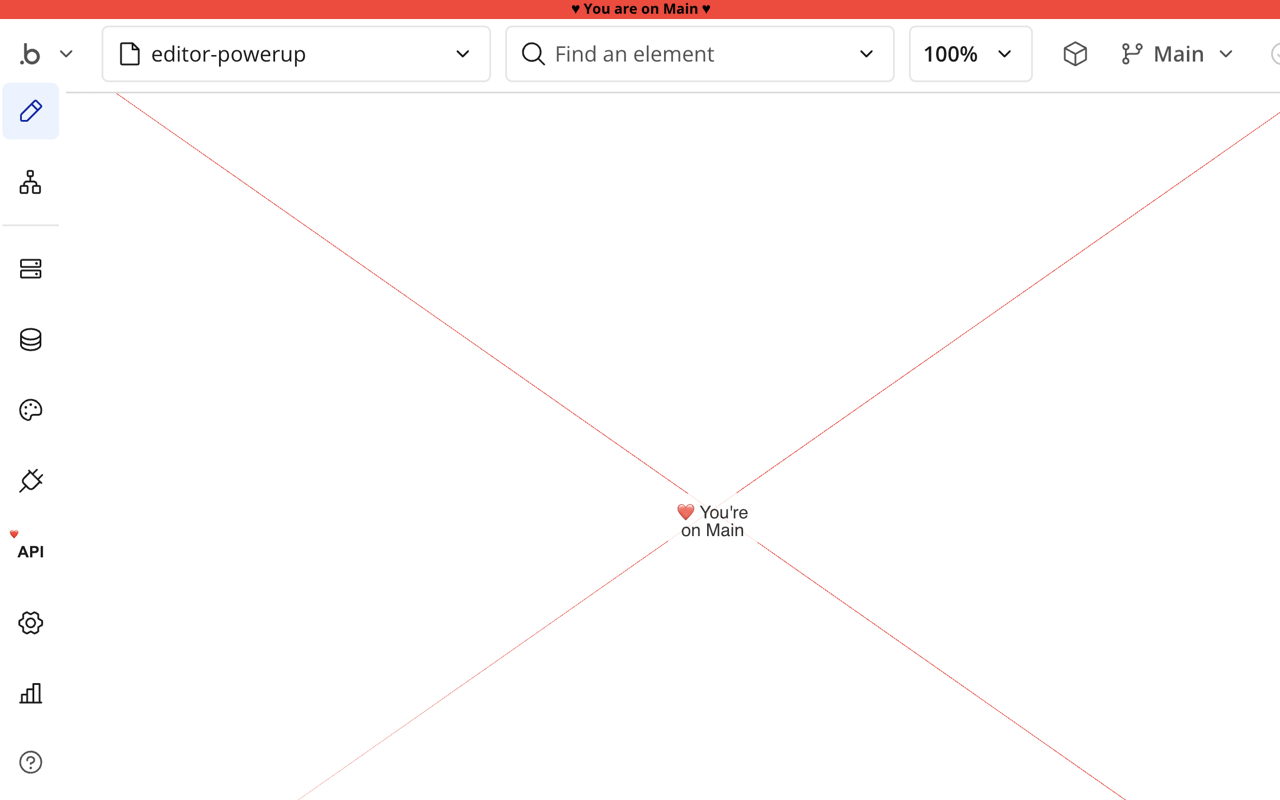
当您位于主窗口时,调暗主窗口并在页面顶部添加红色横幅。该应用程序在技术上仍然是可编辑的。
### Main 中的块编辑
当您位于主分支时,尝试完全隐藏大多数功能。日志和常规选项卡仍然可见。
### 批量删除分支
提供一种从扩展弹出窗口中一次删除多个分支的快速方法。在气泡编辑器中单击扩展图标即可访问此功能。
### 内联创建和删除分支。
为版本控制面板中的每个分支添加一个三点菜单,允许您直接从气泡编辑器界面快速创建或删除分支,而无需离开当前分支。
## 数据查看
### 可点击的复选框标签
在隐私规则中,使复选框标签可单击,从而允许您通过单击其标签而不仅仅是复选框本身来切换复选框。
### 最大选项集输入
在“数据”视图的选项集选项卡上,将选项集输入拉伸到屏幕上尽可能宽,以便内容不会被截断。
### 最大数据类型输入
在“数据类型”视图上,将输入拉伸到屏幕上尽可能宽的范围,以免内容被截断。
### 操作系统无限属性列表
在“数据”视图的选项集选项卡上,允许属性列表增长到所需的高度,而不会滚动。
### 选项集移动间隙
在“数据”视图的选项集选项卡上,在顶部项目(通常是“上移”)处添加一个间隙,以便其他所有内容都对齐。在底部执行相同的操作以“向下移动”。
### 复制数据库时的颜色指示器
复制数据库时,根据数据移动的方向将按钮和描述设置为不同的颜色。红色代表生存,绿色代表开发。重要的是,绿色可以防止插件在没有意识到的情况下意外关闭时发生事故。
## 设计画布
### 左对齐设计画布
在编辑器中左对齐页面内容,以便为属性编辑器和其他菜单释放右侧空间。
### 元素树行高
在气泡编辑器中自定义元素树行的高度。默认值为 32px,但您可以设置自定义高度(以像素为单位)。
## 编辑器样式
### 最大化扩展的应用程序界面管理器下拉菜单
当 pp Interface Manager (AIM) 菜单展开时,使其占用尽可能多的空间,并防止长页面/RU 名称被截断。
### 深色模式
将深色模式主题应用于气泡编辑器。自动遵循您的系统或浏览器暗模式设置。
## 表达式作曲家
### 增加表达式编辑器中的文本命中框大小
在具有静态文本(非动态)的表达式编辑器中,使文本的可单击区域尽可能大,以便您可以轻松单击它。
### 全宽表达式创作器
将表达式的编辑框在尚未全宽的位置(例如元素条件选项卡)设置为全宽,以便您一次看到更多表达式而无需换行。
### 调整表达式下拉列表的大小
有时您的数据类型的名称很长。现在您可以调整下拉列表的大小来查看它们。
## 表达式
### 重命名任意文本
使用表达式中出现的名称保存任意文本表达式。
### 表达式语法突出显示
此功能为气泡编辑器中的表达式提供了增强的语法突出显示,使您可以更轻松地阅读、理解和调试应用程序逻辑。
### 不良做法警告
突出显示表达式中的不良实践,并提供解释最佳实践的文档链接。
### 警告“:count is 0”模式
当使用“:count is 0”模式而不是更有效的“isempty”检查时突出显示。
### 警告后端工作流程中的“当前用户”
突出显示在后端工作流程中使用“当前用户”时,这可能会导致问题。
### 公共 API 警告
当工作流作为公共 API 公开时显示警告
### 零宽度警告
当元素的最大宽度设置为 0 时发出警告
### 多行表达式
使表达式多行、缩进且可折叠。
### 折叠和展开子表达式
为了清晰起见,允许展开和折叠表达式的某些部分。需要多行表达式。
## 合并
### 停滞合并检测器
有时合并加载时会停顿。这会检测到这一点并为解决问题提供帮助。
## 通知
### 新消息通知
扩展更新后显示一次性通知以突出显示新功能。此消息每次更新仅显示一次。
## 隐私
### 隐私状态徽章
将隐私按钮和文本元素设置为彩色徽章:红色徽章表示“公开可见”,绿色徽章表示“应用隐私规则”,以清楚地指示隐私状态。
## 属性编辑器 - 未发布
### 字幕溢出修复
防止元素属性编辑器中的属性名称(“标题”)溢出到下一个项目。
## 运行时
### 启用运行时功能(测试版)
启用运行时的加电功能(也称为预览模式)。您需要在运行时从扩展程序授予每个自定义域的权限。某些功能仅在 debug_mode 下可用。注意:此功能处于测试阶段。请在 Codeless Love slack 小组或 GitHub 存储库上报告错误!
### 元素浏览器(测试版)
在运行时(打开调试器的预览模式)中单击页面上的任何元素,即可查看有关该元素的信息、其父元素、子元素以及它所在的可重用元素。在元素树中上下导航,然后直接打开编辑器到任何给定元素。注意:仅在 debug_mode 下起作用。注意:此功能处于测试阶段。请在 Codeless Love slack 小组或 GitHub 存储库上报告错误!
### 进入调试模式
在运行时,可以从弹出菜单轻松进入调试模式。
## 搜索调色板书签
### 突出显示当前搜索结果
添加视觉反馈以显示最后在搜索调色板中单击的搜索结果。
## 样式选项卡
### 悬停时高亮样式可变行
将鼠标悬停在字体和颜色变量上时,将该行的背景更改为较深的颜色,以便您可以知道您悬停在哪一行。
### 隐藏心脏指标
隐藏扩展添加的所有心形 (❤️) 指示器,以显示哪些元素已被修改。这提供了一个更干净的界面,没有视觉指示器。
## 工作流程视图
### 从左到右换行操作
查看工作流的操作时,这会在从左到右的视图中显示操作,而不是垂直堆叠的视图。注意:这仅适用于“默认”视图,不适用于“紧凑”视图。
### 提高工作流程文件夹可见性
在工作流程编辑器中,将文件夹文本设置为粗体,背景设置为深灰色,并在其中创建阴影,以与非文件夹区分开。
### 单击任意位置即可切换文件夹
允许单击文件夹项目上的任意位置以展开或折叠它,而不仅仅是在插入符号图标上。