

Dynamics 365 和 Power Platform 开发工具。使用结构化输出检查实体、元数据、表单、流程和记录。
Power Console — Dynamics 365 和 Power Platform 开发人员工具包
Dynamics 365 和 Power Platform 开发人员的必备浏览器扩展。 Power Console 使您可以即时、结构化地访问元数据、记录、表单、流程、用户和环境详细信息 - 所有这些都通过漂亮的页内覆盖层进行,无需进行零设置。
停止在浏览器选项卡之间切换、通过 DevTools 进行挖掘或编写一次性脚本。打开 Power Console 的弹出窗口,单击某个功能,然后以现代、可搜索、可过滤的模式显示结果 - 就在模型驱动应用程序的顶部。
──────────────────────────────────────────────────────────────────────────────────────────────────────────────────────────
🔍 记录检查
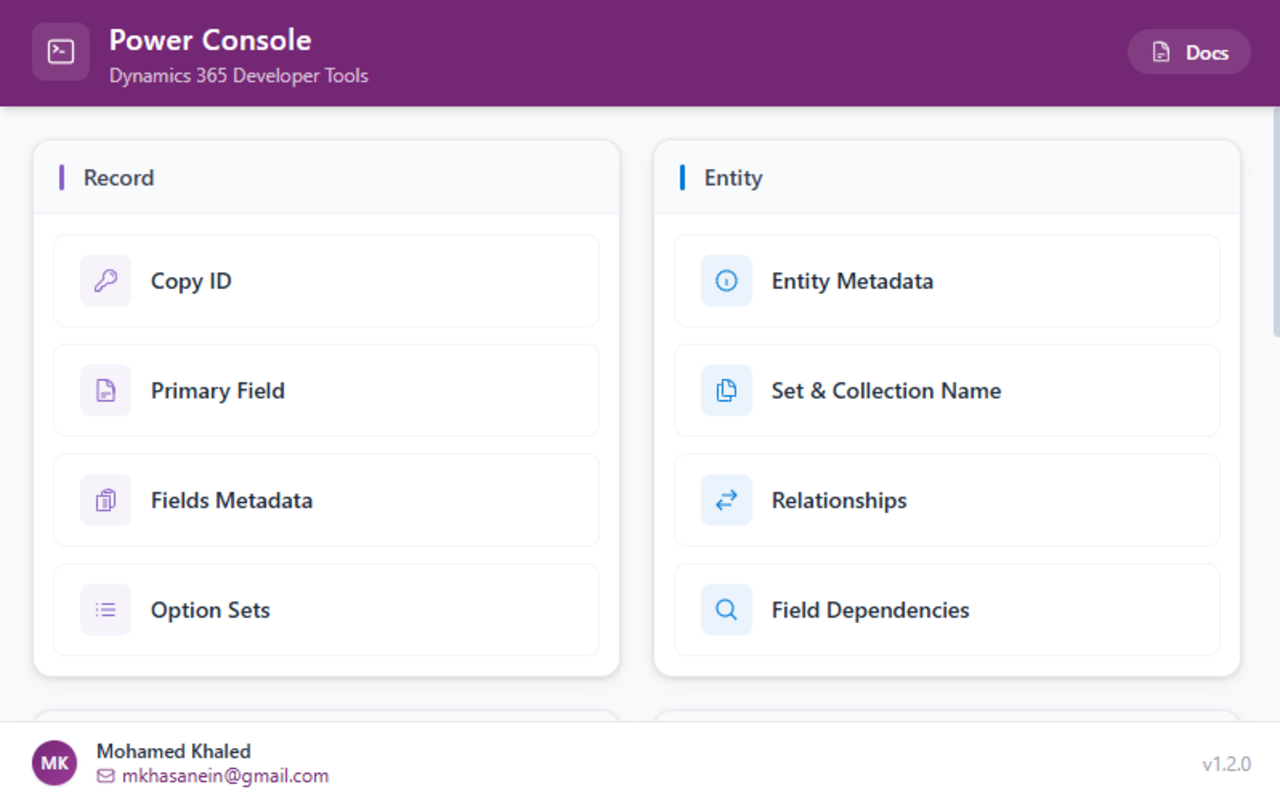
• 复制记录ID — 只需单击一下即可立即获取当前记录的GUID。自动复制到剪贴板。
• 主字段— 检索打开记录的主字段的逻辑名称、显示名称和当前值。
• 字段元数据— 查看当前记录中的每个字段及其逻辑名称、显示名称、数据类型、要求级别、当前值以及是否是自定义的。呈现在带有列过滤器的可搜索、可排序的表格中。
• 选项集值— 检查记录上的所有选项集(选择)和布尔字段。查看每个选项及其标签、数值以及当前选择的选项 - 显示为交互式药丸,您可以单击进行复制。
• 记录所有者— 查看谁拥有该记录(用户或团队),包括所有者名称、类型和ID。
──────────────────────────────────────────────────────────────────────────────────────────────────────────────────────────
📐 实体元数据
• 实体元数据— 当前实体的完整元数据:逻辑名称、显示名称、复数名称、主键、主字段、模式名称、实体类型代码、所有权类型等。
• 集和集合名称— 快速检索Web API 调用的实体集名称和集合名称。不再需要猜测复数名称。
• 实体关系— 在专用侧边栏+ 详细信息面板中浏览所有1:N 和N:1 关系。按关系类型过滤,按架构名称、相关实体或查找属性搜索。每个关系都显示架构名称、相关实体、查找属性、引用属性、导航属性、自定义/托管/可自定义标志以及完整的 Web API 路径 - 每个值上都带有复制按钮。
• 字段依赖关系— 选择当前实体上的任何字段,并立即发现每个依赖关系:计算字段、业务规则、工作流程、插件、图表、视图、表单以及引用该字段的更多内容。结果按照手风琴布局中的依赖关系类型进行分组,其中包含计数、搜索和类别过滤器。
──────────────────────────────────────────────────────────────────────────────────────────────────────────────────────────
📋 表格工具
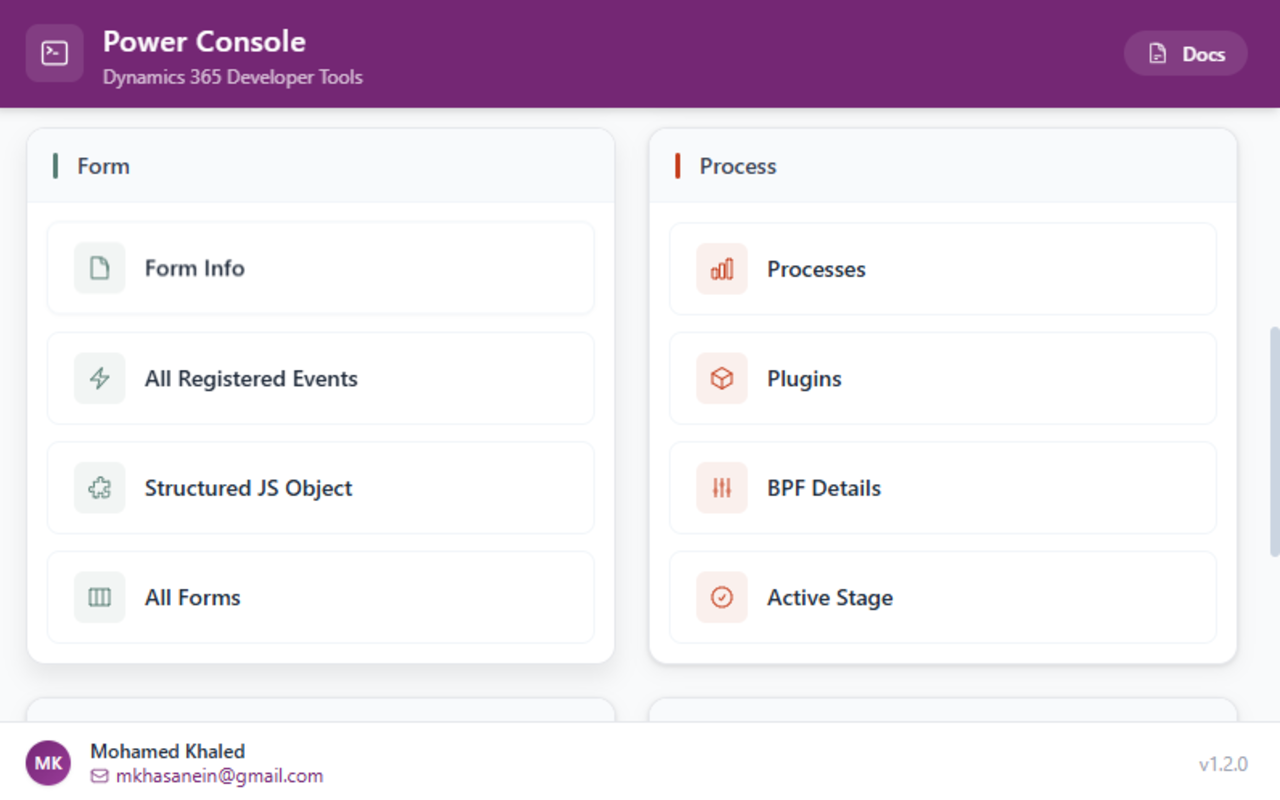
• 表单信息— 一键获取当前表单的ID、标签和实体名称。
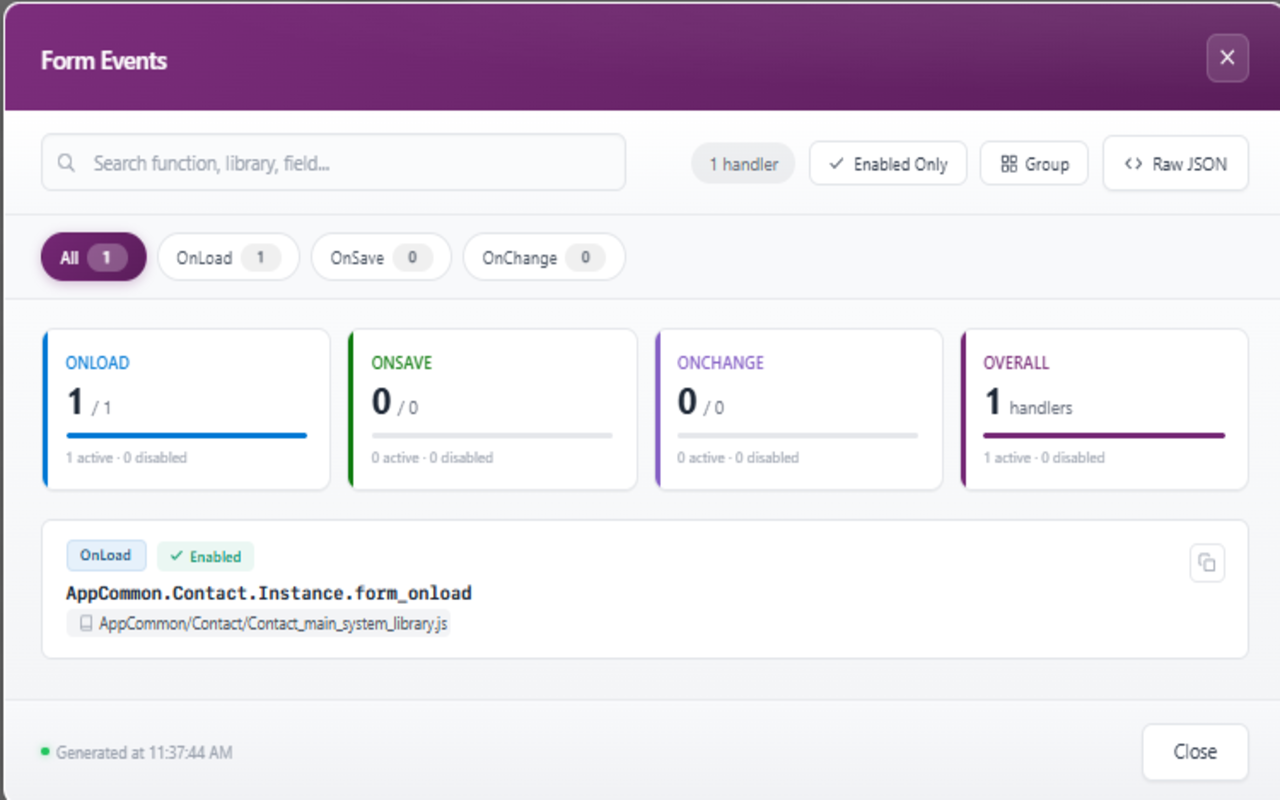
• 所有注册事件— 表单事件的专用现代渲染器。查看英雄统计横幅,其中包含 OnLoad、OnSave、OnChange 和总体处理程序计数的颜色编码卡 - 每个都有活动/总数和分段进度条。在其下方,处理程序卡显示:
颜色编码事件类型药丸(OnLoad 蓝色、OnSave 绿色、OnChange 紫色)
等宽字体的函数名称,带有复制按钮
图书馆名牌
触发字段(用于 OnChange 事件)
带图标的启用/禁用状态
通过执行上下文指示器
等宽芯片中的参数
使用芯片按钮按事件类型进行过滤(计数动态更新),切换“仅启用”以隐藏禁用的处理程序,或切换到“按库分组”模式以查看在每个 Web 资源的手风琴部分下组织的处理程序。跨函数名称、库、字段和参数的完整搜索。
• 结构化JS 对象— 生成当前表单结构的完整JavaScript 对象表示:所有选项卡及其部分、按显示名称映射到逻辑名称的所有字段以及所有选项集及其标签到值映射。输出为原始 JSON — 准备粘贴到代码中。
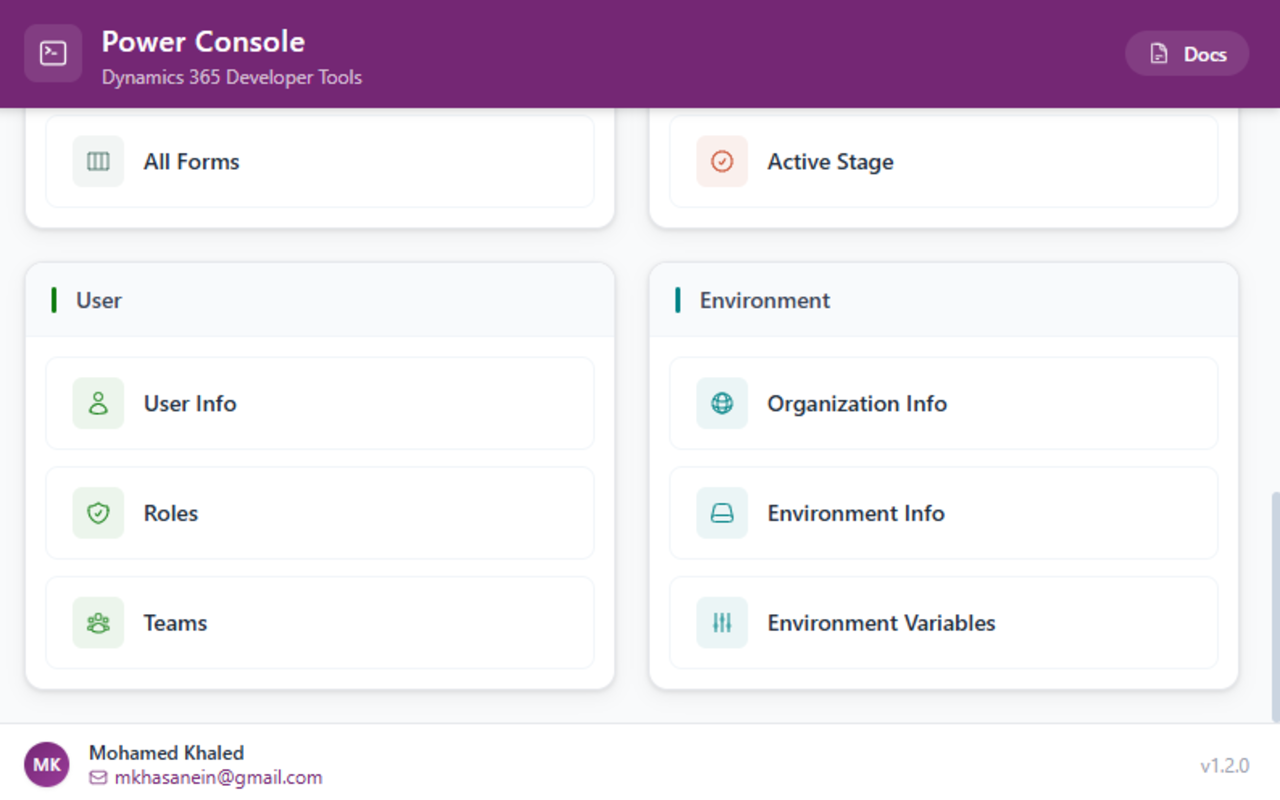
• 所有表单— 列出当前实体可用的每个主表单,包括表单ID、名称以及当前处于活动状态的表单。
──────────────────────────────────────────────────────────────────────────────────────────────────────────────────────────
⚙️ 流程与自动化
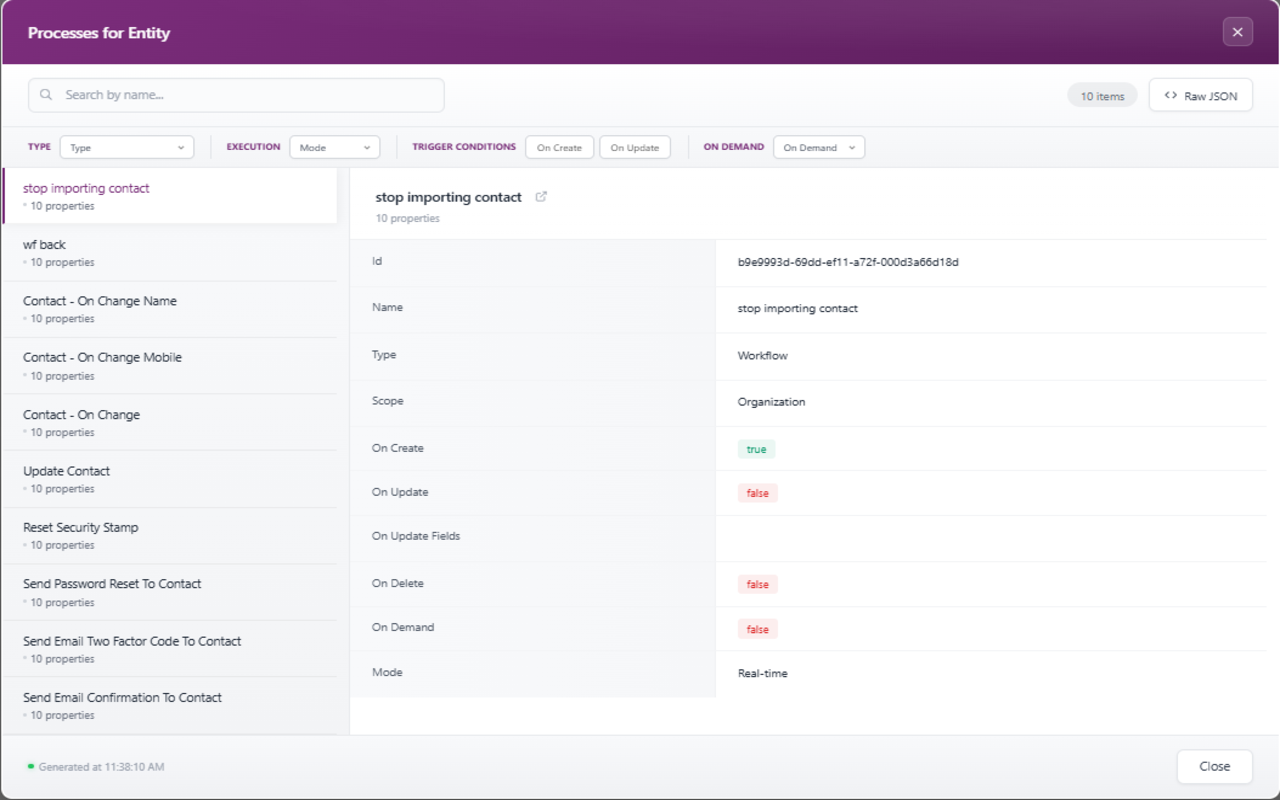
• 流程— 列出为当前实体注册的所有工作流程(经典工作流程、Power Automate 流程、操作、对话框)。查看名称、类别、类型、模式(实时与后台)、范围、状态、触发器以及它们是否按需运行。可按类型、执行模式、触发条件和按需可用性进行过滤。通过单击或 Shift+单击直接导航到流程记录或 Power Automate 设计器。
• 插件— 查看当前实体的所有自定义插件步骤注册。检查阶段(前/后)、执行模式(同步/异步)、消息(创建/更新/删除)、过滤属性、排名以及步骤是否启用。可搜索和可过滤。
• BPF 详细信息— 检查与当前实体关联的每个业务流程。手风琴视图显示每个 BPF 以及活动/非活动徽章和完整阶段列表(阶段名称、带有复制按钮的阶段 ID、阶段类别)。主用BPF是自动扩容的。
• 活动阶段— 立即检索当前活动的BPF 阶段名称和ID。
──────────────────────────────────────────────────────────────────────────────────────────────────────────────────────────
👤 用户信息
• 用户信息— 当前用户的全名、电子邮件、域名、用户ID 和业务部门— 全部尽在一个视图中。
• 安全角色— 当前用户安全角色的完整列表,包括通过团队成员资格继承的角色。每个角色都会显示其名称、来源(直接或团队)和角色 ID。
• 团队— 当前用户所属的所有团队,以及分配给每个团队的团队名称、业务部门和安全角色。
──────────────────────────────────────────────────────────────────────────────────────────────────────────────────────────
🌐 环境
• 组织信息— 组织名称、唯一名称、组织ID、版本和基本URL。
• 环境信息— 环境URL、唯一名称、版本、基础货币和基础语言。
• 环境变量— 浏览环境中的所有环境变量及其定义显示名称、模式名称、类型、默认值和当前值。内联编辑默认值和当前值 - 更改将直接保存到 Dataverse,并通过视觉确认。可搜索和可过滤。
──────────────────────────────────────────────────────────────────────────────────────────────────────────────────────────
安装 Power Console 并增强您的 Dynamics 365 开发工作流程。您需要的每一条元数据——只需点击一下即可。
📘 文档/如何使用:https://powerconsole.azurewebsites.net