

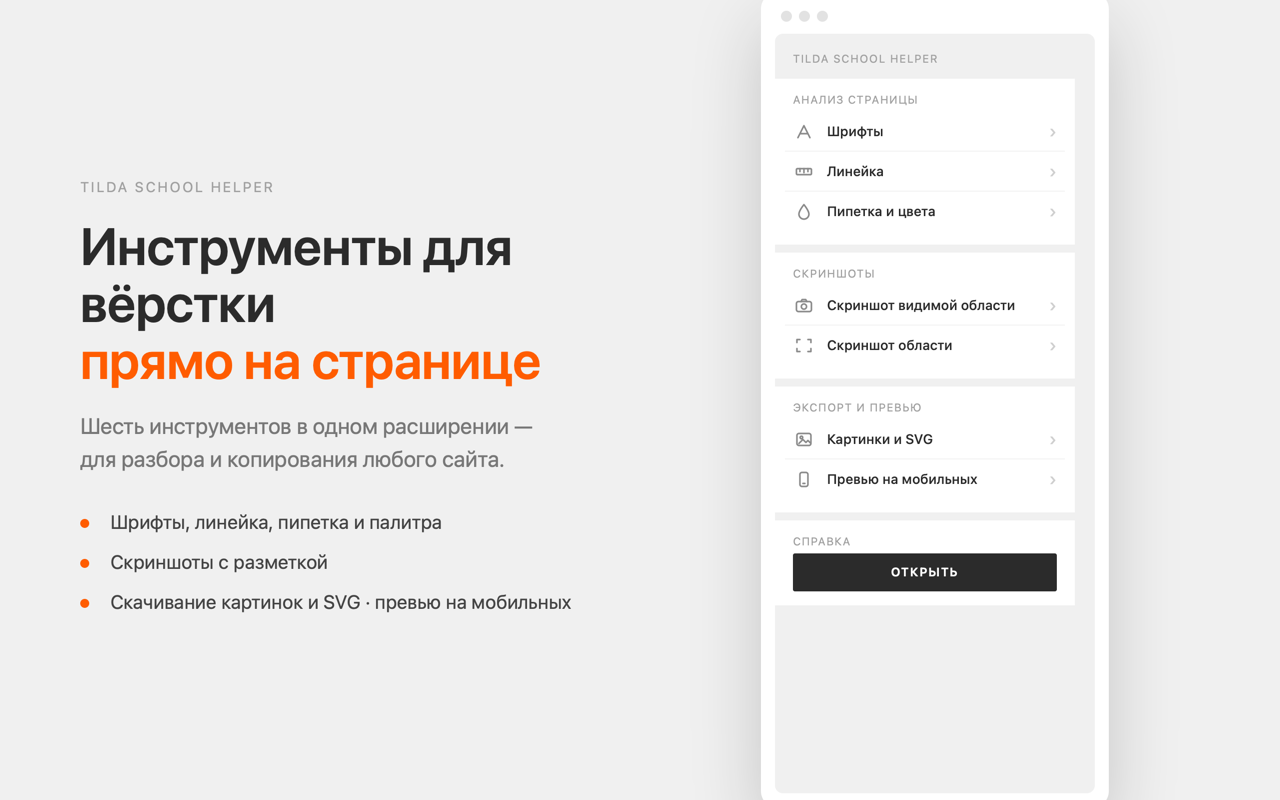
字体、标尺、间距、吸管、带注释的屏幕截图、网站样式指南、图像和 SVG、屏幕预览 - 用于网页布局。
✨ Tilda School Helper 是一套用于在页面上检查、复制和捕获网页布局的大型工具。方便使用 Tilda 和任何网站。
🧰 工具
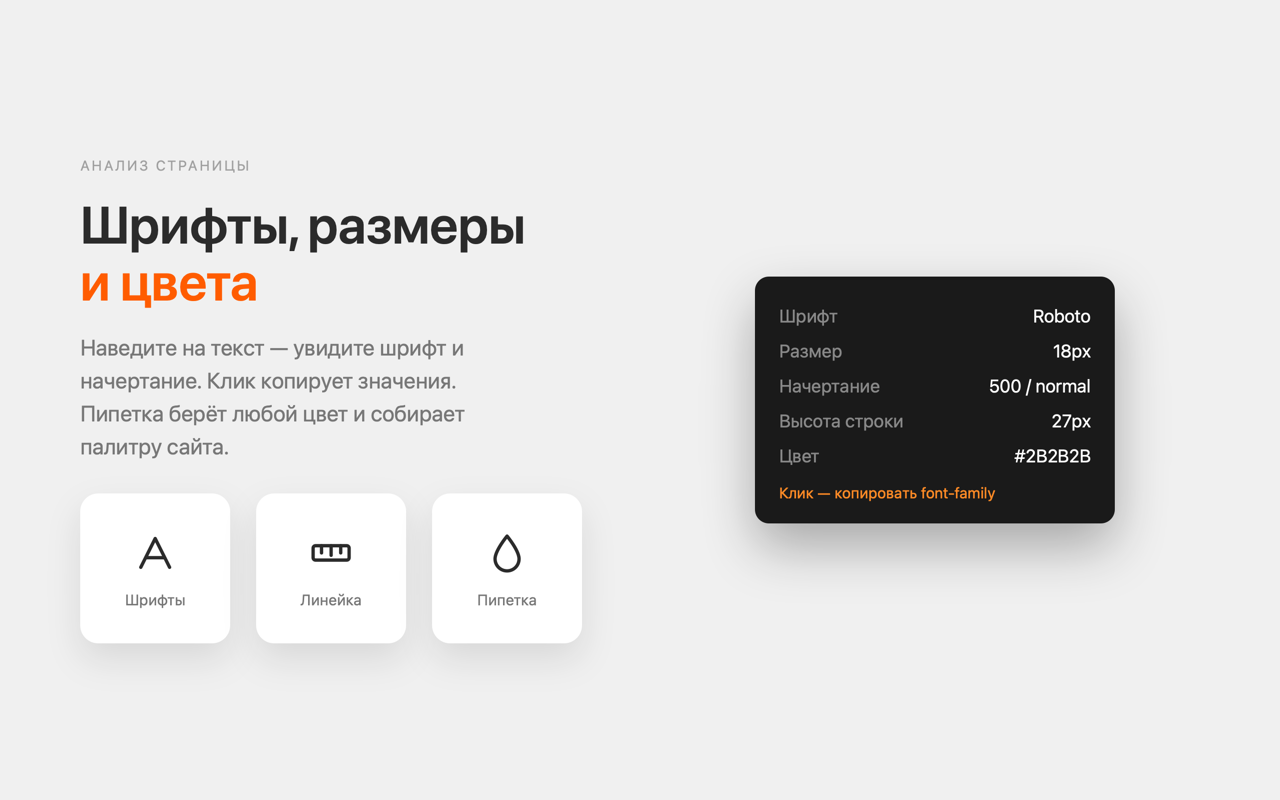
🔤 字体。将鼠标悬停在任何文本上即可查看其字体、大小、粗细、行高和颜色。单击即可复制字体系列。 “Font”行显示文件中的真实字体名称(如 Fonts Ninja) - 例如“Graphik LC Web Medium”,而不是 Tilda 分配的内部别名:扩展程序提取 @font-face 规则(包括来自第三方样式表)并读取嵌入在实际字体文件中的该粗细的名称。 “许可证”行暗示了来源:绿色 — 免费(系统、Google 字体或免费网络字体),橙色 — 付费。著名的商业字体(Adderley、Circular、Gilroy、Proxima Nova、Futura、Gotham 等)通过名称即可识别,对于它们来说,它建议使用接近的免费 Google Fonts 替代品。 Alt+单击(⌥ Option+单击在 Mac 上)打开 Google 字体页面,Shift+单击复制指向字体文件的直接链接(如果可用)。
📏 统治者。三种模式:“Box”——元素尺寸; “自由”——不依赖于元素的拖出式测量框架; “锚点→目标”——两个元素之间的距离。
🎨 吸管和颜色。抓取任何像素的颜色或收集页面上实际使用的颜色的调色板。单击即可复制十六进制。
📐 指南。顶部和左侧的标尺,就像 Figma 中一样:拖动参考线、读取坐标、选择线条颜色以匹配站点。吸附将线条磁化到元素边缘和中心,“粘性”模式在滚动时将它们固定在屏幕上的适当位置。按住 Shift 键可查看相邻线之间的像素距离,按住 Shift 键并单击可放置锚点以测量任意线对。
🧱 线框。显示没有“噪音”的页面结构:按类型(容器、文本、媒体、控件)勾勒出元素的轮廓,可以将页面饱和度降低为黑白,并用灰色块替换图像 - 判断网格、节奏和层次结构,而不会被颜色和内容分散注意力。轮廓覆盖切换:所有元素、仅 Tilda 块或关闭。页面标记中未写入任何内容。
← › 元素 → CSS。单击页面上的任何元素,侧面板会收集其干净的 CSS(仅有意义的属性:字体、颜色、背景、边框、半径、阴影、弹性布局、间距),准备作为一个块进行复制。再加上 Tilda 上下文:块 ID (#rec…)、块类型(数字 T 级或零块 T396)、对于零块 — 原子类型及其在画板上的位置,对于经典网格 — 列号。一种从其他网站引用样式或仔细检查您自己的布局的快速方法。
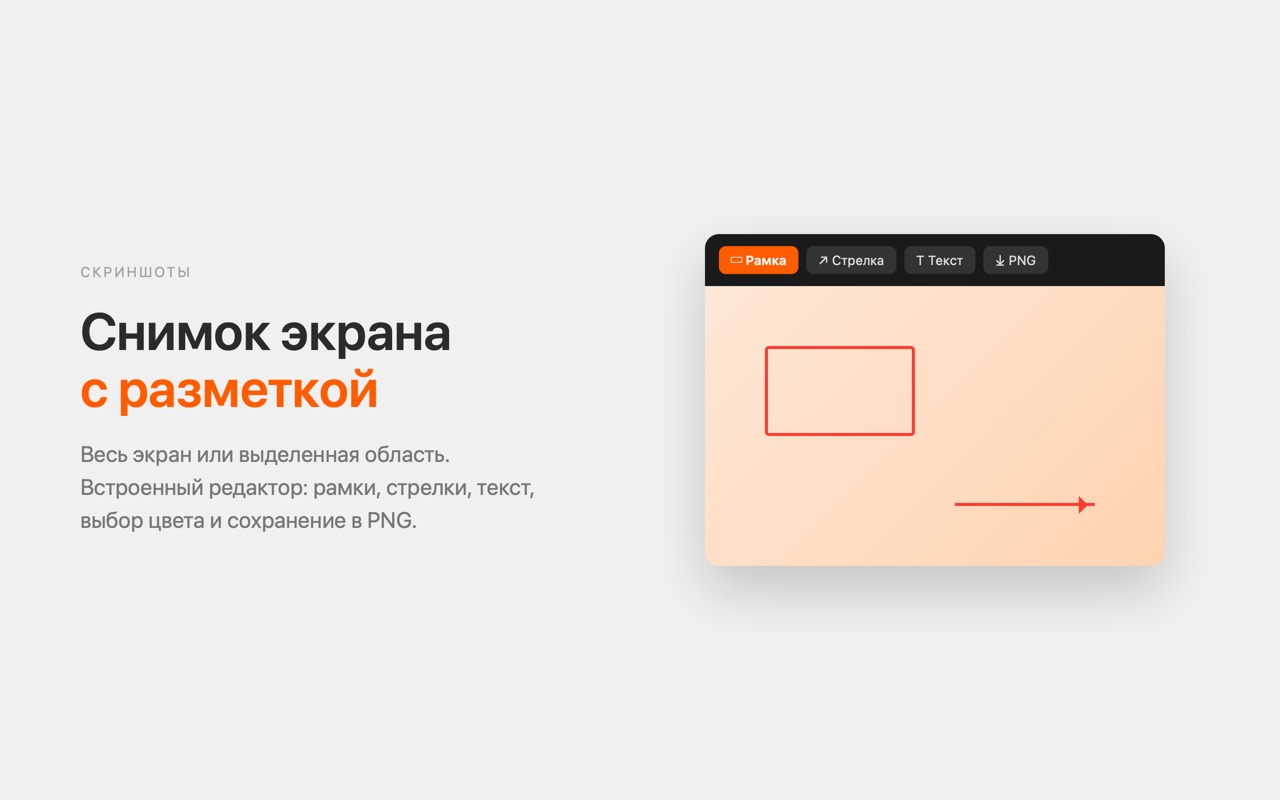
📸 带注释的屏幕截图。捕获窗口、选定区域或整个页面。窗口捕获可以隐藏滚动条、固定菜单和带有小部件的 cookie 横幅。区域屏幕截图 - 在捕获之前通过手柄(裁剪)进行精确的边缘调整。全页捕获滚动和缝合帧,动画冻结。内置编辑器:矩形、椭圆形、线条、箭头、画笔、标记、文本、编号标签、模糊、裁剪、颜色选择器、社交媒体背景、保存为 PNG、JPEG 或 WebP(具有质量选择)或复制到剪贴板。
🎥 屏幕录制(测试版)。将选项卡、单个窗口或整个屏幕(或仅选定的页面区域)的视频录制到 WebM 或 MP4 文件。麦克风(带有设备选择)、选项卡音频和录音上方的摄像头气泡,Loom 风格:气泡可拖动并最终出现在最终视频中。录音时 — 带有计时器的 REC 板,可暂停和停止。完成的文件通过“另存为”保存,并且 Finder/Explorer 可以选择立即在其文件夹中显示它。一切都记录并保存在本地,没有任何内容上传。测试版工具 - 请参阅下面的“测试版模式”了解如何启用它。
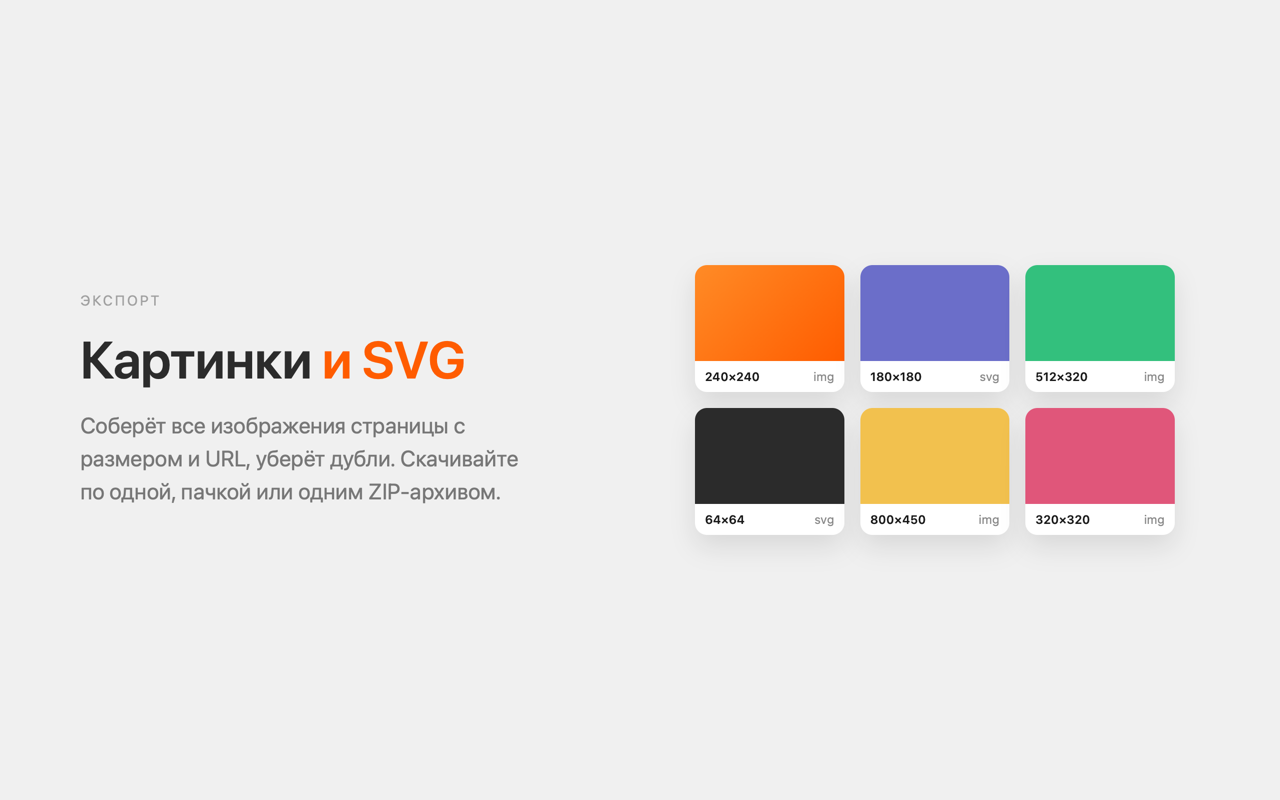
🖼️ 图像和 SVG。收集页面上的每个图像(包括背景和内联 SVG),查看大小和源 URL,删除重复项。按类型、像素大小和权重滑块进行过滤 - 以过滤掉图标和跟踪像素等小内容。逐个下载、批量下载或作为单个 ZIP 存档下载。
⚡ 图像优化。页面重量审核:对于每个光栅图像,您可以看到其屏幕尺寸与实际文件尺寸及其重量,标记为“超大×N”(加载的图像比显示的尺寸大 - 浪费的像素超出 2× 视网膜)、“重”(≥300 KB)、“放大”(自然尺寸小于显示的尺寸 - 模糊)和“PNG → WebP”。顶部总结:总重量、有多少图像尺寸过大以及大致可以节省多少。按钮复制报告。帮助解释页面加载缓慢的原因。
🎯 设计叠加。将 PNG/JPG 模型拖放到实时页面顶部,并将其与布局逐像素对齐:不透明度、比例(包括“适合宽度”)、用鼠标拖动并用箭头键微调(1px、10px 和 Shift)。 “差异”模式将匹配像素变成黑色 - 立即显示布局与设计的偏差。 “点击”按钮使模型对鼠标透明,以便您可以使用下面的页面。
📖 网站风格指南。单击一下,您即可获得打开页面的设计系统:带有角色(背景、文本、边框)和阴影分组的调色板、WCAG 2.1 对比度检查、渐变、具有真实样式的实时按钮示例、具有字体许可证检测和实时示例的排版、间距比例、品牌角半径和阴影、网站自己的 CSS 变量。单击字体、按钮、对比度对、间距值或圆角半径会突出显示页面上具有该值的每个位置(箭头翻阅查找内容)——轻松发现奇怪的位置; Alt+单击复制该值,其他所有内容只需单击即可复制。导出:CSS 变量(:带有令牌的根)、Figma 令牌 (Tokens Studio)、Tailwind 配置片段、JSON、可共享的 PNG 卡、要导入到 Tilda 的 .tildastyles 文件(选择其中的颜色、字体和按钮)并打印为 PDF。历史记录保留最近 10 次分析,比较模式显示两个站点的共同点和不同点。非常适合拆开参考文献。
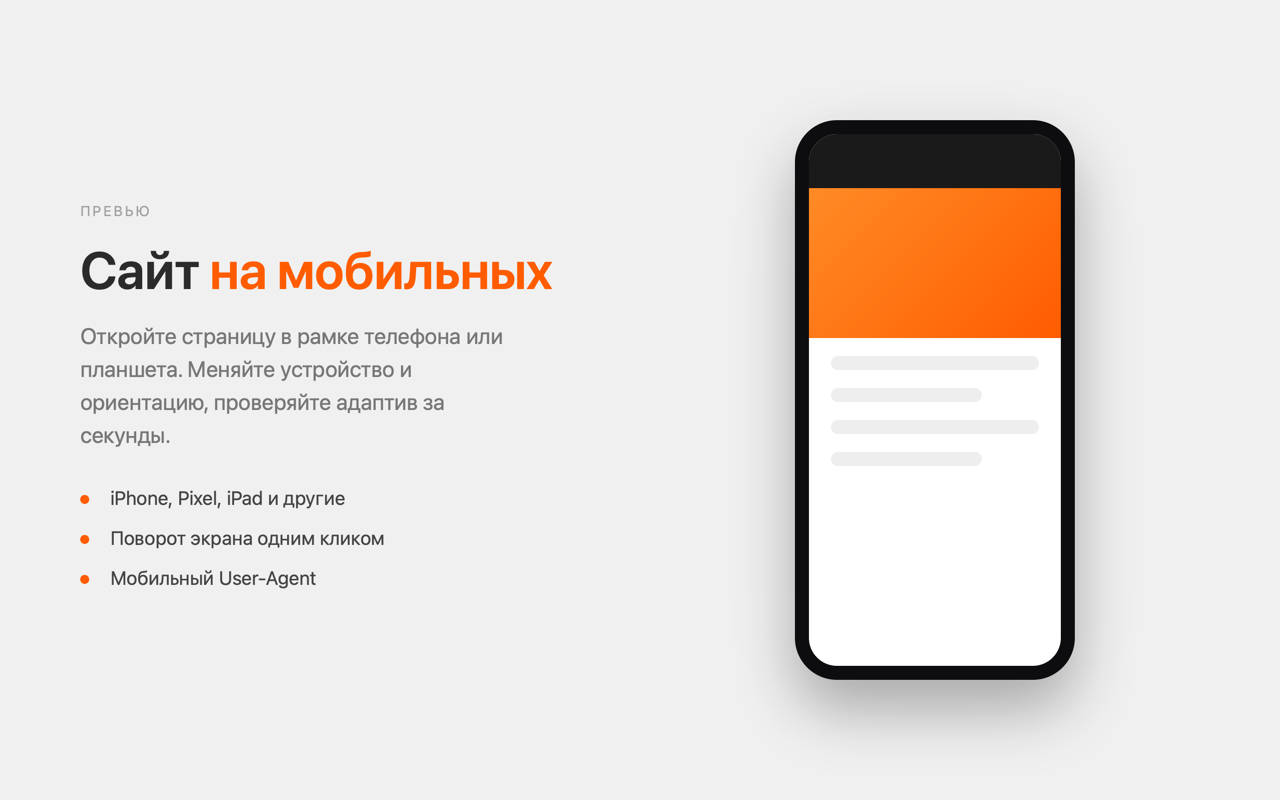
📱💻 屏幕预览。在设备框架中打开网站 - 移动设备(iPhone、Pixel、iPad)和桌面设备(1366、1440、1680、全高清 1920、2K 2560)。桌面画布以实际宽度呈现,如果窗口较小,则缩小以适应窗口 - 在笔记本电脑上,您可以看到网站在大显示器上的外观。 “响应式”模式 - 通过边缘和角自由拖动视口大小,或设置精确的宽度和高度,以捕获“破坏”宽度。 “参考线”按钮可在预览中打开标尺和参考线 - 像 Figma 中一样检查网格和间距。
↔️ 间距(手动)。检查块之间的垂直间隙是否相等:单击两个块,然后显示间隙。测量多个间隙:匹配的间隙以绿色突出显示,异常值以像素差异突出显示为红色。参考是自动选取的(最常见的间隙)或手动设置 - 通过单击所需的间隙带。
🧪 测试版模式。一些工具——元素 → CSS、设计叠加、图像优化和屏幕录制——仍处于测试版设置中:它们正在被完善,并在菜单中带有“测试版”标签。通过 Stable | 启用它们贝塔流行 | Beta 侧边开关位于内置帮助的右上角(弹出标题中的“?”按钮)。 Beta 弹出窗口还在页面上显示了一个浮动工具菜单(如 VisBug 面板):您可以拖动它,将其折叠成贴纸气泡并依次切换工具,而无需打开弹出窗口。 Beta 版会在 Chrome 侧面板中打开页面旁边的相同菜单,并且该面板在您工作时保持打开状态。稳定是没有测试版工具的常规菜单。
⌨️ 所有工具都在页面顶部运行。使用 Esc 键退出其中任何一个。明亮的“?”弹出标题中的 按钮可打开内置帮助,“↻”按钮可清除缓存并重新加载页面 - 完全重新加载,无需过时的缓存,适用于未拾取新布局编辑的情况。常用工具可以通过键盘快捷键触发:区域屏幕截图 — Ctrl/⌘+Shift+U、字体 — Ctrl/⌘+Shift+F、标尺 — Ctrl/⌘+Shift+L、参考线 — Ctrl/⌘+Shift+Y,并且您可以指定自己的屏幕预览键(所有这些都可以在 chrome://extensions/shortcuts 进行配置)。
🔒 该扩展程序不收集或传输任何数据:一切都在浏览器本地运行。
🎓 Tilda School (tilda.school) 的免费工具。