

此扩展由 10.0.0.0.1 Consortium 创建
此扩展由 10.0.0.0.1 Consortium 创建
10.0.0.1 是一类专有的 IP 地址。该地址用于专用网络。在所有情况下,10.0.0.1 IP 地址用于登录服务器并连接到服务器。该地址由网络硬件下发给客户端作为访问各个网关的默认地址。它是属于 IPV4 的一类特殊 IP 地址,被大型商业电信品牌使用。
您可能见过其他 IP 地址,例如 192.168.1.1 和 192.168.0.1,它们都适用于不同的路由器作为默认网关登录。您可以找到的最好的应用程序是当您刚刚购买了新路由器并且想要登录并更改一些设置时。通过网关登录地址可以做很多事情。诸如修复路由器地址、设置家长控制支持之类的事情。
如果您使用 10.0.0.1 管理员登录名的设备将您带到默认网关登录名,请记住,其余设备也使用相同的路由器,那么即使对于它们来说,默认网关登录名也应为 10.0.0.0.1,这里您需要确保 1 也可以替换为任何其他数字。我们可以举一个非常简单的例子。如果您在家中并且家里有多个设备,那么您可以将它们视为替代设备。 10.0.0.x 可以被视为第一个设备,然后您所看到的 X 可以是任何内容,具体取决于设备。
它被称为网关地址,因为这是您登录的方式,并且它为用户访问登录页面铺平了道路。这是 A 类地址。 10.0.0.1 的子网掩码为 255.0.0.0
如何判断路由器是否使用10.0.0.1登录地址?
当谈到窗户时:
1. 看到搜索栏并输入“CMD”
2. 当看到命令提示符选项时单击结果
3. 当您看到命令提示符窗口时,首先输入“ipconfig//all”并 pss Enter
4. 您可以通过检查默认网关部分来查找路由器的本地IP地址
5. 现在您可以清楚地看到您的默认网关的IP地址
对于 MAC 操作系统:
1.首先点击苹果图标
2. 查看系统偏好设置选项并继续
3. 单击互联网和无线下方的网络图标。
4. 看到后,您会注意到路由器的 IP 地址、子网掩码和 MAC 计算机的 IP
地址应显示在网络窗口中。
如何设置我的路由器?
当我们给自己买一个新路由器时。我们必须借助平台或媒介来控制一切,这些平台或媒介允许我们控制很多事情,例如路由器设置,可以使用 IP 地址调整配置。你所要做的基本上就是打开你的网络浏览器,然后 chrome 或 safari 就会开始滚动该地址。让我们看看 10.0.0.0.1 的用途。
1. 设置代理设置
2. 设置DNS也称为域名服务器
3、设置DHCP客户端:动态主机配置协议
4. 用户可以更改无线功能设置
5. 用户甚至可以获取MAC地址
登录10.0.0.1的步骤
要访问并查看路由器设置,请按照以下步骤操作:
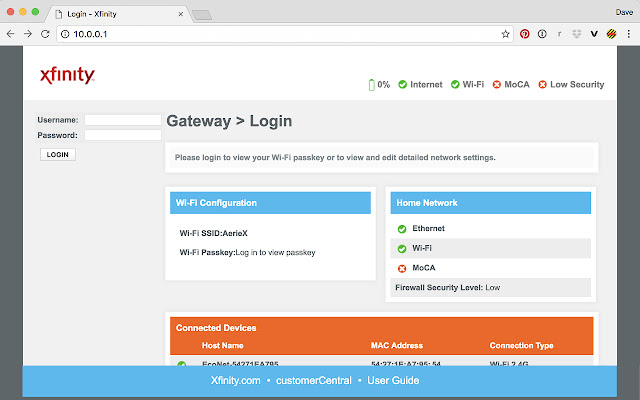
打开任何网络浏览器并输入 https://10.0.0.1 ,确保您输入的 IP 地址正确,因为即使您输入错误的关键字(例如 10.0.0.0.1 ),也可能会给您带来麻烦。
一旦您输入正确的地址,然后按回车键,您将受到网关登录的欢迎。
您只需浏览各种功能和设置即可进行控制并根据需要进行更改。现在输入默认的 10.0.0.1 用户名和密码,然后 pss 登录按钮。
注意:确保输入 IP 地址 10.0.0.0.1 时管理员用户名和密码来更改和设置 DNS。
我的路由器的 10.0.0.1 管理工具是什么?
任何路由的管理工具都是使用适合我们使用互联网的设置来配置路由器的最佳方法。全球各地有如此多的路由器,黑客总是寻找机会侵入您的路由器,这使得安全性成为一个需要认真对待的事情。
无论您如何努力,都永远无法保护您的路由器。当谈到路由器的默认网关工具时,打开网络浏览器并在地址栏中输入http://10.0.0.1,这是网关IP地址。请确保输入正确的零和一,因为输入 10.0.0.0.1 可能会将您带到其他地方。您已经自定义了多项设置:
SSID(服务集标识符):这是您的 wifi 网络的名称
Wifi密码:更改默认或设置新密码