

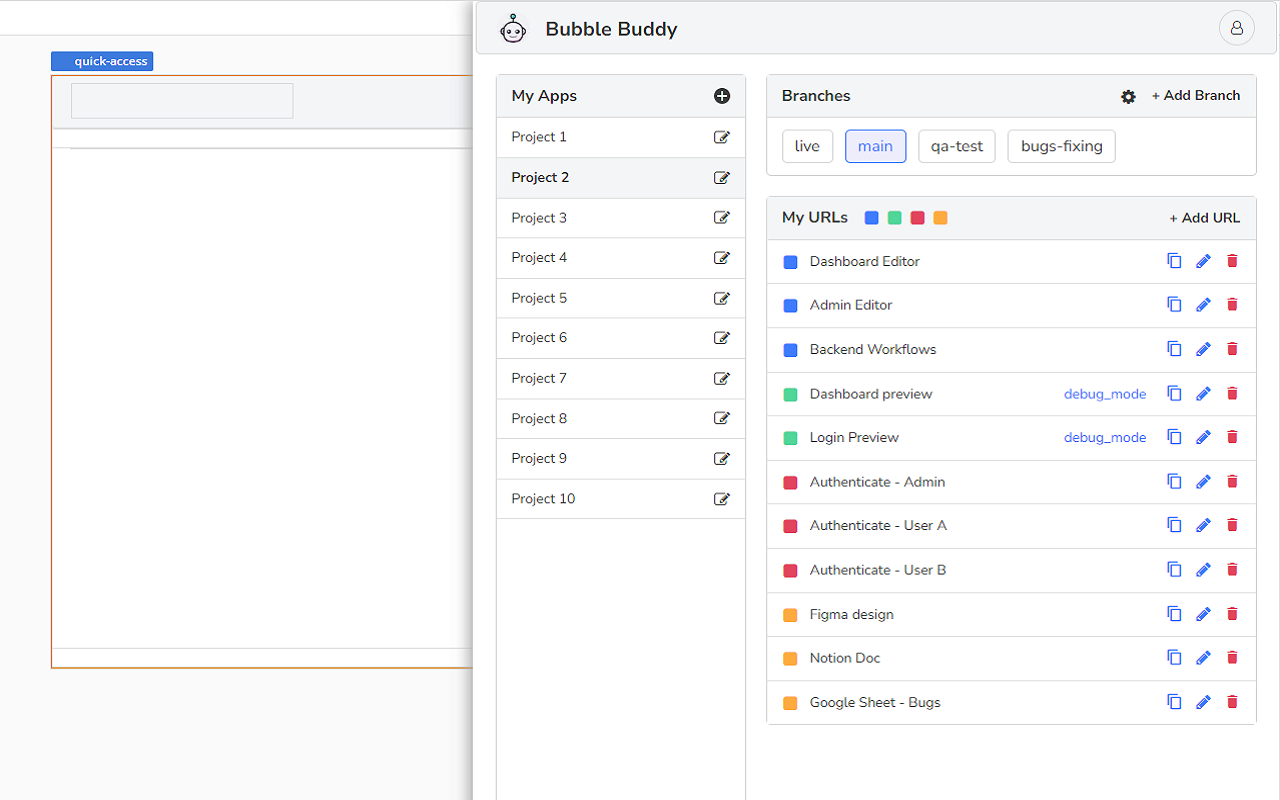
切换调试模式、在元素树中显示、启动/编辑工作流程以及使用键盘快捷键在实时/测试版本之间切换
嘿,泡泡们,
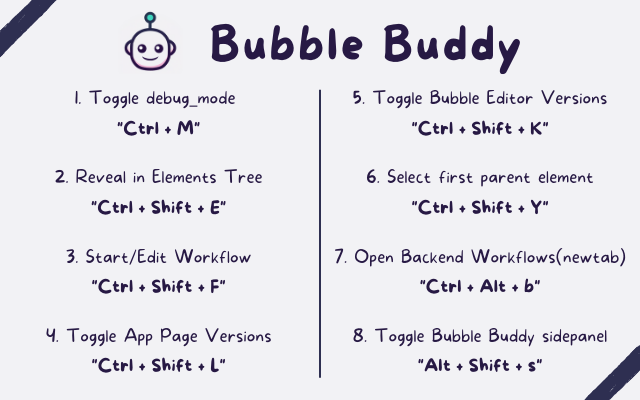
Bubble Buddy 允许您使用*键盘快捷键*快速添加/删除调试器、显示元素树中的元素、启动/编辑工作流程、在 Bubble 编辑器的实时版本和测试版本以及应用程序页面之间切换
使用以下 8 个键盘快捷键进行所需的更改:
1. 要向页面 URL 添加/删除“debug_mode”,请使用“Ctrl + M”(或单击 Bubble Buddy 扩展图标)
2. 要显示元素树中的元素,
a) 选择您选择的元素,然后
b) 使用“Ctrl + Shift + E”
3. 要启动/编辑元素的工作流程,
a) 选择您喜欢的元素
b) 使用“Ctrl + Shift + F”
4. 要在应用程序页面的实时版本和测试版本之间切换,请使用“Ctrl + Shift + L”
5. 要在气泡编辑器的实时版本和开发版本之间切换,请使用“Ctrl + Shift + K”
6. 要选择元素的第一个父元素,
a) 选择您喜欢的元素
b) 使用“Ctrl + Shift + Y”
7. 要在新选项卡中打开应用程序的后端工作流程页面,请使用“Ctrl + Alt + B”
8. 切换侧面板:要显示/隐藏 Bubble Buddy 侧面板,请使用“Alt + Shift + S”
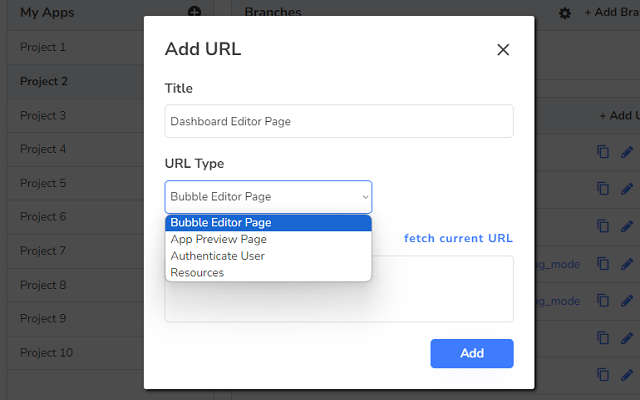
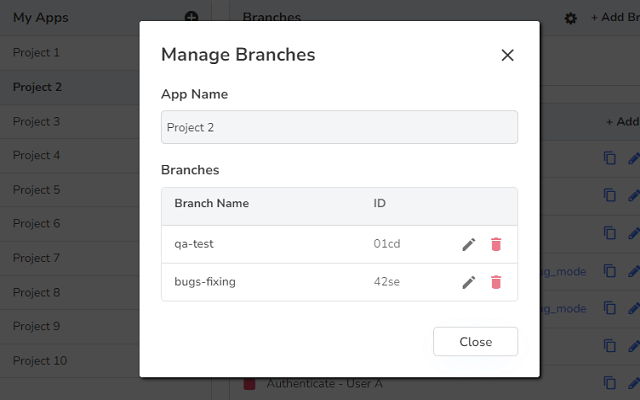
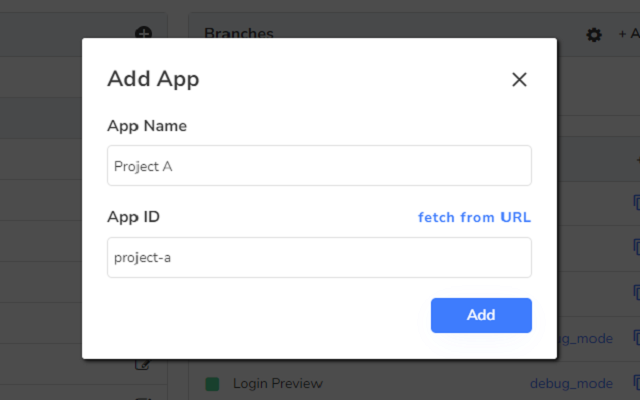
- 借助 Bubble Buddy 侧面板,您可以将所有 URL(Bubble 编辑器、应用程序预览页面、任何资源链接)以及链接到 Bubble 项目的分支组织到一处。
- “切换侧面板”快捷方式仅适用于气泡编辑器页面。
有关 Bubble Buddy 教程,请查看此播放列表:https://www.youtube.com/playlist?list=PL4YOHwiJinHt3S7Y7TOLxIj2lvcE776O-
- - - - - - - - - - - - - - - - - - - - - - - - - -
更新:
v2.4:
- 错误修复
v 2.3.1:
- 为可自定义的快捷方式添加了“切换侧面板”快捷方式
- 从可自定义的快捷方式中删除了“启动/编辑工作流程”快捷方式
2.2版:
- 错误修复
2.1版:
- 错误修复
- 将 Bubble Buddy 侧面板快捷方式更改为“Alt + Shift + S”
2.0版本:
- 在新选项卡快捷方式中打开后端工作流程
- 显示/隐藏好友好友侧面板快捷方式
- 组织您的 Bubble 项目的相关 URL 和分支 [演示版]
- 添加了对 Bubble Dedicated 实例上的应用程序的快捷方式支持(由 Andy Kalati - @akalati 建议)
1.5版:
- 选择第一个父快捷方式
1.4版本:
- 应用程序数据行上的悬停效果(由 Aditya Pati - @theadityapati 建议)
- 文件管理器表行上的悬停效果
- 对样式变量的悬停效果(由 Mantas Giedraitis 建议 - @omus_io)
织机视频:https://www.loom.com/share/bb5da8f35fd7470b87dae25b1557b083
1.3版:
- 对数据字段和选项集的悬停效果(由 Kelly Claus 建议 - @ClausISaidSo )
- - - - - - - - - - - - - - - - - - - - - - - - - -
从
香卡·普拉萨德
推特:@Shankar_19 (https://twitter.com/Shankar_19)