

立即登录!...10.0.0.1 登录管理员。它是一个私有 IPv4 网络地址,用于更改默认路由器设置。
IP 地址 10.0.0.1 是一个私有 IP 地址,经常用作各种路由器的默认网关,包括来自 Comcast Xfinity、Cisco 和其他制造商的路由器。该地址属于互联网号码分配机构 (IANA) 指定的专用网络保留 IPv4 地址范围。
登录10.0.0.1的步骤
要访问 IP 地址为 10.0.0.1 的路由器,请按以下步骤操作:
第 1 步:连接到路由器
确保您的计算机或设备已通过以太网电缆或 Wi-Fi 连接到路由器的网络。
第 2 步:打开网络浏览器
在您的计算机或设备上启动 Google Chrome、Mozilla Firefox 或 Microsoft Edge 等网络浏览器。
第 3 步:安装扩展
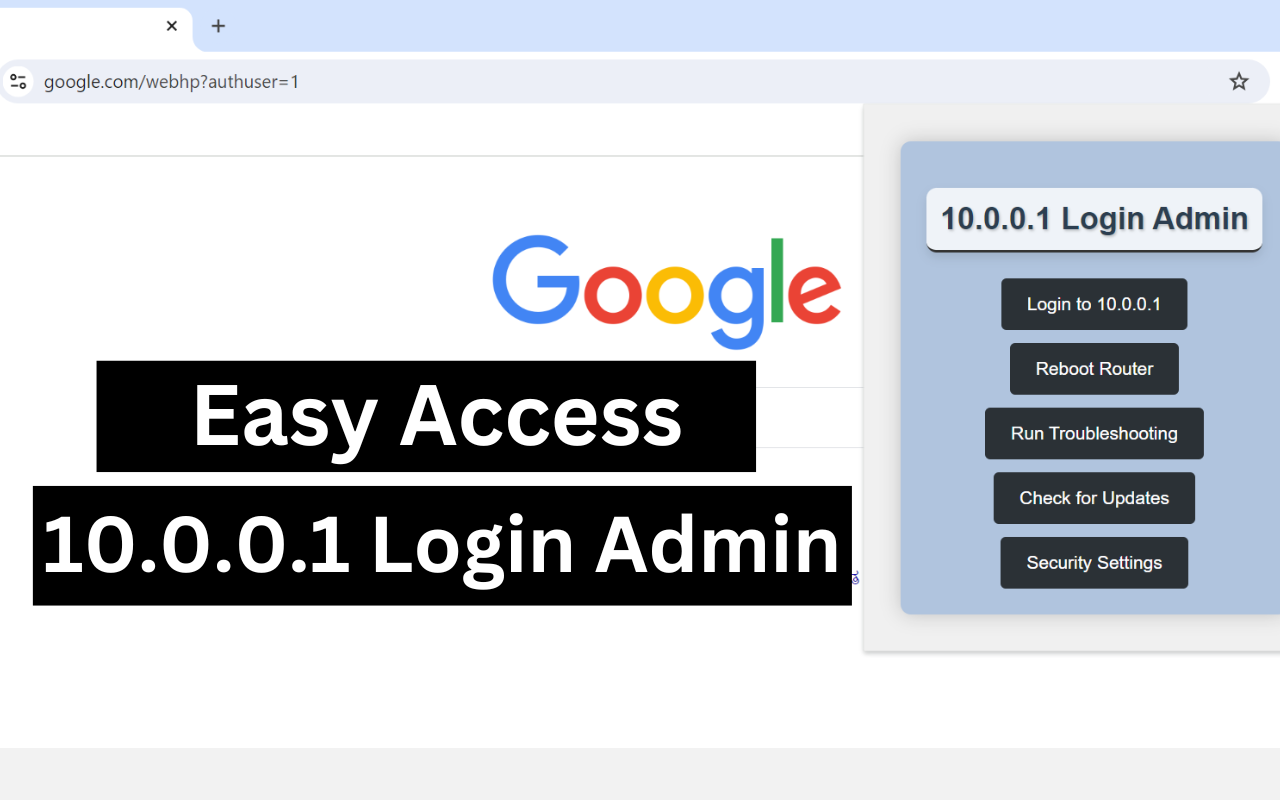
单击“添加到 Chrome”以安装相关扩展并将其固定到 Chrome 工具栏。
第四步:打开扩展程序
将扩展程序添加到 Chrome 后,单击其图标。
第 5 步:输入登录凭据
在路由器的登录页面,您需要输入用户名和密码才能访问管理界面。这些凭据可能因路由器制造商和型号而异。常见的默认用户名包括“admin”或“user”,常见的默认密码为“password”、“admin”或“1234”。如果您之前更改过这些凭据,请使用更新后的信息。
第 6 步:访问管理界面
输入正确的凭据后,单击“登录”按钮访问路由器的管理界面,您可以在其中根据需要配置各种设置和选项。
了解 10.0.0.1
10.0.0.1 是什么?
10.0.0.1 是私有 IPv4 地址。与在互联网上唯一的公共 IP 地址不同,私有 IP 地址在本地网络内使用,并且在全球互联网上不可路由。此特定地址通常由 Netgear、D-Link 和 TP-Link 等路由器制造商指定为默认网关。作为默认网关,10.0.0.1 充当本地网络内设备与路由器以及互联网通信的接入点。
私有IP地址的作用
私有 IP 地址(例如 10.0.0.1)在本地网络中发挥着至关重要的作用。这些地址是为专用网络保留的 IPv4 地址空间的一部分。使用私有 IP 地址的主要优点是能够节省公共 IP 地址空间并允许多个设备通过网络地址转换 (NAT) 共享单个公共 IP 地址。这种设置不仅有助于有效的 IP 地址管理,而且还通过向外界隐藏内部网络结构来增加一层安全性。
NAT 及其重要性
网络地址转换 (NAT) 是路由器用来将本地网络内设备的私有 IP 地址转换为单个公共 IP 地址的方法。此过程允许多个设备使用一个公共 IP 地址访问互联网,从而节省宝贵的 IP 地址空间并提供一层安全保护。
当您访问网站时,您的路由器使用 NAT 使用其公共 IP 地址发送请求,然后使用您的私有 IP 地址将响应路由回您的设备。这种无缝过程是现代家庭和办公网络运行的基础。
访问 10.0.0.1 管理界面
要通过 10.0.0.1 访问路由器的管理界面,请按照以下步骤操作:
连接到网络:确保您的设备(计算机、智能手机或平板电脑)已通过 Wi-Fi 或以太网电缆连接到路由器的网络。
打开 Web 浏览器:启动您首选的 Web 浏览器(例如 Chrome、Firefox 或 Edge)。
输入IP地址:在地址栏中输入http://10.0.0.1,然后按Enter键。
登录凭据:系统将提示您输入路由器的管理员用户名和密码。这些通常可以在路由器的贴纸或用户手册中找到。用户名和密码的常见默认凭据均为“admin”,但这些凭据可能会有所不同。
访问仪表板:登录后,您将被引导至路由器的管理仪表板,您可以在其中查看和修改各种设置。
常见登录问题
有时,用户在尝试登录路由器的管理界面时会遇到问题。常见问题包括输入错误的 IP 地址、使用不正确的登录凭据或面临浏览器兼容性问题。要解决这些问题,请确保您使用正确的 IP 地址和登录详细信息,并尝试使用其他浏览器或清除浏览器的缓存。
关键设置和配置
管理界面提供对各种设置的访问,这些设置可大致分为以下几个区域:
无线设置:
SSID(网络名称):更改 Wi-Fi 网络的名称。
密码:更新Wi-Fi密码,确保网络安全。
信道选择:通过选择最佳信道来优化网络性能。
安全设置:
防火墙:启用或配置路由器的防火墙以防止未经授权的访问。
加密:设置加密级别(WPA2、WPA3)以保护 Wi-Fi 连接。
网管:
DHCP 设置:管理网络内的 IP 地址分配。
MAC 过滤:通过 MAC 地址限制对特定设备的网络访问。
端口转发:配置端口转发以启用对网络内特定设备或服务的外部访问。
家长控制:
网站阻止:限制对某些网站的访问。
时间控制:为连接的设备设置互联网使用时间表。
无线设置详细信息
无线设置部分对于管理网络的 Wi-Fi 方面至关重要。以下是对每个子设置的更深入的了解:
SSID(网络名称):服务集标识符 (SSID) 是 Wi-Fi 网络的名称。更改 SSID 有助于将您的网络与附近的其他网络区分开来,并且可以提供个性化网络身份的机会。
密码:设置一个强而独特的密码对于保护您的网络免遭未经授权的访问至关重要。好的密码长度应至少为 12 个字符,并且包含字母、数字和符号的组合。
信道选择:Wi-Fi 网络在特定信道上运行。来自同一频道上的相邻网络的干扰可能会减慢您的连接速度。使用管理界面,您可以选择最佳通道来提高性能。 Wi-Fi 分析仪等工具可以帮助识别最佳通道。
安全设置详细信息
安全设置对于保护您的网络免受威胁至关重要。仔细看看:
防火墙:防火墙充当网络和互联网之间的屏障,根据预定的安全规则监视和控制传入和传出流量。启用路由器上的防火墙是保护网络的基本步骤。
加密:WPA2 和 WPA3 等加密标准可确保通过 Wi-Fi 网络传输的数据安全。 WPA3 是最新标准,与 WPA2 相比,提供增强的安全功能。在切换到此加密方法之前,请确保您的设备支持 WPA3。
网络管理详细信息
有效的网络管理可确保平稳运行和最佳性能。关键设置包括:
DHCP 设置:路由器中的动态主机配置协议 (DHCP) 服务器将 IP 地址分配给网络上的设备。配置 DHCP 设置允许您设置可分配的 IP 地址范围并管理设备特定的 IP 分配。
MAC 过滤:媒体访问控制 (MAC) 过滤允许您根据 MAC 地址指定哪些设备可以连接到您的网络。虽然这增加了一层安全性,但它并不是万无一失的,因为 MAC 地址可能会被欺骗。
端口转发:端口转发使特定类型的传入流量能够到达本地网络上的设备。这对于游戏、远程桌面访问和托管服务器等应用程序非常有用。通过配置端口转发规则,您可以将外部流量定向到适当的内部设备和端口。
家长控制详细信息
家长控制有助于管理和限制特定设备的互联网访问,确保儿童安全浏览并限制屏幕时间。主要特点包括:
网站阻止:您可以通过将特定网站的 URL 添加到黑名单来阻止对特定网站的访问。这对于防止访问不适当或分散注意力的内容很有用。
时间控制:时间控制允许您为连接的设备设置互联网使用时间表。例如,您可以在作业时间或就寝时间限制互联网访问,以确保平衡的屏幕时间。
高级配置
对于高级用户,10.0.0.1 管理界面提供更深入的自定义和对网络的控制。这些设置包括服务质量 (QoS)、虚拟专用网络 (VPN) 设置和固件更新。
服务质量 (QoS)
服务质量 (QoS) 设置允许您优先处理某些类型的流量,确保关键应用程序获得必要的带宽。这对于拥有多个设备和用户的家庭特别有用。
设置优先级:您可以优先考虑视频流、在线游戏或 VoIP 呼叫等活动的流量。通过为这些活动分配更高的优先级,您可以确保流畅且不间断的体验。
带宽分配:QoS 设置使您能够将特定数量的带宽分配给不同的设备或应用程序。这可以防止任何单个设备占用整个网络带宽。
虚拟专用网络 (VPN) 设置
在路由器上设置 VPN 可提供额外的安全和隐私保护。 VPN 会加密您的互联网流量并隐藏您的 IP 地址,从而保护您的在线活动免遭窥探。
路由器级 VPN:通过在路由器级配置 VPN,您可以确保连接到网络的所有设备都受益于 VPN 的保护。这对于本身不支持 VPN 软件的设备特别有用。
选择 VPN 提供商:选择信誉良好的 VPN 提供商,提供强大的安全功能、快速的速度和可靠的客户支持。按照提供商的说明在路由器上配置 VPN。
固件更新
保持路由器固件最新对于安全性和性能至关重要。固件更新通常包括错误修复、安全补丁和新功能。
检查更新:大多数路由器允许您通过管理界面检查固件更新。导航到相应的部分(通常在“管理”或“维护”下)并按照说明更新固件。
自动更新:某些路由器支持自动固件更新。启用此功能可确保您的路由器保持最新状态,而无需手动干预。
常见问题故障排除
遇到路由器管理界面或网络性能问题的情况并不少见。以下是一些常见问题及其解决方案:
登录凭据不正确
如果您无法登录管理界面,请确保您使用正确的用户名和密码。如果您忘记了凭据,您可能需要将路由器重置为出厂设置。此过程因路由器型号而异,因此请参阅用户手册以获取说明。
连接问题
如果您在连接到路由器网络时遇到问题,请确保所有电缆均已牢固连接并且路由器已通电。重新启动路由器还可以解决许多连接问题。
网络性能缓慢
如果您的网络速度较慢,请尝试以下步骤:
优化信道选择:如前所述,选择最佳的 Wi-Fi 信道可以提高性能。
限制后台应用程序:确保后台应用程序或设备不会消耗过多的带宽。
更新固件:保持路由器固件最新可以解决由错误或过时软件引起的性能问题。
重置为出厂设置
如果所有其他方法都失败,将路由器重置为出厂设置可以解决持续存在的问题。此过程将删除所有自定义设置,因此请将此作为最后的手段。
找到重置按钮:重置按钮通常是路由器背面的一个小型凹进按钮。
按住:使用回形针或类似工具,按住重置按钮约 10-15 秒。
重新配置设置:路由器重置后,您需要重新配置网络设置,包括 SSID、密码和安全设置。
结论
了解如何通过 10.0.0.1 IP 地址访问和配置路由器对于有效管理家庭或办公室网络至关重要。通过遵循本指南中概述的步骤,您可以优化网络性能、增强安全性并自定义设置以满足您的需求。无论您是新手用户还是精通技术的专业人士,充分掌握路由器的管理界面都可以让您做出明智的决策并维护可靠且安全的网络。