

通过侧边栏轻松访问AI网站
常用的 AI,就在工作旁边。
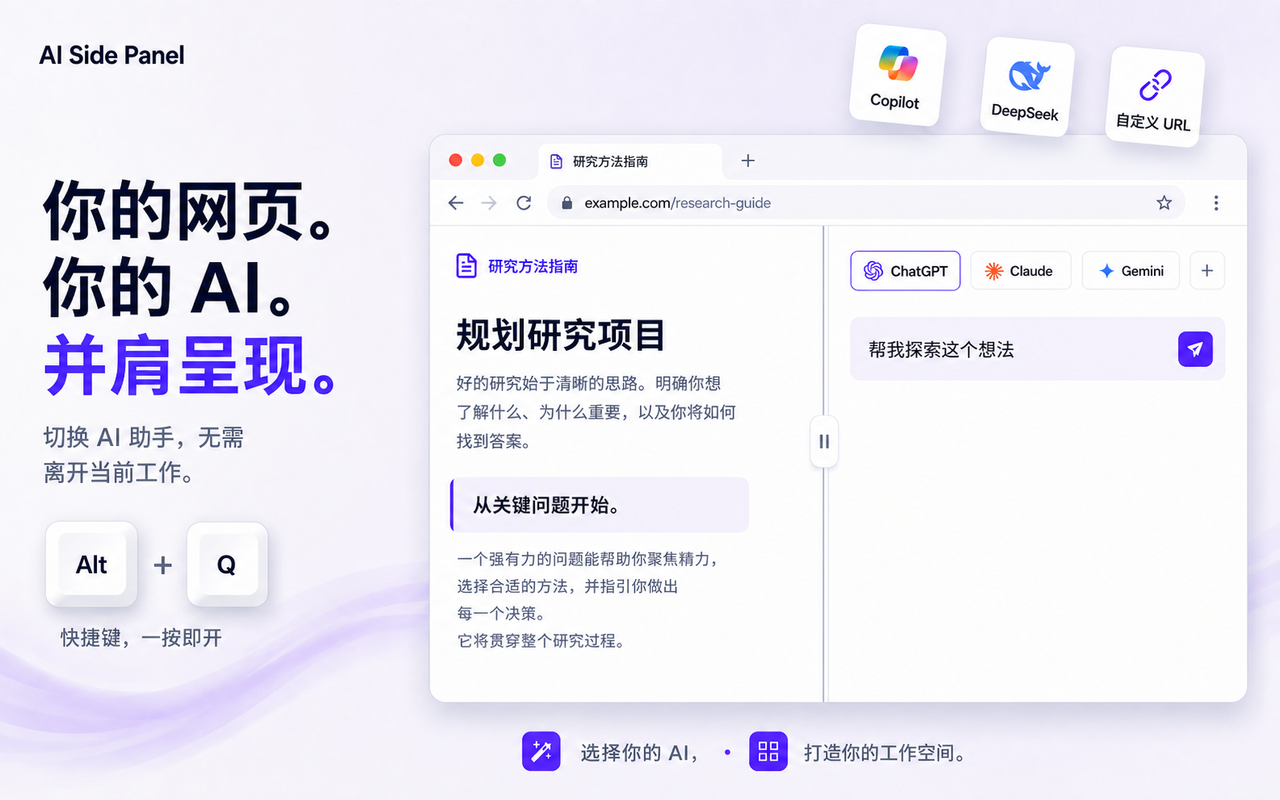
在浏览器的同一个侧边栏中使用 ChatGPT、Claude、Gemini、Copilot、DeepSeek 等服务。提问、探索想法或写作时,始终看得到来源页面。切换助手,无需离开当前工作。
AI Side Panel 也能处理对话前后的琐事:准备文档、遮盖敏感信息、找回历史对话,以及复用经常输入的文字。
你的 AI,你的工作方式
• 并排工作。通过可调节的分屏视图,同时查看网页和选定的助手。
• 选择你的服务。在设置中添加自定义服务 URL,并通过拖放调整工具栏顺序。
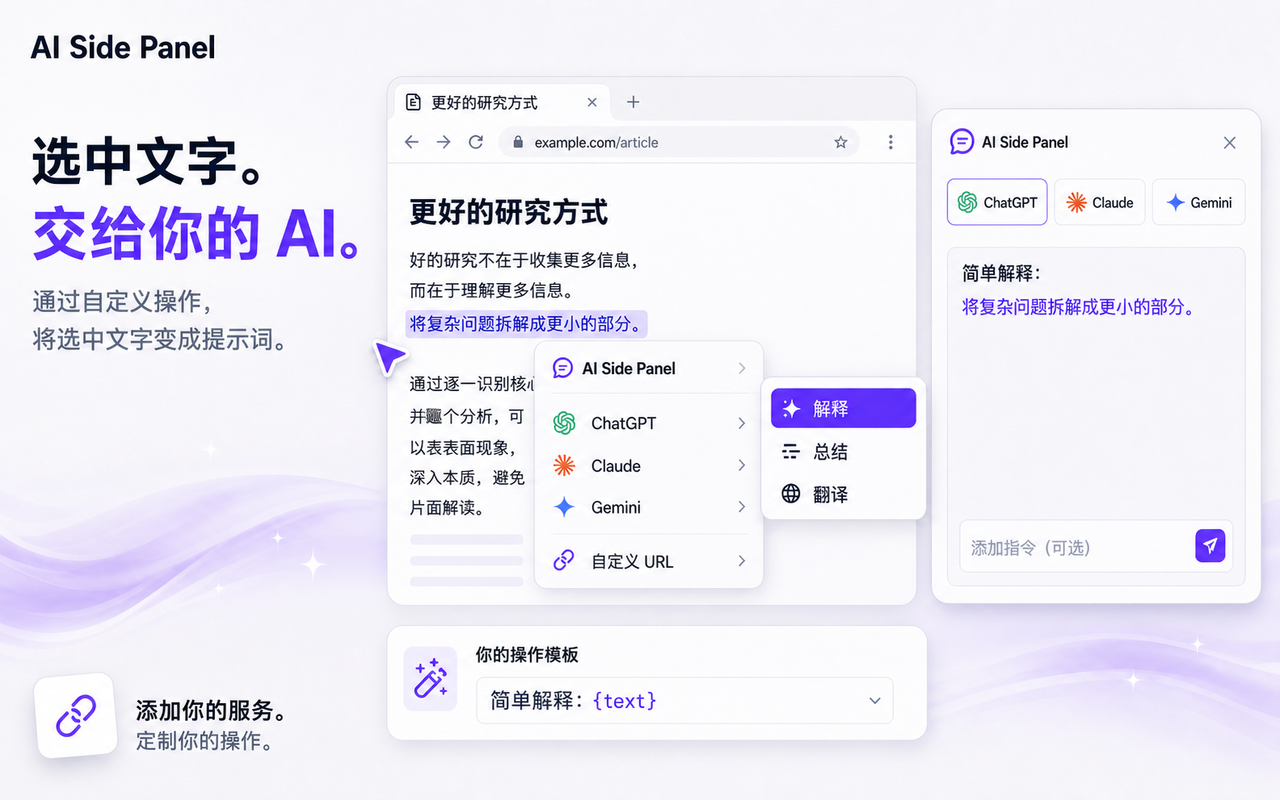
• 将选中文字变成提示词。右键点击一段文字,选择服务,再选择解释、总结或翻译等操作。按自己的工作方式编辑模板。
• 获取有用的网页上下文。从文章、代码仓库和社交帖子中提取可读内容,无需手动清理页面周围的无关元素。
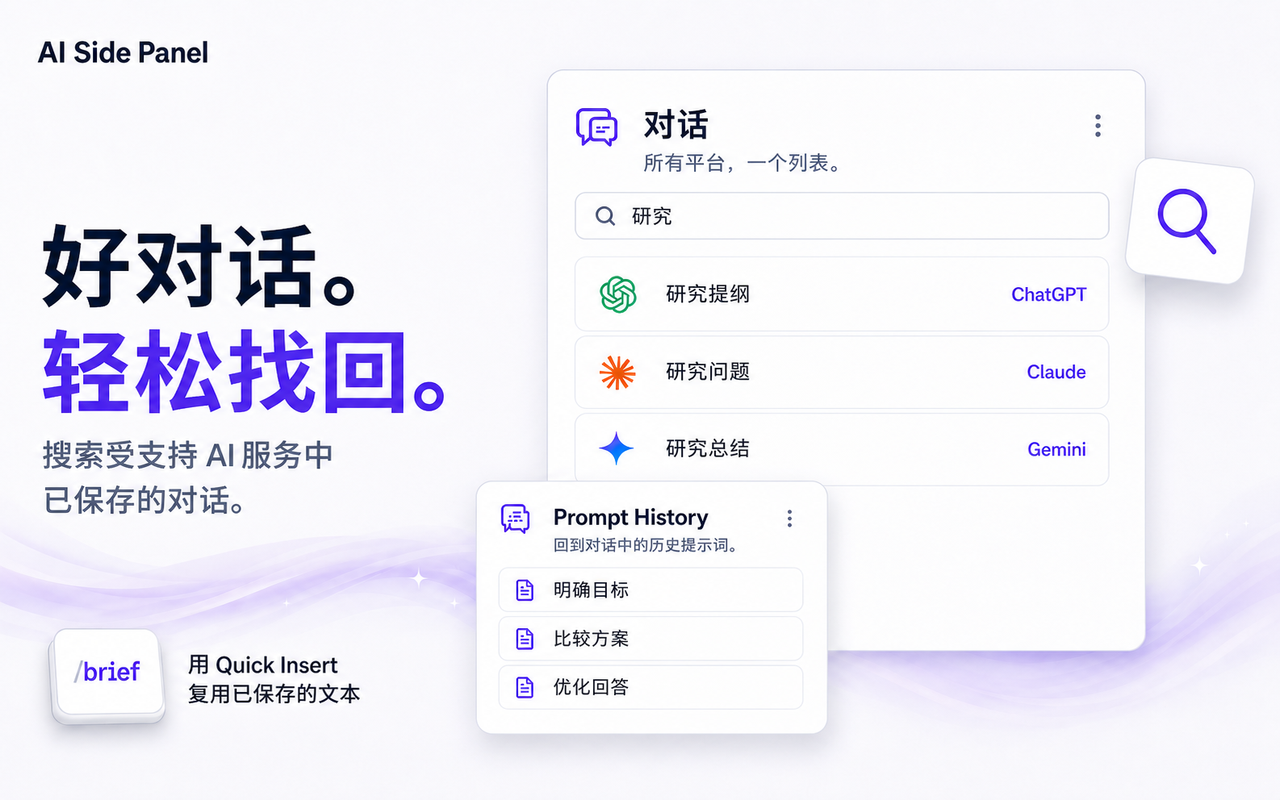
• 用 Quick Insert 减少重复输入。保存提示词、指令、开场白或其他常用文字。输入 / 和保存的名称,即可将文字插入受支持的文本框。
• 找回历史对话。Conversation Hub 将受支持 AI 服务中已保存的对话标题和链接集中在一个可搜索的视图中,让你重新打开需要的聊天。
• 轻松浏览长对话。可选的 Prompt History 帮助你跳回同一对话中的历史提示词。
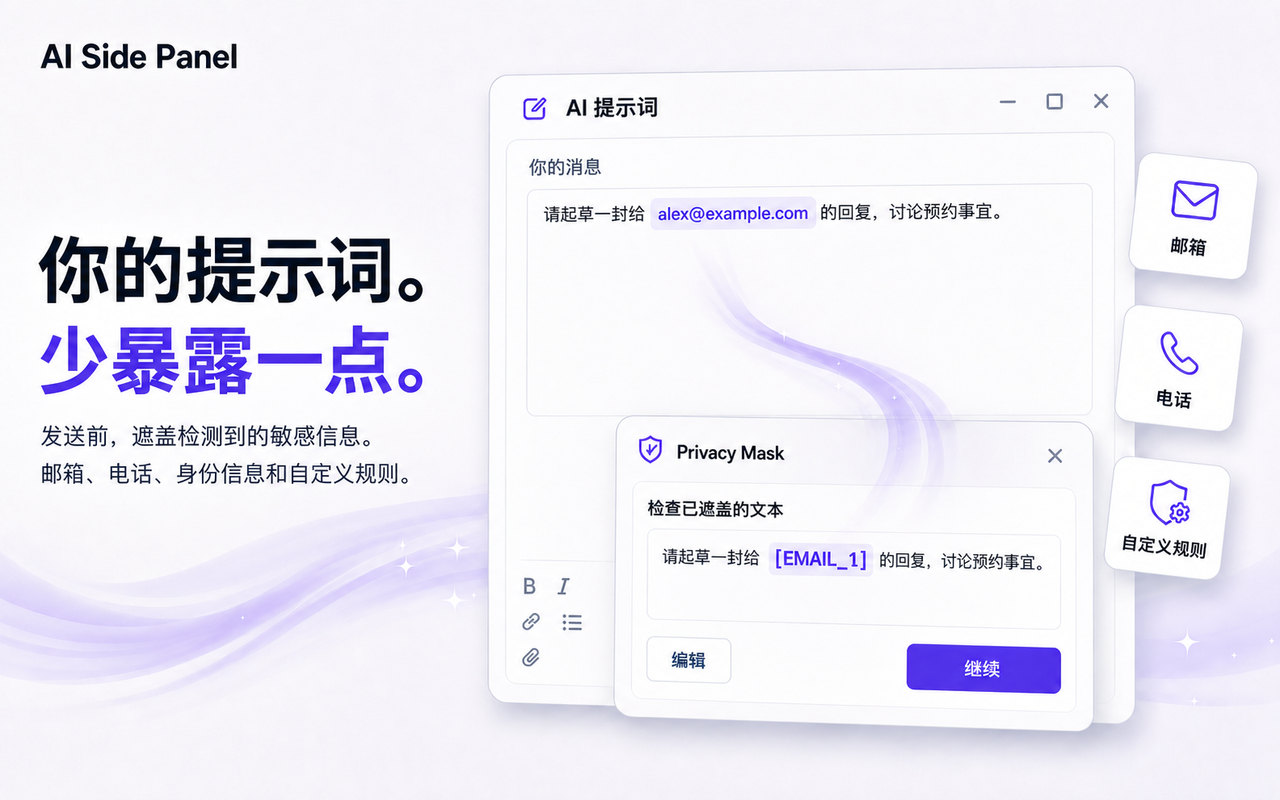
• 遮盖敏感信息。Privacy Mask 在发送前将检测到的敏感信息模式替换为占位符。设置检测类型和自定义规则,并在分享前检查结果。
为下一次提问准备好文档
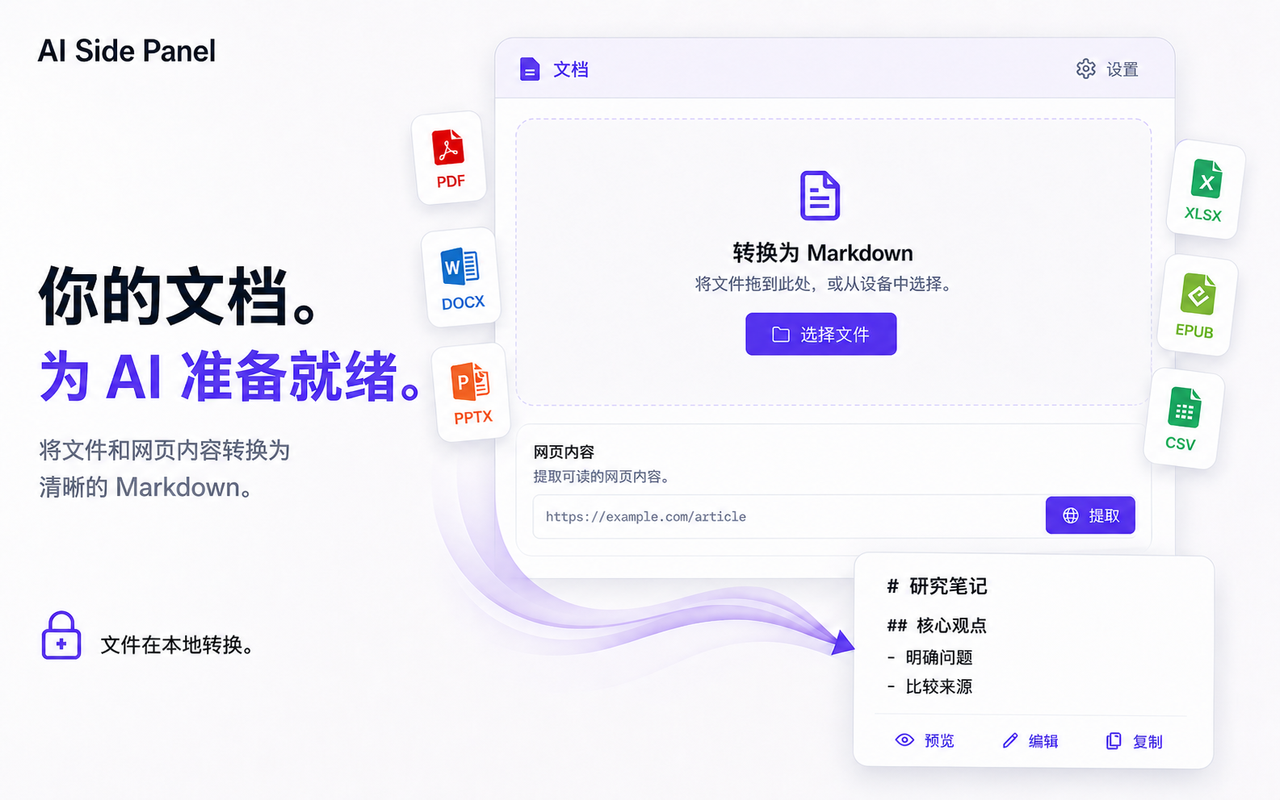
将文档和扫描版 PDF 转换为清晰的 Markdown,内置 OCR 可识别图像中的文字。直接在设备上处理 PDF、Word 文档、演示文稿、电子表格和其他受支持的文件。
查看格式化结果、编辑 Markdown、切换到纯文本,或复制到你的工作流程中。直接插入支持 ChatGPT、Claude 和 Gemini,绝不会自动发送消息。转换历史保留在设备上,可自行删除。
文件转换在本地完成,不会将原始文档上传到转换服务器。
打造自己的侧边栏
从工具栏或通过 Alt+Q 打开侧边栏。调整字体排版、导航和服务顺序,让常用工具触手可及。
免费开始,PREMIUM 无需订阅
包含 3 次成功的文档转换,供你体验。失败或取消的转换不会消耗额度。
Premium 为一次性购买,可取消转换次数限制,增加最多 5 个文件合并为一个结果的批量处理,并解锁 Conversation Hub、Privacy Mask 和 Premium 主题的完整访问权限。每个文件仍限 20 MB。
你的服务,由你选择
AI Side Panel 不包含第三方 AI 服务的付费订阅。这些服务可能要求各自的账号,并有各自的使用限制。
向 AI 服务插入或发送内容时,适用该服务的隐私政策。Privacy Mask 有助于减少意外泄露,但不保证检测到所有敏感信息。