
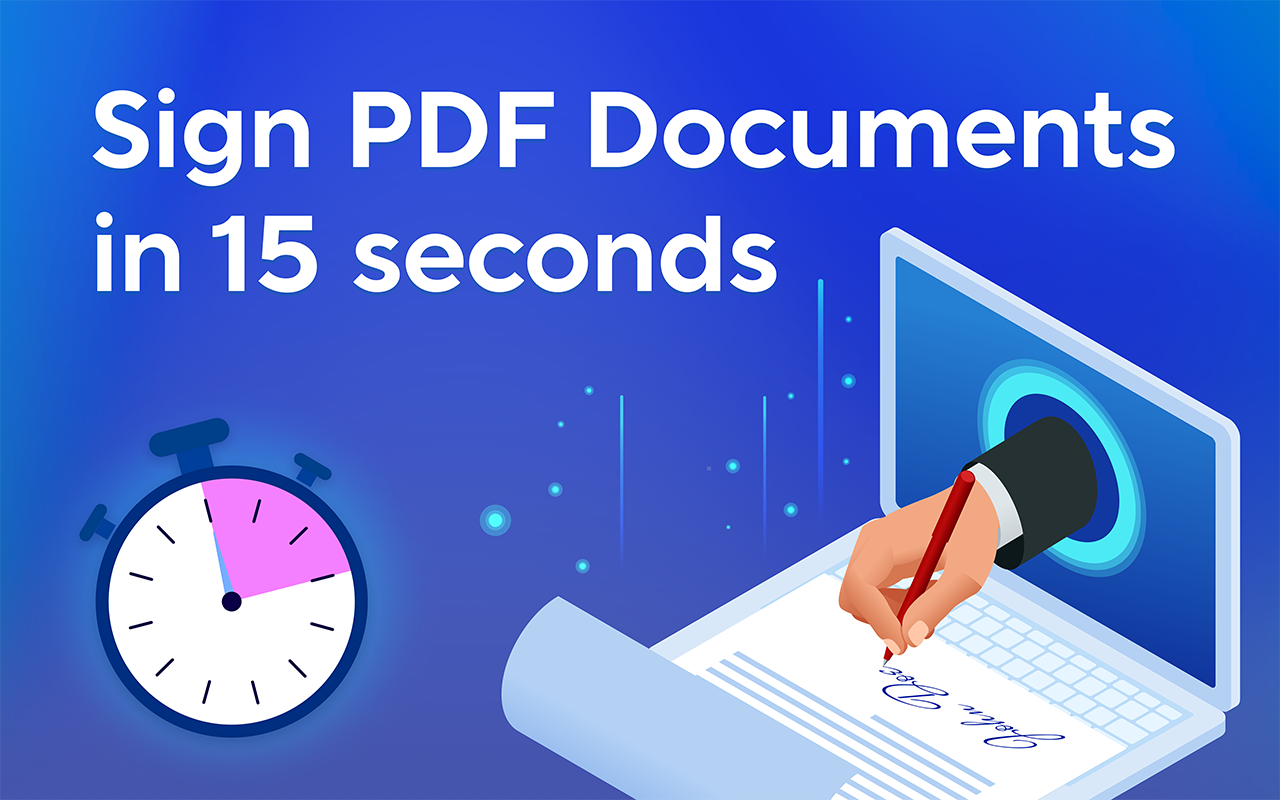
快速签署PDF文档。在文档上自定义并将您的PDF签名数字化放置。
Sign PDF 是一款用于签署和编辑 PDF 文件的 Chrome 扩展程序。您可以使用它通过鼠标绘制电子签名或上传签名图片,为 PDF 文档添加签名。然后将签名移动到合适的位置,修改画笔颜色或线条粗细,在 PDF 页面中插入文字,并下载结果。
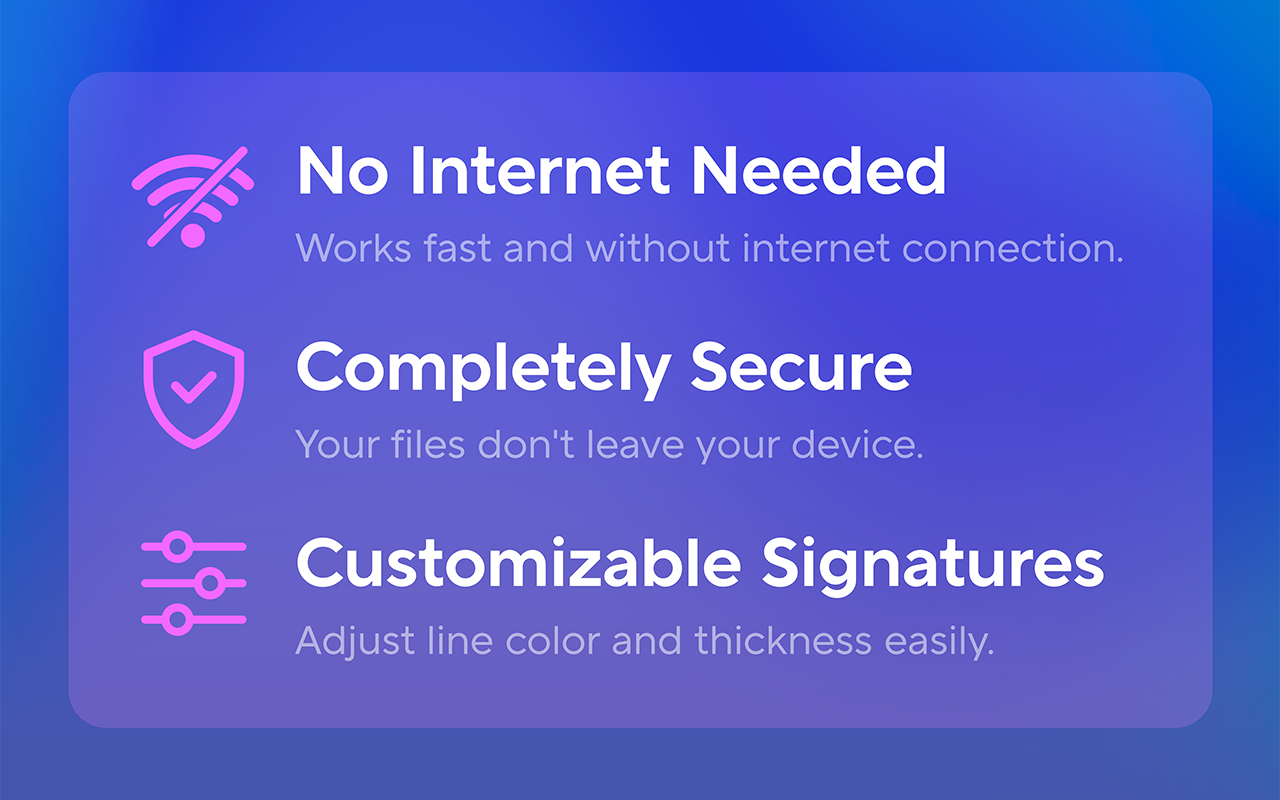
安装后,Sign PDF 可离线工作。它会在本地处理每个文件,因此 PDF 会保留在您的电脑上,而不会上传到外部服务器。无需创建账号。
主要功能:
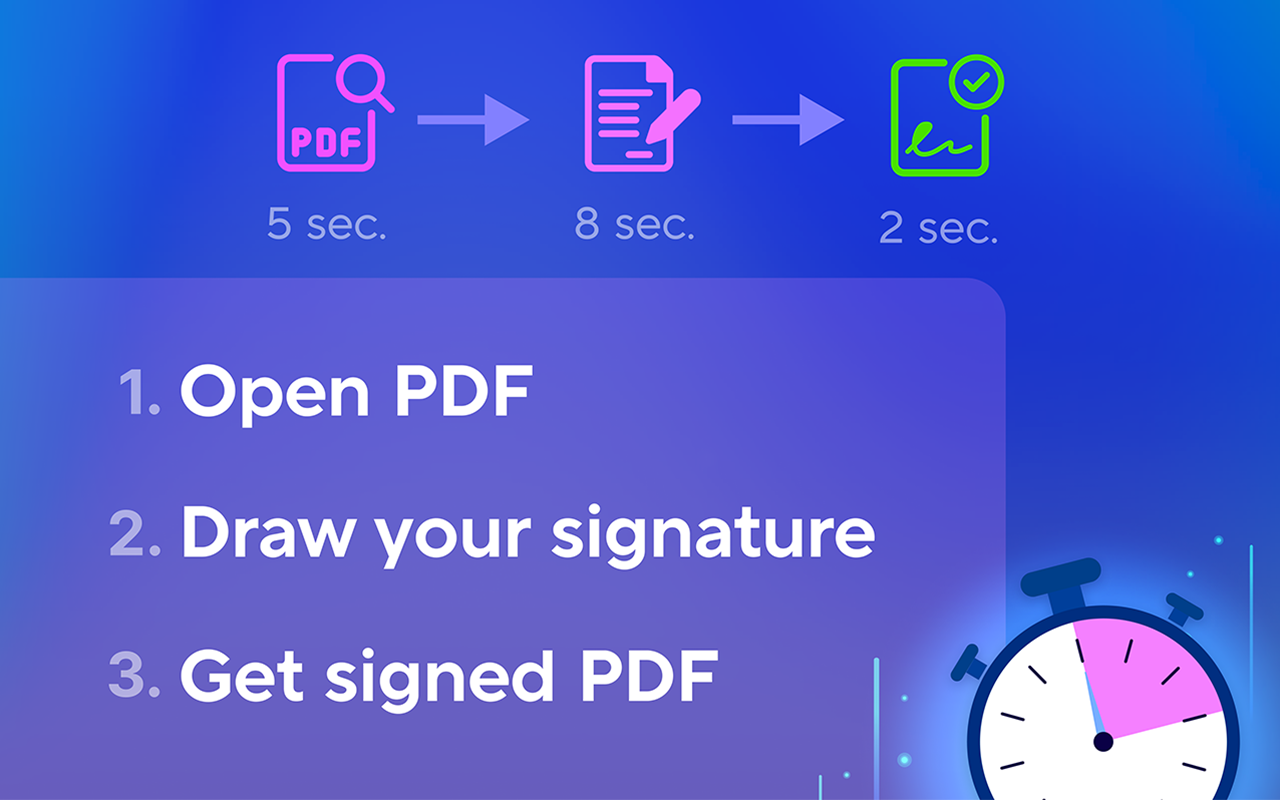
1. 将 PDF 拖入扩展程序,或点击“Select Files”打开 PDF。
2. 绘制电子签名或上传签名图片。
3. 添加文字以填写姓名、日期、备注或其他信息。
4. 更改画笔颜色和笔画宽度,或调整已上传签名图片的大小。
5. 编辑多页 PDF,检查更改并下载已签名的文件。
📂 打开 PDF
将 PDF 拖入 Sign PDF,或点击“Select Files”从电脑中选择文件。您也可以在网页上右键点击 PDF 链接,然后选择“Sign this PDF”,在扩展程序中打开文件。
✍️ 绘制或上传签名
用鼠标在 PDF 上绘制签名,或使用签名图片。将其移动到正确位置,并调整大小以适应可用空间。为合同、协议、表单、同意书、报告、批准文件和其他 PDF 文档添加电子签名。
🔤 向 PDF 添加文字
将文字放在页面的任意位置。使用它填写姓名、日期、备注或文档所需的其他信息。
🎨 调整签名
绘制前选择画笔颜色和笔画宽度。如果上传签名图片,请调整其大小,使其适合签名栏。
🔒 本地处理的私密 PDF 签名
许多工具要求上传文档后在线签署 PDF。Sign PDF 会在本地处理文件。安装后不需要互联网连接。您的文档不会上传到外部服务器,您无需注册或设置账号即可开始签名。
↩️ 撤销更改
如果签名或文字放错位置,请使用撤销按钮。无需重新打开 PDF 并从头开始,即可修正最近一次更改。
📑 签署多页 PDF
在页面之间切换并放大查看细节。在合适的位置添加签名或文字,然后在下载前检查完整的 PDF。
📥 下载已签名的 PDF
文档准备好后,点击“Download”。Sign PDF 会将编辑后的文件以 PDF 格式保存到您的电脑。
⚙️ 在一个工具栏中找到工具
使用工具栏切换页面、缩放、添加签名或文字、更改画笔设置、撤销编辑并下载文件。
🏹 电子签名和数字签名
电子签名是用于表示批准、接受或同意的标记。它可以手绘或作为图片添加。数字签名的工作方式不同:它使用证书和密码学技术验证签署者身份并检测文档更改。Sign PDF 添加的是电子签名;不会将手绘或上传的签名视为基于证书的数字签名。
📜 如何使用扩展程序签署 PDF
1. 安装 PDF 签名工具。前往 Chrome Web Store,搜索“Sign PDF”,然后点击“Add to Chrome”。安装后,扩展程序无需账号或注册即可离线签署 PDF 文档。
2. 打开 PDF 签名工具。点击浏览器工具栏中的 Sign PDF 图标开始使用。您也可以右键点击 PDF 链接并选择“Sign this PDF”。
3. 选择 PDF 文档。将 PDF 文件拖入扩展程序,或点击“Select Files”从电脑中打开。文件会在本地处理,因此无需在线上传 PDF 或将其发送到外部服务器。
4. 向 PDF 添加电子签名。用鼠标绘制签名,或上传签名图片。将其放入签名栏,必要时调整图片大小,然后移动到页面上的正确位置。
5. 自定义 PDF 签名。绘制前选择画笔颜色并更改笔画粗细。这些设置有助于让电子签名与文档的其余部分协调一致。
6. 向 PDF 添加文字。输入姓名、日期、备注或其他文档信息,然后将文字移动到页面上的正确位置。
7. 检查并编辑文档。在多页 PDF 的页面之间切换,放大查看细节,并使用撤销功能移除不需要的签名、文字输入或其他最近的更改。
8. 下载已签名的 PDF。PDF 文档签名流程完成后,点击“Download”将已签名的 PDF 文件保存到电脑。
❓ 常见问题
可以在没有互联网的情况下签署 PDF 吗?
可以。安装后,Sign PDF 可离线工作。
我的 PDF 文件会被上传吗?
不会。扩展程序会在您的电脑上本地处理每个 PDF。
签署 PDF 需要账号吗?
不需要。Sign PDF 不要求账号或注册。
同样的流程既适用于单页表单,也适用于较长的合同。打开 PDF,添加所需内容,检查页面,然后下载已签名的副本。文件会保留在您的电脑上,Sign PDF 安装后也会继续离线工作。