



通过节省和恢复整个浏览会议来毫不费力地组织和管理多个项目或任务。
Edge Workspaces赋予Chrome用户具有高级选项卡管理:
*保存上下文:保存和恢复整个浏览会话
*减少混乱:按项目或任务来组织浏览器
*提高焦点:轻松在不同的工作环境之间切换
*自动节省:永远不要在连续工作区更新中失去您的位置
*保持同步:您的工作区通过Google Sync在计算机之间保持同步
安装边缘工作区以控制您的选项卡并提高生产率。
永久免费使用,免费使用!
此扩展名是开源。查看GITHUB存储库:https://github.com/elec0/chrome-edge-workspaces
##如何使用##
##创建一个工作区##
1。通过单击工具栏中的图标打开扩展弹出窗口(建议固定扩展名)。
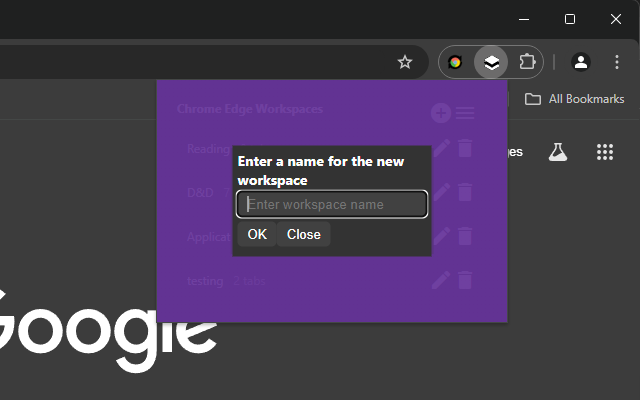
2。单击“+”图标以打开新的工作区模式。
3。从窗口中选择“新工作区”或“新工作区”。
4。输入工作区的名称。
5。单击“确定”。
6。新的“新选”页面将打开一个新的Chrome窗口。
7。当前窗口中的所有选项卡将在您工作时将其保存到工作区。
8。完成后关闭窗口。
##打开一个工作区##
1。打开扩展弹出窗口。
2。单击工作区以打开它。
3。保存的标签将在新的Chrome窗口中打开。
##管理工作区##
- 单击垃圾桶图标以删除工作区。
- 单击铅笔图标以重命名工作区。
##保存工作区作为书签##
- 确保在设置中选中“将工作区保存到书签”选项。
- 工作区现在将复制到“其他书签 - >边缘工作区(仅读取) - > [工作区名称]”。
- 请注意,将书签的更改**不会**反映在工作区本身中,因为它们只是副本。
- 安装新版本时,请确保至少打开一次旧工作区,以使其保存为书签。
##导入/导出工作区##
1。打开扩展弹出窗口。
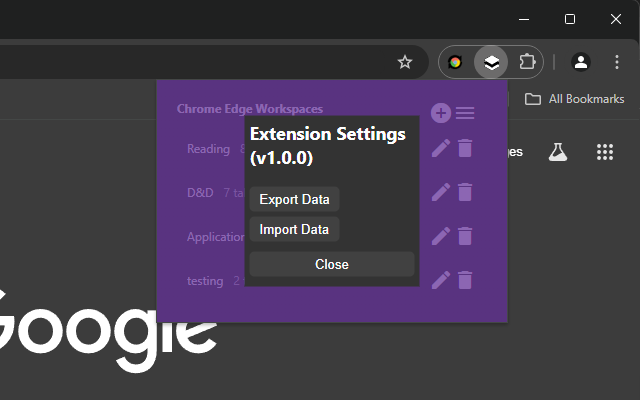
2。单击汉堡图标以打开“设置”窗口。
3。单击“导出”以将所有工作区保存到文件。
4。单击“导入”以从文件加载工作区。
### ChangElog ###
## v1.2.1 ##
- 显示当前打开的工作区为BOLD +总是显示汉堡菜单
## v1.2.0 ##
- 签名到Google同步时,添加跨计算机的工作区的同步
## v1.1.0 ##
- 添加能够保存工作空间副本作为书签的能力