使用自然语言在浏览器中的任何位置零点击即可创建 Google 日历活动。
Google 日历过去使用自然语言输入来创建日历事件。想想“下周四下午 3:30 到下午 5 点去买杂货”。他们弃用了此功能,导致数百万用户对此感到不满。现在,您需要执行 10 次以上的单击才能创建事件。此扩展允许您零点击即可创建事件。您的 Google 日历高级用户腕管怎么样?
此扩展最有用的情况是:您正在做一些重要的事情,例如报税或预订周年纪念晚餐。您会看到一个确认页面,其中包含一些对您来说很重要的日期,以及有关下一步操作的说明。您无需打开 Google 日历并点击 9 次来创建活动,从而中断您的流程,只需按 Command/Control + E,输入用分号分隔的相关日期“晚餐预订 3 月 3 日下午 5 点;税费于 4 月 1 日到期;72 小时内检查猫粮供应情况”,然后按 Enter 键。 3 个日历事件将自动预填充,以便您可以在几秒钟内保存并关闭它们,而不会丢失您的位置。
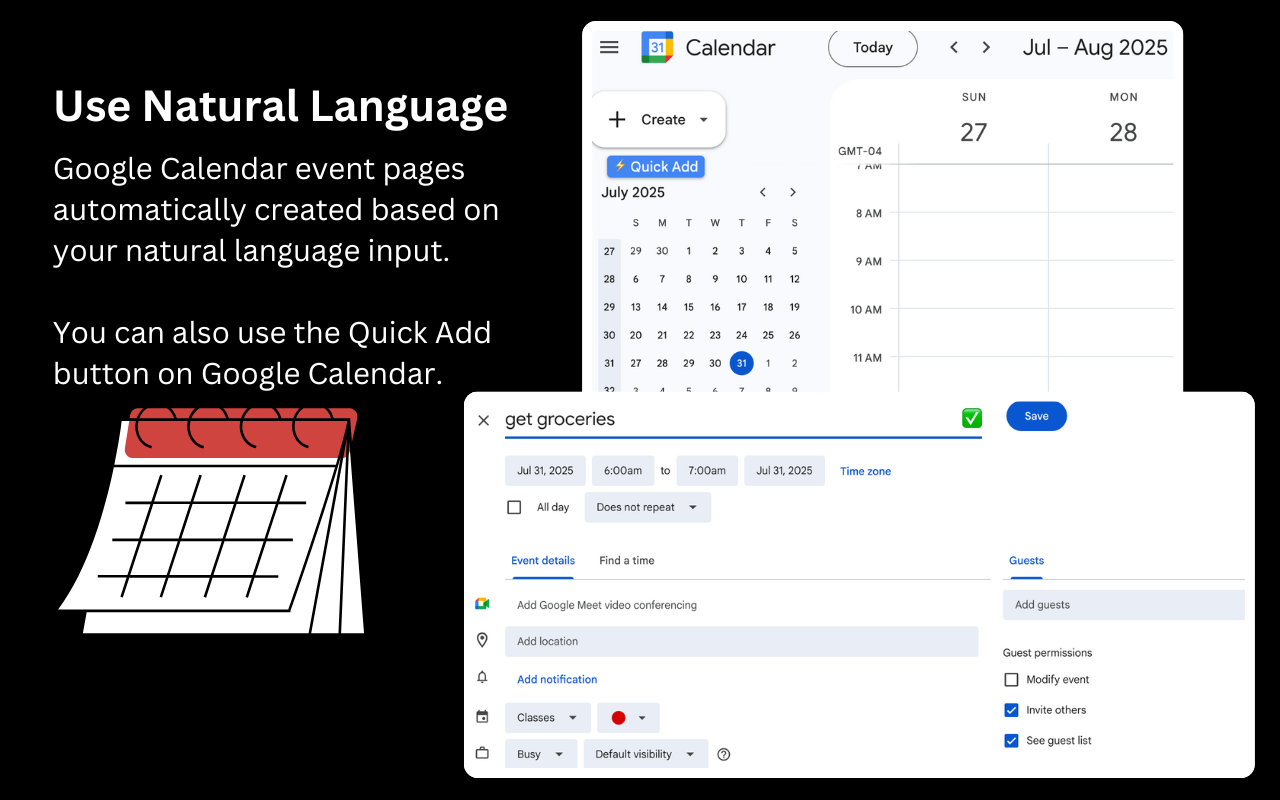
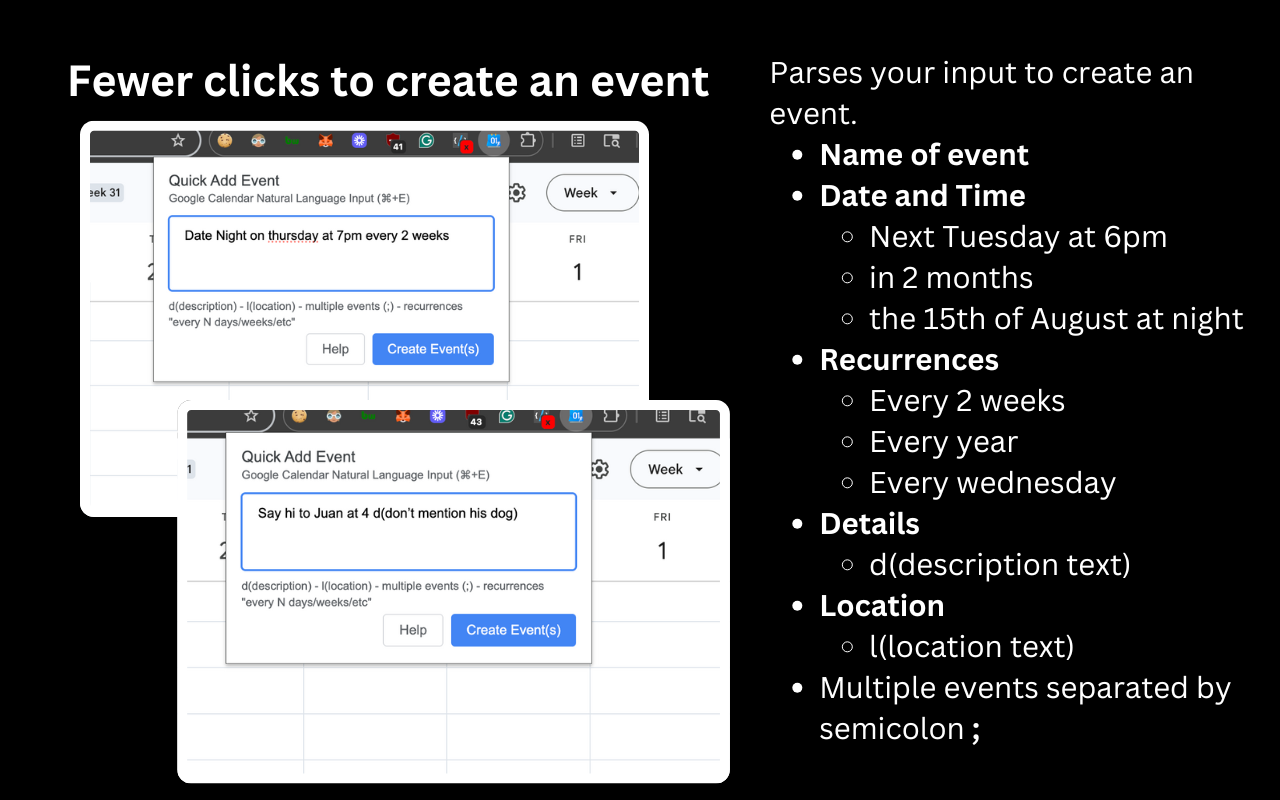
Google 日历自然语言输入允许您使用快速快捷键 (Command + E) 打开文本框,然后以自然语言输入您想要的任何事件,以自动创建一个 Google 日历事件页面,并预先填充所有详细信息。它还包括 Google 日历中的“快速添加”按钮,允许您输入自然语言来创建事件。
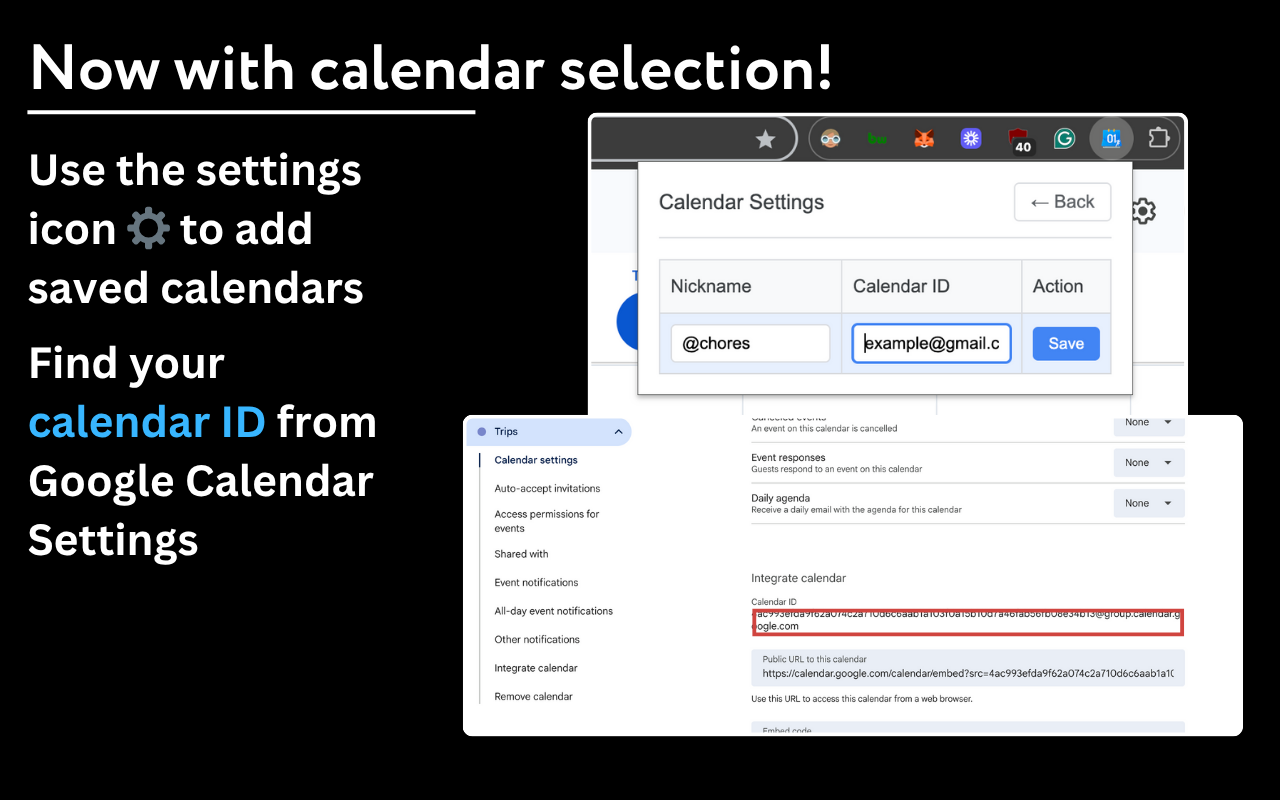
2025 年 8 月 5 日更新:添加了选择日历以保存事件的功能。使用设置图标添加日历 ID(在 Google 日历设置 > 我的日历设置 > 选择日历 > 集成日历 > 日历 ID 中找到它们。将每个日历 ID 与昵称相关联,只需在创建活动时使用 @nickname 即可自动选择要保存到的日历。
2025 年 8 月 2 日更新:修复了将“快速添加”按钮的多个实例添加到日历中的问题。
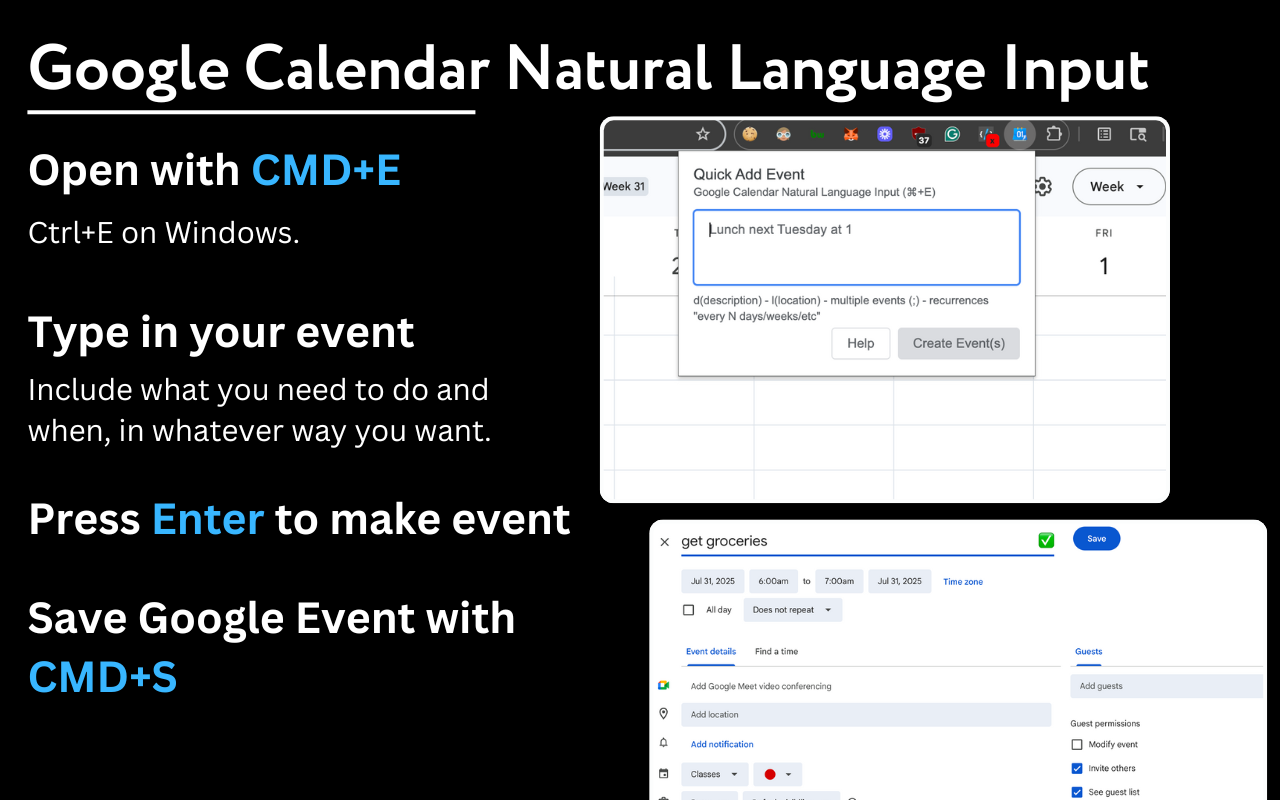
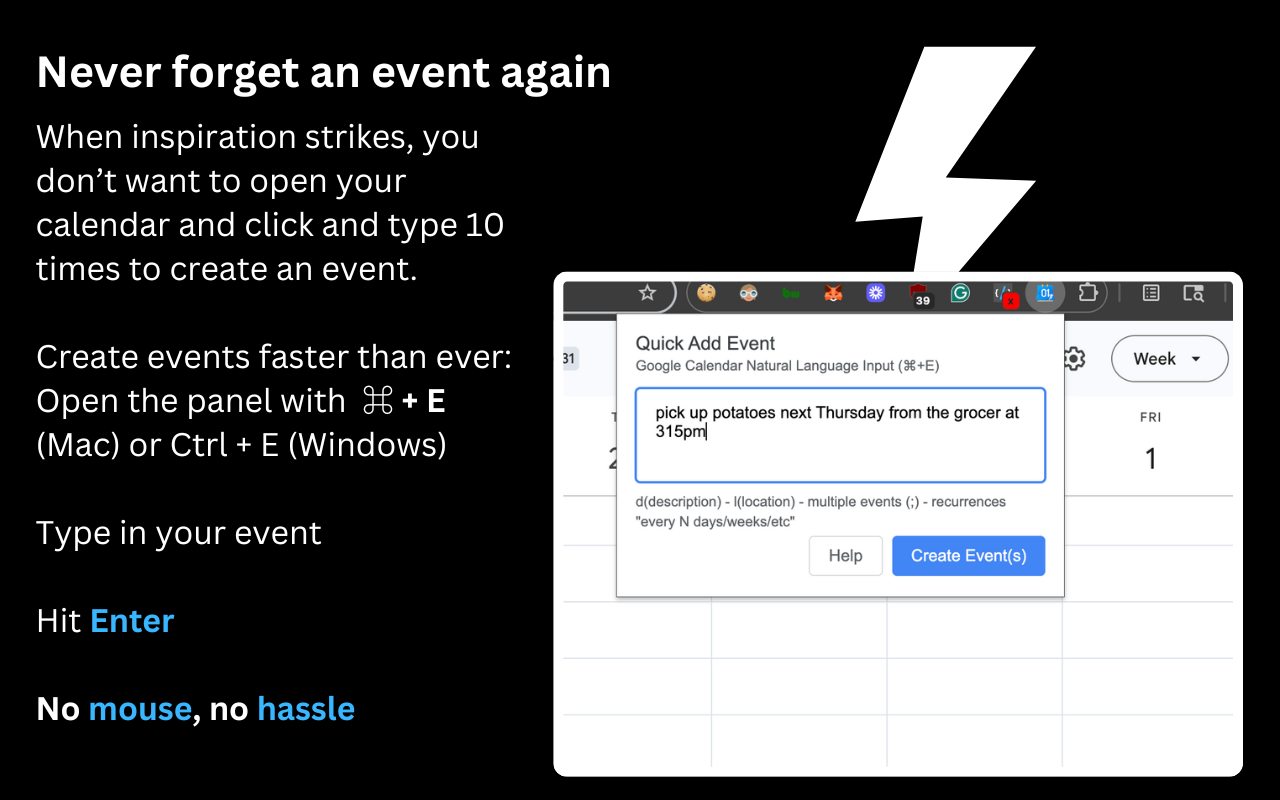
按 Command + E(Windows 上为 Ctrl + E)拉出文本输入以添加事件详细信息。
指示:
1. 有一个事件名称。 “去买菜”
2. 有一个时间或约会。 “下周一”、“今晚 7 点”、“两天后下午 6 点”
3. 可选:多个事件以分号分隔;
4. 可选:添加重复。 “每天”、“每两个月”、“每年”
5. 可选:添加详细信息。 “d(带伞”,“d(在 link.com 之前阅读此内容)”
6. 可选:添加位置“l(中央公园)”、“l(街角的披萨店)”
7. 可选:使用@昵称添加事件的目标日历。在设置面板中设置保存的日历 ID。
如果该扩展程序不适合您,请转至 chrome://extensions/shortcuts 查看其他扩展程序正在使用 Command+E(或 Control + E)快捷键,然后将其更改为其他内容。
有关更多详细信息,请参阅扩展中的“帮助”按钮。
如何使用:
1. 从 Chrome 网上应用店安装扩展程序
2. Command+E 打开扩展菜单。对于 Windows 用户,以下所有情况下将 Command 替换为 Ctrl。
3. 用自然语言输入事件名称、日期和时间,例如“下周为妻子送花”将创建一个名为“为妻子送花”的日历事件,日期为今天起 7 天。另一个示例:“安排下周五下午 4 点与 Peter 通话”将创建一个预先填充下周五下午 4 点的日历事件,名为“安排与 Peter 通话”。
4. 按“输入”
5. 将打开 Google 日历页面。按“Command+S”保存事件,然后按“Command+W”关闭。
6. 恭喜,您刚刚使用自然语言创建了一个日历事件,无需移动鼠标!你的腕管谢谢你。