

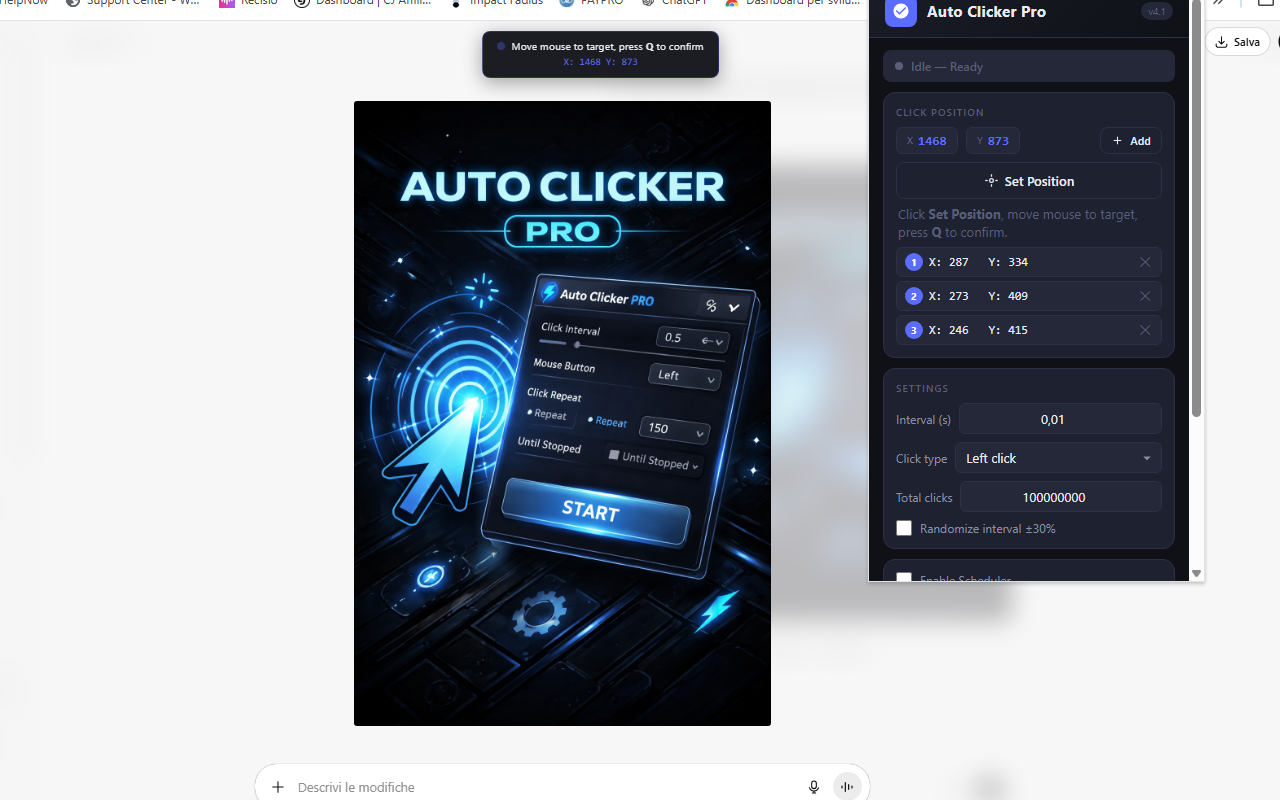

具有先进功能的专业自动答题器。在浏览器中设置单击位置、间隔并自动单击鼠标。
自动点击器允许您设置所需的点击间隔,选择屏幕上的特定位置,然后按一下按钮即可开始自动点击。
如何使用自动点击器?
使用自动点击器非常简单,不需要任何技术知识。请按照以下步骤开始自动点击:
第 1 步:安装扩展
从 Chrome 网上应用店安装自动点击器。
单击浏览器工具栏中的扩展程序图标将其打开。
第二步:设置点击位置
单击“设置位置”按钮。
将鼠标移动到您希望发生点击的位置。
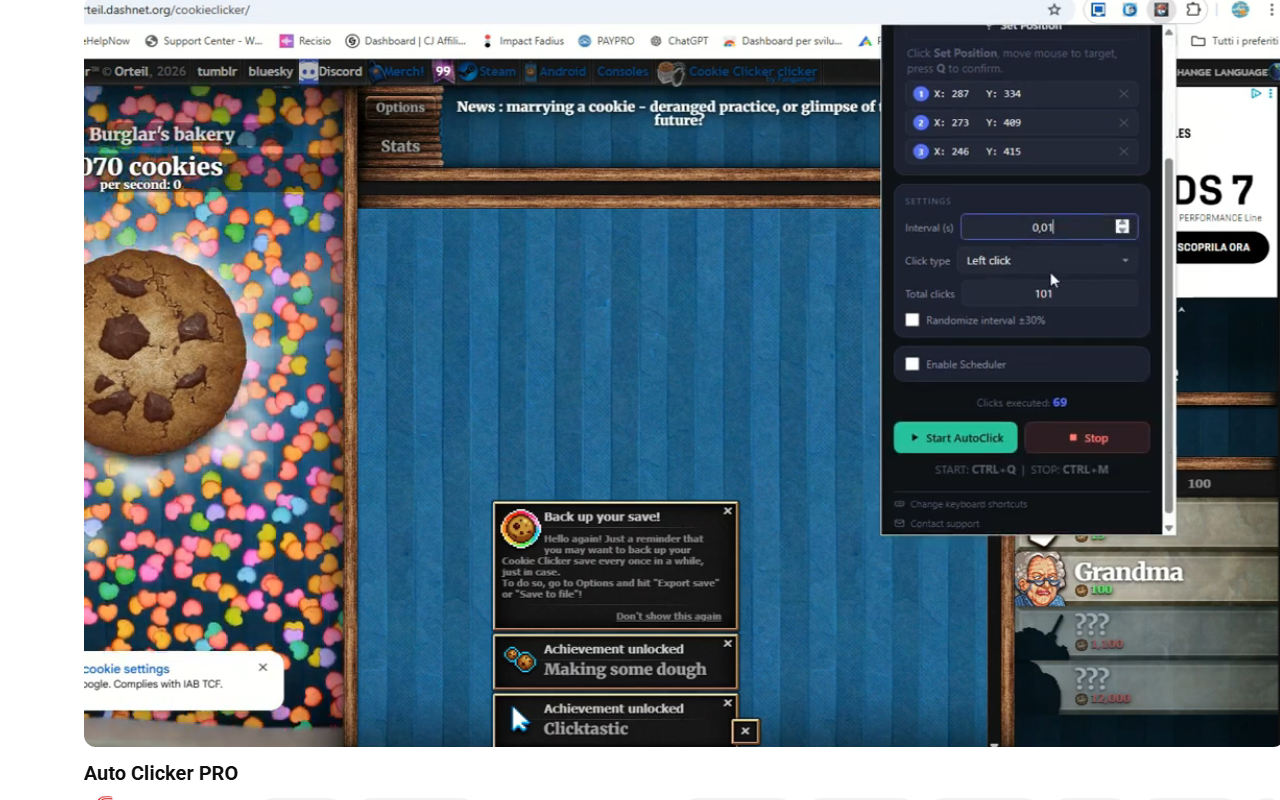
按 Q 键确认位置。您还可以添加多个点击点:自动点击器会按顺序循环显示它们。
注意:该扩展程序无法在 chromewebstore.google.com 等受保护页面或在浏览器中打开的本地文件上运行。
第 3 步:调整点击设置
设置点击间隔(秒)。免费版本限制:每秒最少 0.1 次点击。
选择点击次数。免费版本限制:最多100次点击
第 4 步:启动自动答题器
按“启动自动点击器”按钮开始自动点击。或者同时按 CTRL+Q 启动。扩展程序将根据您的设置重复单击所选位置。
第 5 步:停止自动答题器
单击“停止”按钮结束单击过程。
或者,按 CTRL+M 立即停止单击。
主要特点
✅ 自动鼠标点击
设置您的点击流程并让自动点击器为您完成工作。只需配置间隔,设置点击次数,然后观察它是否自动点击。
🎯 自定义点击位置
在屏幕上记录您希望发生单击的特定点。按“设置位置”按钮,将鼠标移动到所需位置,然后按 Q 将其锁定到位。然后扩展程序将重复单击该确切位置。
⏳ 可调节点击间隔
您可以设置点击发生的频率,从毫秒到秒。无论您需要快节奏的点击游戏还是缓慢稳定的点击工作任务,此功能都可以让您完全控制。
🔄 设置点击次数
输入您想要的点击次数,完成设定的次数后,扩展将自动停止。
🖱️ 在后台和调度程序中工作
激活后,自动点击器将在后台继续运行,让您可以不间断地继续处理其他任务。您还可以安排开始和停止时间!
⏹️轻松启动和停止
轻松控制您的点击过程。只需按一下按钮即可开始单击,并可随时使用专用停止按钮或按快捷键 (Q) 停止单击。
🖥️ 轻量且快速
该扩展程序设计简约且高效,确保它不会减慢您的浏览器速度或干扰其他任务。
🔐安全可靠
我们尊重您的隐私。免费自动点击器不会收集任何个人数据或跟踪您的浏览活动。它专为在浏览器中自动点击而设计。
注意:免费版本允许您设置的间隔不小于 0.1 秒且点击次数不超过 100 次。使用 PRO 版本,可以设置无限制的点击次数,并设置间隔以在几秒钟内进行数百次点击。
--------------------------------------------------------------------------------------------------
在哪里可以使用自动点击器?
🎮 游戏
在基于浏览器的游戏中点击速度更快以获得优势。
自动执行闲置游戏、农业游戏和点击游戏中的点击操作。
💻 工作与生产力
自动重复点击数据输入和表单提交。
加快网络抓取、验证码点击和在线调查等任务的速度。
🛒 购物与优惠
快速刷新并点击限时优惠和闪购。
在商品售完之前自动将其添加到购物车。
📊 测试与开发
对于需要模拟重复点击进行 UI 测试的 Web 开发人员和测试人员非常有用。
🔥 还有更多!
如果您的任务涉及重复点击,此扩展可以节省您的时间和精力。
--------------------------------------------------------------------------------------------------
免费版本有哪些限制?
1.您可以设置每次点击的最小间隔为0.1秒(不少于)
2. 最大点击次数可以设置为100
4.0版本的新闻
1)游戏技术改进:
除了经典的 MouseEvents 之外,现在还调度完整的 PointerEvents:pointermove→pointerdown→pointerup。许多 HTML5/Canvas 游戏仅侦听 PointerEvents。
单击前鼠标移动:模拟鼠标移动到单击前的位置。
焦点元素:点击后,在元素上调用 focus() 。
2)多点点击:可以添加多个点击点(“添加”按钮);自动点击器按顺序循环浏览它们。
3) 随机间隔±30%:用于随机改变间隔的复选框(对于游戏中更自然的外观很有用)。
4) 页内叠加:启用自动点击后,页面上会出现优雅的叠加,其中包含信息和快捷方式。
5) 实时坐标:设置位置时,横幅中的坐标实时更新。
setTimeout 链代替 setInterval:允许可变间隔和更精确的计时。