

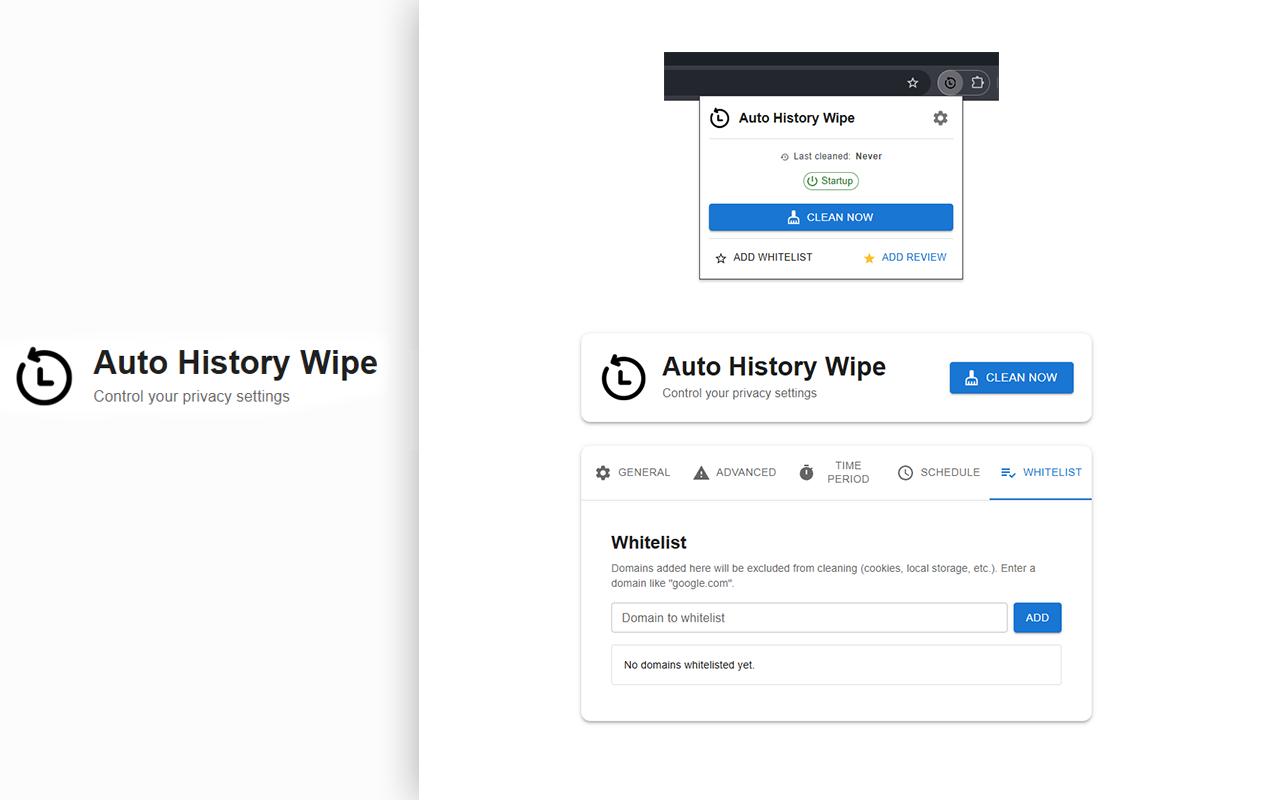
Auto History Wipe: 让浏览器保持干净,启动时自动清除浏览记录、缓存和 Cookie。
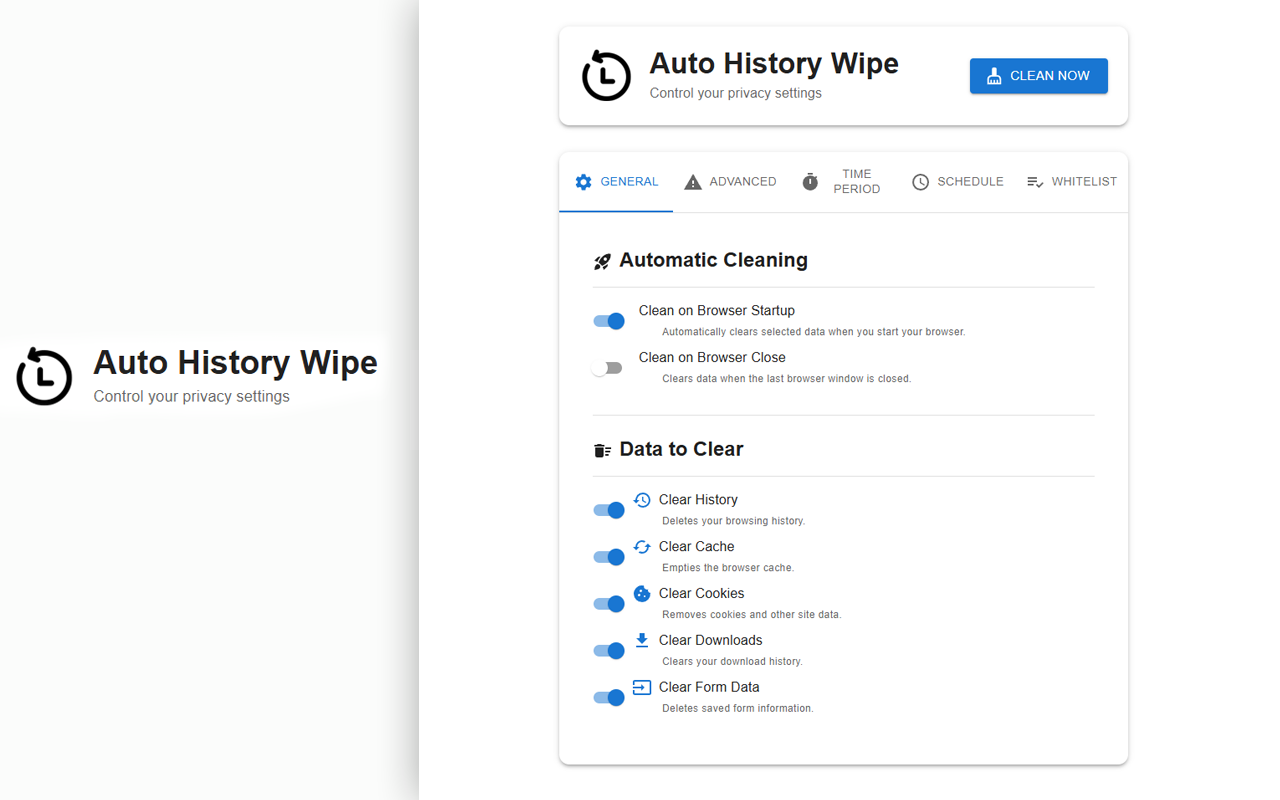
Auto History Wipe 自动清理您的浏览历史记录、缓存(cache)、Cookie 和下载记录。可以在 Chrome 启动时清理,可以按您设定的周期清理,也可以点击一次立即清理。
它看不到您浏览了什么
大多数隐私类扩展程序请您信任它们。这一个请您亲自核实。安装之前,先打开权限列表看一看:里面没有任何网站访问权限。Auto History Wipe 从不请求访问您浏览的网站,因此它无法读取这些网站的内容。它没有需要联系的服务器,没有需要注册的账号,也没有任何统计、遥测或跟踪代码。所有设置都只留在您自己的浏览器里。
主要功能
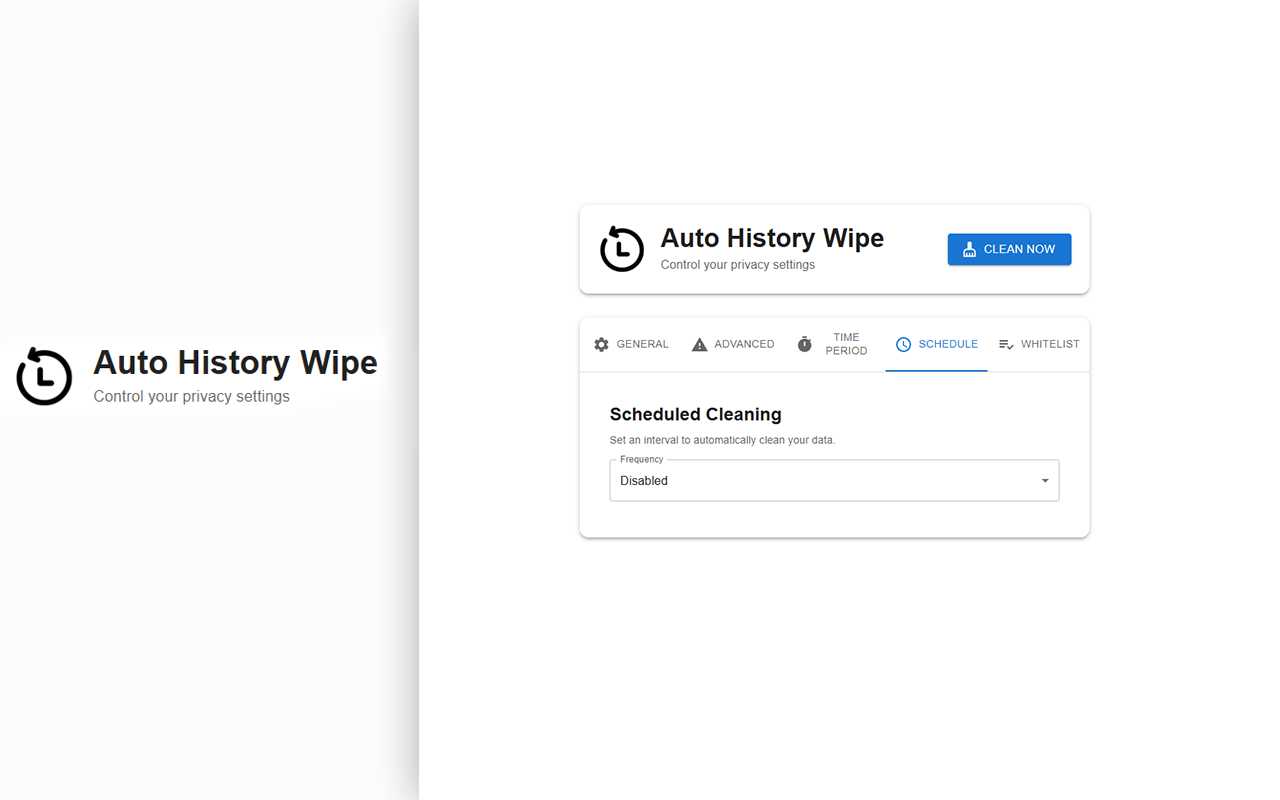
🚀 自动清理 — 在浏览器启动时清理,或按周期重复清理:每小时、每12小时、每天、每周。定时清理在您亲自开启之前一直处于关闭状态。
🧹 立即清理 — 从工具栏一键清除历史记录、缓存、Cookie、下载记录和表单数据。删除之前,确认窗口会准确列出将被清除的内容。
🧠 保护指定网站 — 把特定域名添加到白名单,或一次性保护所有已收藏的网站,让常用网站保持登录状态。白名单作用于 Cookie、缓存和网站存储;浏览历史记录、下载记录和表单数据始终会被全部清除,因为 Chrome 没有为扩展程序提供按网站保留这些数据的方式。
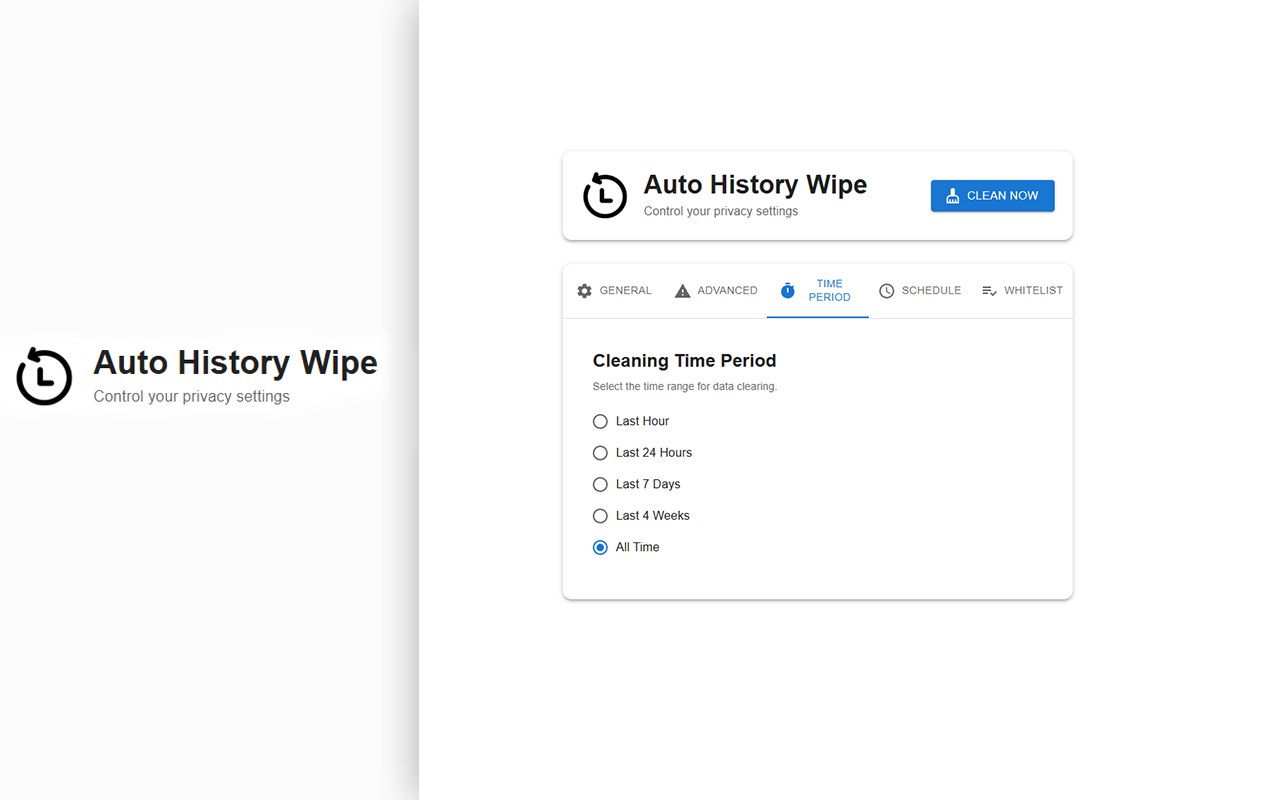
⏱️ 精确的时间范围 — 可选择清除过去 1 小时、24 小时、7 天、4 周或全部时间的数据。
⚡ 快捷键 — 按 Ctrl+Shift+E(Mac 为 ⌘+Shift+E)即可随时随地立即清理。
🎛️ 快速预设 — 快速(历史记录和缓存,保持登录)、标准(增加 Cookie、下载记录和表单数据)、深度(包括网站存储在内的全部内容),一次点击即可完成设置。
📊 本地统计 — 查看累计清理次数、最近 7 天的活动图表和最近的活动记录。这些数字只保存在您的设备上,绝不会发送到任何地方,您也可以在设置中关闭。
🌍 49 种语言 — 可以独立于浏览器语言选择界面语言,并选择只显示该语言、只显示英文,或两者并排显示。
🔔 可选的通知 — 每次清理完成后给您一条简短提示,让您知道它确实运行了。想让它安静工作,关掉即可。
🔒 安全确认 — 清除已保存的密码或网站存储时会先请求确认,避免无法撤销的删除意外发生。
可以清除的所有内容
日常数据,在标准预设中默认开启:
• 浏览历史记录
• 缓存
• Cookie 及其他网站数据
• 下载记录 — 指的是下载的记录本身。已经下载的文件绝不会被删除。
• 表单数据 — 网页表单中保存的填写内容
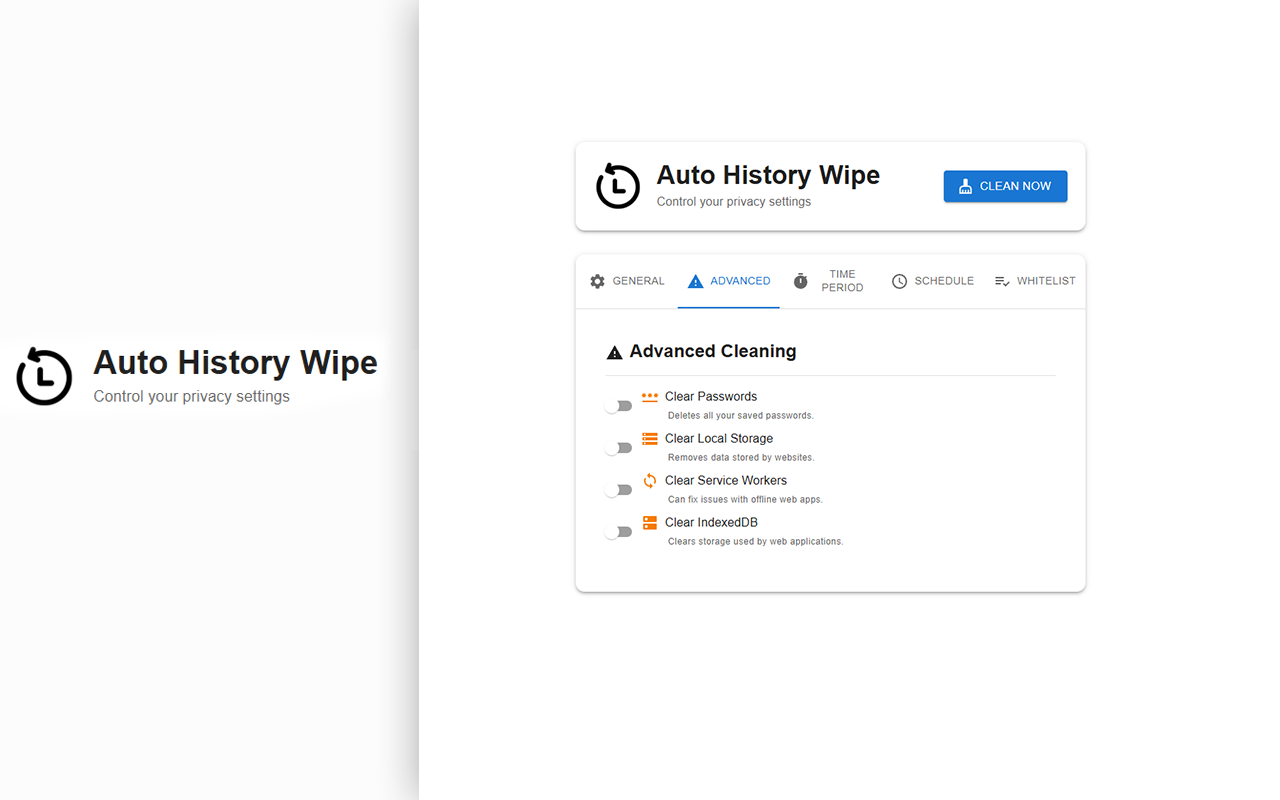
高级数据,默认关闭,每一项都有单独的确认:
• 已保存的密码
• 本地存储 — 网站保存在您浏览器中的数据
• Service Worker — 离线网页应用出问题时,清除它往往能解决
• IndexedDB — 网页应用使用的存储空间
清单只需选择一次。没有勾选的内容绝不会被清除。
深度清理(受保护的网站)
Chrome 会保护它自己的一部分网站(例如 Google 和 YouTube)不被常规清理影响。深度清理可以触及这些网站。它默认关闭并在名称中明确标注,因为这是最容易让您从每天使用的服务中退出登录的设置。想要真正彻底地清除时再开启,日常使用请保持关闭。
适合哪些人
家人共用的电脑,您不希望下一个使用者继承您的浏览记录。工作用的笔记本电脑,您希望它与个人浏览分开。磁盘空间紧张、需要定期清空缓存的设备。或者仅仅是因为,您不认为浏览器应该永久记录您去过的每一个地方。
如何开始
安装后把它固定到工具栏,然后打开选项页面。选择一个预设——快速、标准或深度——再决定是在启动时清理、按周期清理,还是只在您按下按钮时清理。设置到此为止。如果希望某些网站保持登录,请在第一次清理之前把它们加入白名单,或开启收藏网站保护。
需要了解的几点
您的书签绝不会被删除。清除历史记录后,书签旁边的小图标可能会暂时消失,直到您再次访问该网站为止。这是 Chrome 的标准行为,任何清理历史记录的工具都会如此。
保存在您 Google 账号中的搜索记录存放在 Google 的服务器上,任何浏览器扩展程序都无法删除。这部分请在 myactivity.google.com 中管理。
清除 Cookie 会让您从网站退出登录。在共用电脑上,这通常正是目的所在。如果您希望某些网站保持登录状态,请把它们加入白名单,或开启收藏网站保护。
设置一次就好
选好要清除什么、什么时候清除,然后交给它。Auto History Wipe 会在您察觉不到的地方持续工作,让您每次打开浏览器时,浏览历史都是干净的。