
使用 Mailflame 促进您的电子邮件营销。直接从 Gmail 轻松发送、安排和跟踪电子邮件营销活动。
Mailflame for Gmail(作者:cresstudio.com)——无需离开 Gmail 即可进行强大的电子邮件营销
使用 Mailflame 通过高级电子邮件营销功能增强您的 Gmail。无论您是发送新闻通讯还是运行冷电子邮件外展 - Mailflame 都可以让您在 Gmail 中无缝完成这一切。 Mailflame 现已推出 v2.0,具有新功能和更高的一致性。您可以获得 7 天的免费试用期,并且可以随时取消。没有问题!
✨ 主要特点:
➤ 从 Gmail 发送新闻通讯:直接从您的 Gmail 帐户制作、个性化和发送新闻通讯。
➤ 邮件合并和冷电子邮件:轻松从 Google 表格导入联系人并发送个性化批量电子邮件。
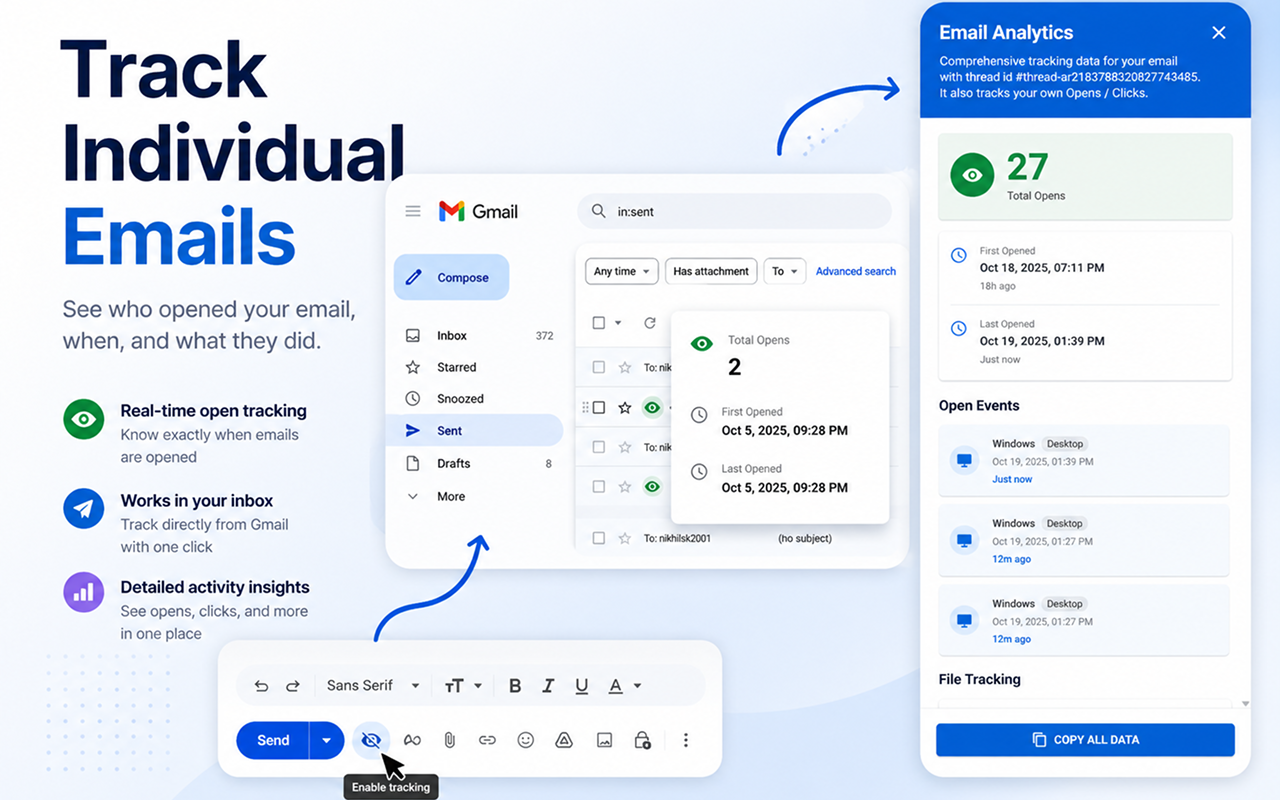
➤ 电子邮件跟踪:跟踪电子邮件的打开和退订情况,以衡量活动绩效。您还可以跟踪撰写框中的各个电子邮件。
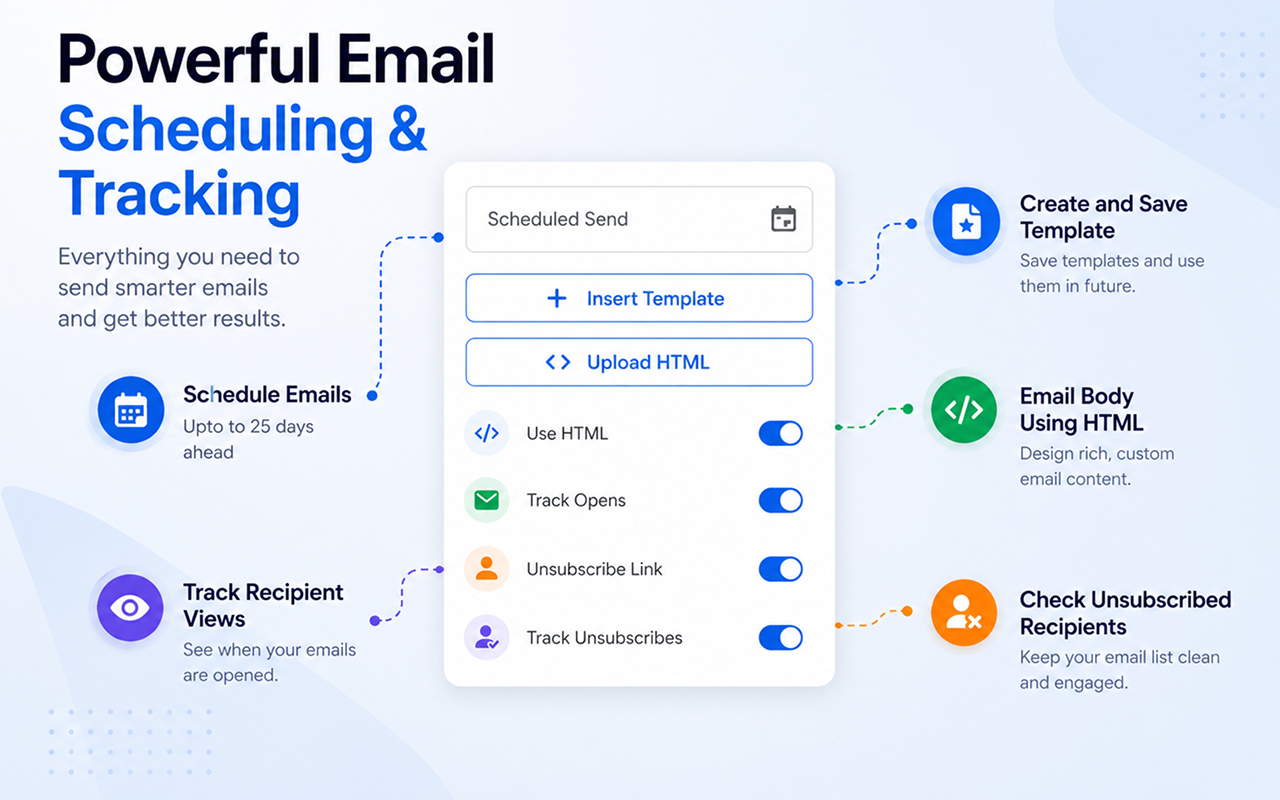
➤ 电子邮件安排:选择发送电子邮件的最佳时间,以实现最大程度的参与。
➤ 模板管理:创建和重复使用电子邮件模板以节省时间并确保一致性。
➤ 富文本编辑器:添加图像、链接和格式以构建具有专业外观的电子邮件。
➤ 自动跟进(新):再也不会错过回复。直接从 Gmail 安排最多 10 封智能后续电子邮件,让您的外展活动自动持续长达 15 天。
🔥 优势一览:
✅ 一体化 Gmail 营销工具 - 无需第三方软件
✅ 专为个体企业家、小型企业和营销人员设计
✅ 超级易于使用 - 无需学习曲线或复杂的设置
✅ 免费开始 - 每天最多发送 25 封电子邮件
✅ 经济实惠的付费计划,可随着您的成长而扩展
📩 如何使用 Mailflame for Gmail 发送电子邮件:
1. 打开 Gmail,然后单击侧边栏中的 Mailflame。
2. 单击“新建营销活动”。
3. 编写您的电子邮件并选择收件人(支持 Google 表格)。
4. 如果需要,预览并测试电子邮件。
5. 单击发送 - 您的电子邮件将像其他 Gmail 邮件一样被发送。
⏰ 如何使用 Mailflame 在 Gmail 中安排电子邮件:
1. 在 Mailflame 中起草您的电子邮件。
2. 单击设置中的计划时间。
3. 选择您想要的日期和时间。
4. 单击发送 - Mailflame 会处理剩下的事情。
📶 如何跟踪电子邮件:
1. 单击“发送按钮”旁边的 EYE 按钮以启用。
2. 转到“已发送”选项卡并将鼠标悬停在“眼睛”图标上以查看跟踪详细信息。
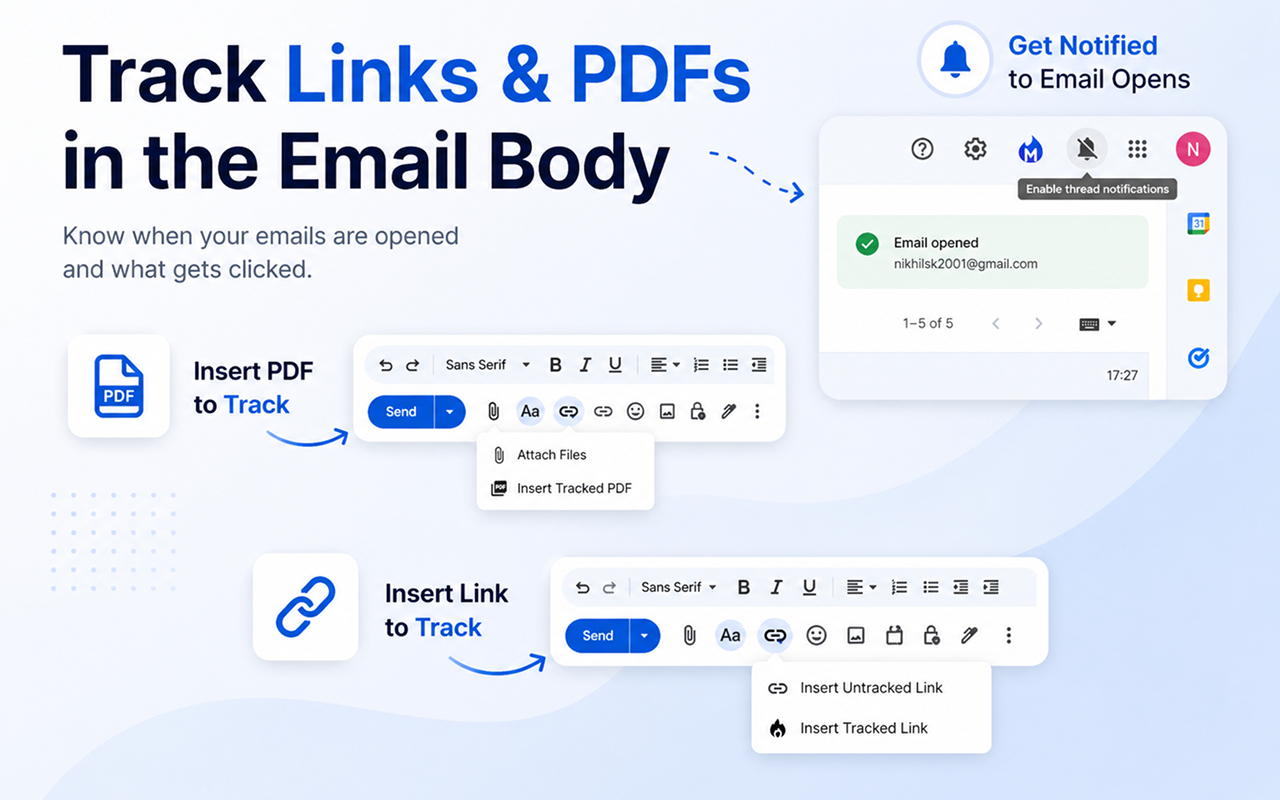
3. 单击 Compose Modal 的“链接”或“文件”按钮也可以跟踪链接或文件。
↩️ 如何跟进:
1. 转到“已发送”选项卡。
2. 您会发现一个向后的图标。单击它。
3. 在打开的对话框中,添加您的后续时间和正文。
4. 点击“发送+跟进”然后Boom!
Mailflame 快速、直观且不断改进。免费开始,并随着您的电子邮件营销需求的增长进行升级。分享您的反馈,帮助我们构建最好的 Gmail 电子邮件营销工具!
支持和文档:
需要帮助吗?请访问我们的支持中心:https://mailflame.cresstudio.com 或发送电子邮件至 support@cresstudio.com
为何选择 Mailflame 而不是其他电子邮件工具?
Mailflame 旨在最大限度地提高您的 Gmail 工作效率,同时尊重您的隐私。与其他工具不同,它直接集成到您的收件箱中,无需外部平台。它提供免费试用,并且价格比其他产品更合理。
热门用例
Mailflame 非常适合:
➤ 销售和营销 - 培育潜在客户并推动转化
➤ 客户支持 - 跟进查询和票证
➤ 人力资源和招聘 - 与候选人和员工互动
➤ 活动管理 - 发送网络研讨会、会议和聚会的邀请和提醒
➤ 财务 - 自动付款提醒和跟进
➤ 公共关系 - 联系记者、影响者和商业伙伴
建议功能:support@cresstudio.com
更新
v.1.4.7 提高发送质量
v.1.4.4 修复打开、链接、PDF 跟踪。将发件人姓名添加到发送的电子邮件中
v.1.4.3 添加链接和 PDF 跟踪以及详细分析 + 推送通知
v.1.3.2 添加个人电子邮件跟踪。支付集成更新
v.1.2.3:在模板模式中添加响应能力
v.1.2.2:包括点击跟踪。提高性能
v1.1.2 : 解决与文本编辑器相关的错误,添加 HTML 上传功能
v2.0.0:跟踪每封电子邮件,批量最多 75 封电子邮件 + 无限跟踪。 7天步道
隐私与安全
Mailflame 优先考虑用户隐私并遵守行业标准。我们从不存储您的联系人。了解更多信息,请参阅我们的隐私政策:https://mailflame.cresstudio.com/privacy/
Gmail 和 Google 是 Google Inc. 的商标。使用这些商标须遵守 Google 许可。
网站:https://mailflame.cresstudio.com
联系方式:support@cresstudio.com