


立即登录!... ... 192.168.188.1登录管理员。这是一个私有的IPv4网络地址,可更改默认路由器设置。
“ 192.168.188.1登录管理员”是一种简单有效的镀铬扩展,旨在使管理路由器设置比以往任何时候都更加容易。
只需单击一次,您就可以快速访问路由器的登录页面并控制网络。
无论您是需要更新固件,调整安全设置还是对网络问题进行故障排除问题,此扩展程序都提供了简化流程的快捷方式。
IANA或Internet分配的数字权限维护IP地址,例如192.168.188.1作为192.168.188.0/24的必不可少的部分,一个专用网络。
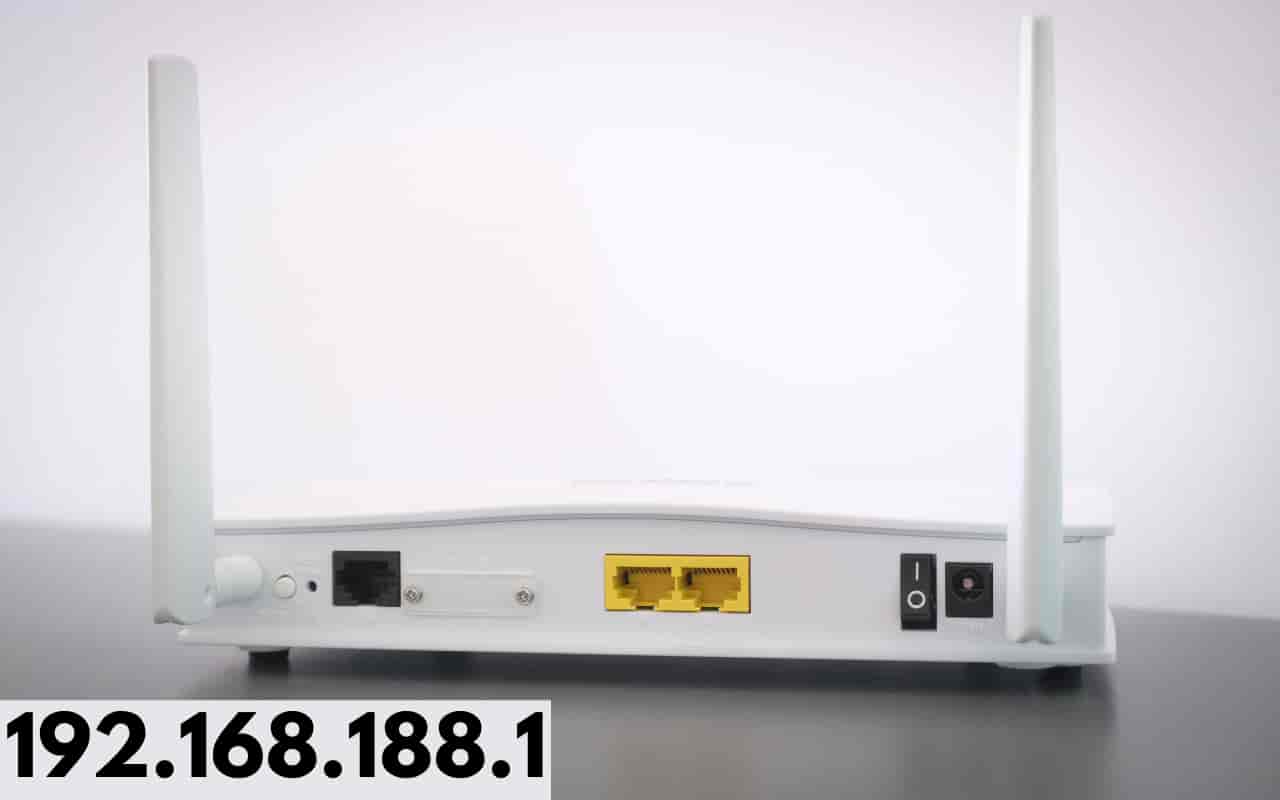
在NetGear,TP-Link或D-Link无线路由器的情况下,您可以在设备背面找到默认设置。如果以上点不起作用,则可以选择重置路由器。
只需牢记不同的路由器,默认的IP访问地址是独特的。在这里,通常授权用户在默认地址进行适当的更改。因此,请参考特定的访问地址。
IP地址192.168.188.1通常用作登录路由器管理设置的私人网关。该IP落在192.168.0.0/16范围内,保留用于专用网络,使其成为家庭和小型企业路由器的常见选择。
登录192.168.188.1
要通过192.168.188.1访问路由器的管理页面。只需安装192.168.188.1登录管理扩展。安装后,只需单击登录管理员,您将获得所需的结果。
连接到路由器:
确保通过有线连接(LAN)或无线(Wi-Fi)连接设备。
打开网络浏览器:
键入http://192.168.188.1中的地址栏,然后按Enter。
输入凭据:
将提示您输入用户名和密码。常见默认值为:
用户名:管理员
密码:管理员或密码
如果您无法访问登录页面,请检查以下内容:
确保您的设备正确连接到路由器。
验证浏览器中的IP地址是正确的。
检查路由器的管理端口是否已修改(例如,192.168.188.1:8080)。
确保未设置浏览器使用代理。
更改路由器的IP地址
有时,您可能需要更改路由器的IP地址以避免冲突或网络组织:
登录到管理页面:
按照上述步骤登录。
导航到LAN设置:
查找LAN端口设置,然后将IP地址更改为新的地址,例如192.168.3.1。
保存并重新连接:
保存更改并使用新的IP地址重新连接设备。
修改Wi-Fi密码
为了提高安全性,建议更改默认的Wi-Fi密码:
登录到管理页面:
如上所述。
转到无线设置:
导航到无线设置部分。
更改密码:
输入新密码并保存更改。
将路由器重置为工厂设置
如果您需要将路由器重置为其原始设置,则可以通过管理页面或物理重置按钮进行操作:
通过管理页面:
登录,然后导航到“管理”,然后选择“备份设置”或类似。选择“还原工厂设置”。
物理重置按钮:
在路由器(通常是小针孔)上找到重置按钮。按并握住大约10秒钟,直到路由器重新启动为止。
这些步骤将帮助您使用192.168.188.1有效地管理路由器设置,从而确保安全且配置正确的网络。