
自动跟踪 Google Meet 的出席情况(即使您迟到!)
attendList 是跟踪 Google Meet 出席情况的最先进方法。单独使用它,或与整个团队一起使用。
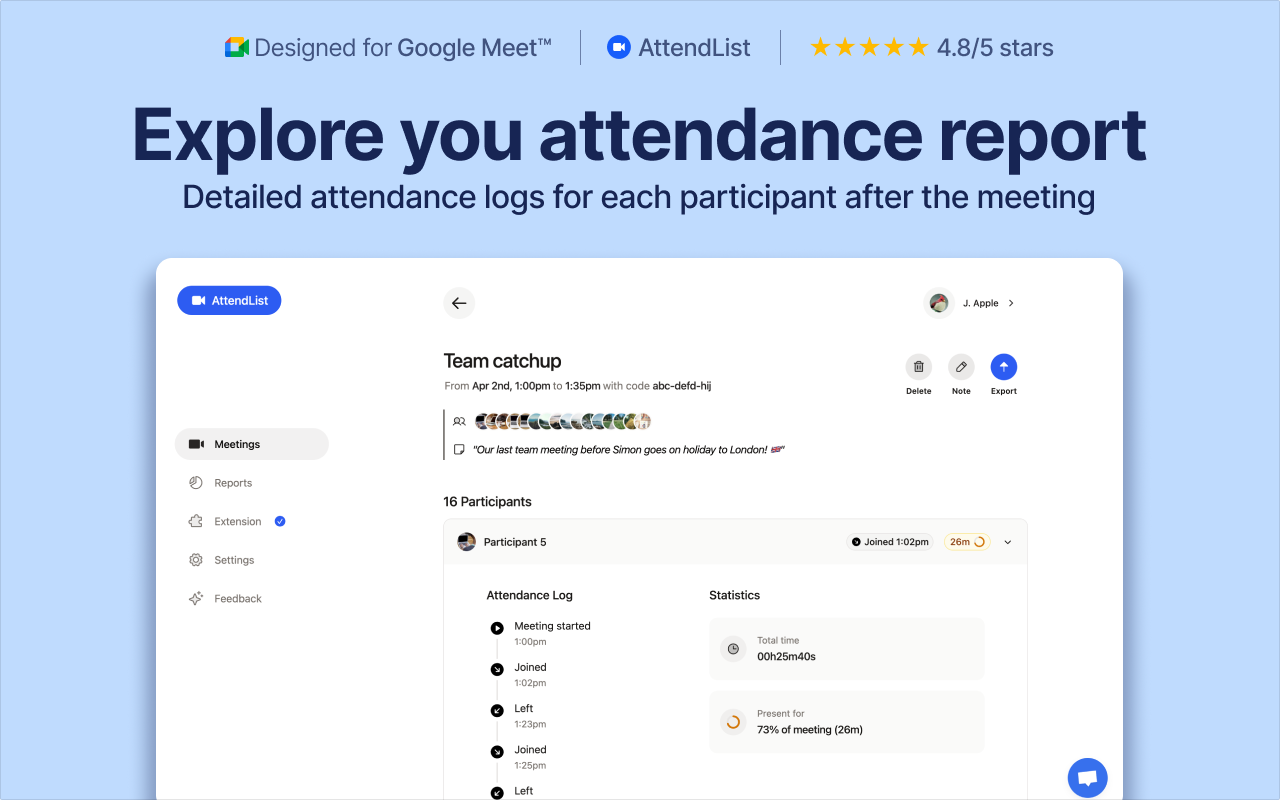
我们的扩展程序会自动跟踪您的会议出席情况,以便您可以在会议结束后查看详细的出席报告。
(即使您迟到加入会议,AttendList 也会从一开始就跟踪出席情况!)
会议结束后,查看您的出席报告,了解谁加入了、持续了多长时间以及他们是否在会议期间离开并重新加入。此外,您还可以将报告下载为 CSV 电子表格、PDF 格式,或自动上传到 Google 云端硬盘。
主要特点:
✅ 自动跟踪 Google Meet 的出席情况。
✅ 会后详细的出席报告。
✅ 可靠、易于使用、免费上手!
⏱️ 查看每位与会者的完整时间表(包括他们加入、重新加入和离开的时间)
🙋🙋♂️ 探索完整的参与者概览(查看他们的平均出席率,以及他们参加的所有会议)
✍️ 在您的出勤报告中添加注释以供日后使用。
⏬ 导出任何出勤报告的 CSV 电子表格或 PDF (PRO)。
🔄 自动上传报告到 Google Sheets / Google Drive(专业版)
📆 自动同步报告与 Google 日历活动以进行出勤和电子邮件跟踪(专业版)
🏅好评 - 4.9/5 星和 3,000 多个满意的用户。
💃 对于团队💃
attendList 支持团队管理多个会议出席情况的高级功能:
1. 为您的团队提供专业版访问权限 — 5 至 100 人以上的团队可以享受 attendList Pro 的折扣访问权限,包括无限报告、PDF 导出和 Google Drive 自动上传。
2. 集中报告——团队管理员用户可以查看和下载所有团队成员记录的考勤报告。
3. 自动上传 - 每个团队成员都可以配置自动上传会议报告的位置,以便在 Google Drive 中轻松组织和分类
4. 批量折扣 — 与有团队折扣的 attendList Pro 相比,最多可节省 60%(根据团队规模)。
在 attendList 应用程序中升级或发送电子邮件至 admin@attendlist.com 了解更多信息(或安排演示通话)。
------
入门:
⬇️ 1.安装我们的免费 Chrome 扩展程序
首先安装免费的 attendList 扩展程序并登录。我们的扩展程序与 Google Meet 安全集成,以便轻松跟踪和报告出勤情况。
👥 2.自动追踪考勤情况
当您加入任何 Google Meet 会议时,AttendList 会自动记录出席和聊天历史记录。即使您加入较晚,AttendList 也可以从一开始就跟踪出勤情况。
📋 3. 会议结束后查看您的报告
会议结束后查看您的出席报告。查看谁加入了您的会议、持续了多长时间以及他们是否离开并重新加入了您的会议。
------
变更日志:
[v1.3.0]:更新扩展以处理未来几个月推出到 Google Meet 的新聊天 UI。
[v1.2.3]:更新扩展内的 attendList 图标,以直接将您带到仪表板中的出勤报告。
------
常问问题:
问:如何跟踪 Google Meet 的出席情况?
答:AttendList 扩展程序旨在轻松跟踪 Google Meet 出席情况。只需安装我们的扩展即可自动跟踪 Google Meet 的出席情况,并在会议结束后获取详细的出席报告。
问:考勤报告中包含哪些信息?
答:每份出席报告都包含有关会议和参与者的详细信息。查看谁加入了、他们在 Google Meet 中停留了多长时间,以及他们是否在任何时候离开并重新加入。它还包括会议中的所有聊天消息。
问:如何在 Google Meet 中启用出席跟踪功能?
答:只需安装 attendList 扩展程序,剩下的事情就由我们来处理!我们会自动跟踪您所有 Google Meet 会议的出席情况,并在事后生成方便的出席报告。
问:我可以使用 attendList 手动跟踪出勤情况吗?
答:当然。如果您想禁用自动出勤跟踪,只需在我们的扩展程序中取消选中“自动出勤”设置即可。您仍然可以通过在会议期间打开扩展程序并点击“跟踪出席情况”来手动记录各个 Google Meet 会议。
问:如何查看我的 Google Meet 聊天记录?
答:AttendList 会自动保存您的 Google Meet 聊天历史记录(仅记录您在会议期间的聊天记录)。会议结束后,您可以转到出席报告的“聊天日志”选项卡,查看会议中所有聊天消息的记录。