(测试版)导出 NoteBookLM 内容
- 导出 NoteBookLM 内容,包括 HTML 和 Markdown 格式的源代码和注释。
- 步骤:
1. 单击浏览器右上角的扩展程序图标。
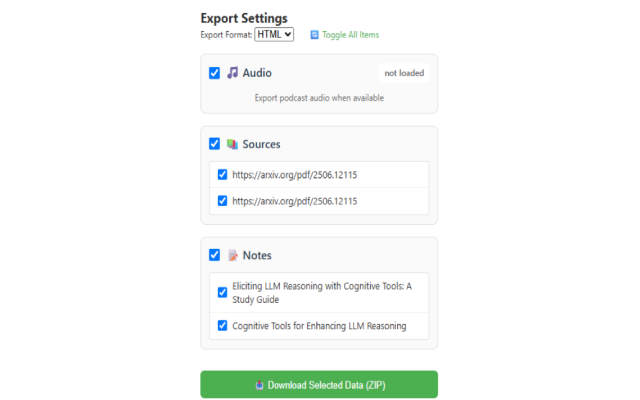
2. 选择要导出的内容并选择导出格式(HTML 或 Markdown)。
3. 单击弹出窗口底部的“下载所选数据 (ZIP)”。
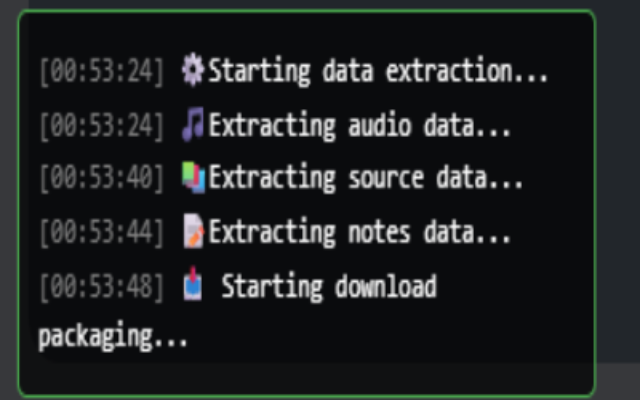
4. 等待数据提取和 ZIP 文件下载完成(这可能需要一段时间;您可以在日志中查看进度)。
- 注意事项:
- 此扩展处于测试阶段,因此某些功能可能无法按预期工作。
- 如果数据预览与步骤2中的页面内容不匹配,请尝试刷新页面。
- 确保您要导出的所有内容(来源、注释等)在页面上可见(建议使用全屏模式)。
- 导出过程模拟手动内容复制,这可能需要一些时间才能完成。
- (可选)Google 云端硬盘导出:
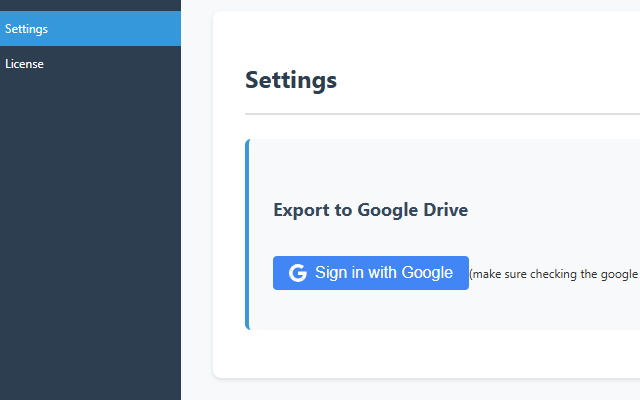
1. 在扩展选项页面中导航至“设置”>“导出 Google 云端硬盘”。
2. 单击“使用 Google 登录”并完成身份验证过程。
3. 成功登录后,您将看到“当前用户”和“Google Drive 文件夹名称”(默认为“NotebookLM Exporter”)。
4.“导出到 Google Drive”按钮将在弹出窗口中变为可用。
5. 当您点击“导出到 Google 云端硬盘”时,您的内容将上传到 Google 云端硬盘的“<google_drive>/NotebookLM Exporter/<notebook_title>/”下。
- 注意事项:
- 在第 2 步中,确保您授予所有必需的权限。
- 该扩展程序具有有限的文件访问权限 (drive.file) - 它只能访问它创建的文件和文件夹。
- 该扩展程序无法访问您的其他 Google 云端硬盘文件或文件夹。
更新:
- v1.0.4 (2025-08-22)
- 修复了数据预览。
- v1.0.3 (2025-08-10)
- 添加了 Google Drive 导出功能。
- 恢复音频提取过程。
- v1.0.2 (2025-07-30)
- 修复了 NoteBookLM 更新的提取过程 (2025-07-29)。
- 暂时删除了音频提取过程(可以从笔记菜单中的“下载”选项下载音频)。
- 修复了笔记提取过程。
- v1.0.1 (2025-07-20)
- 改进了音频提取过程。
- 添加了 Markdown 导出格式。
- 添加了 HTML 转换流程图。
- 增强了扩展图标。