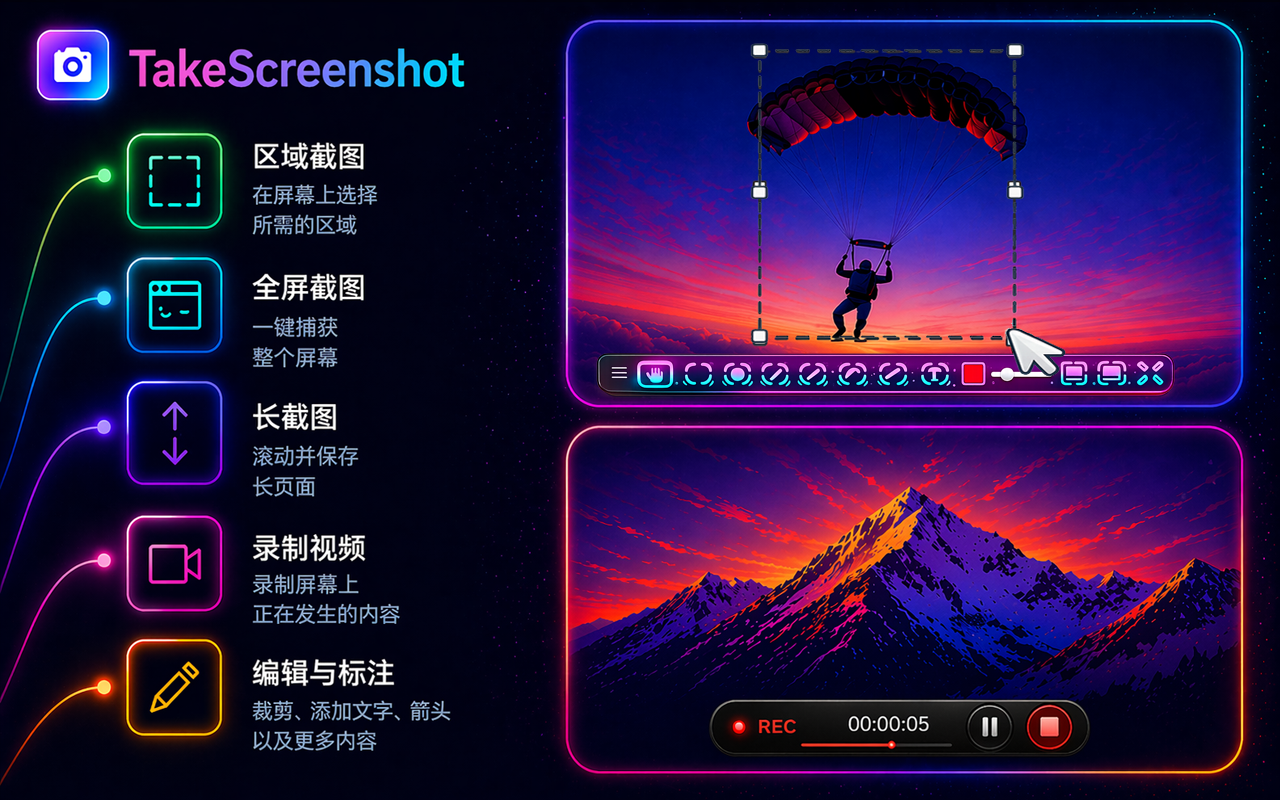
轻松捕获区域、整个屏幕或滚动页面,并即时添加注释:高亮、绘制、书写...
🎯 一键完成电脑截图或录屏——快速、免费、无需安装多余软件!
📸 TakeScreenshot 是一款适用于 Chrome、Edge、360 极速浏览器、QQ 浏览器、搜狗高速浏览器以及其他 Chromium 内核浏览器的强大截图与录屏扩展,帮助你快速完成网页截图、长截图、滚动截图、全页截图、截图编辑、屏幕录制与分享。
无论你是想截取网页中的某个区域、保存当前可见页面、生成整页长截图、标注错误位置、制作图文说明,还是录制浏览器操作过程、录制网页演示、录制教程视频,TakeScreenshot 都可以用更简单、更顺手的方式帮你完成。
不管是工作、学习、做教程、提交 bug、保存网页内容,还是给同事、客户、朋友快速说明问题,TakeScreenshot 都能让截图和录屏变得更轻松。
✨ 使用 TakeScreenshot,你可以:
• 截取网页中的任意区域;
• 截取当前标签页可见部分;
• 生成长截图;
• 生成滚动截图;
• 进行全页截图;
• 截图后立即编辑;
• 添加箭头、直线、矩形、椭圆、文字、高亮和编号步骤;
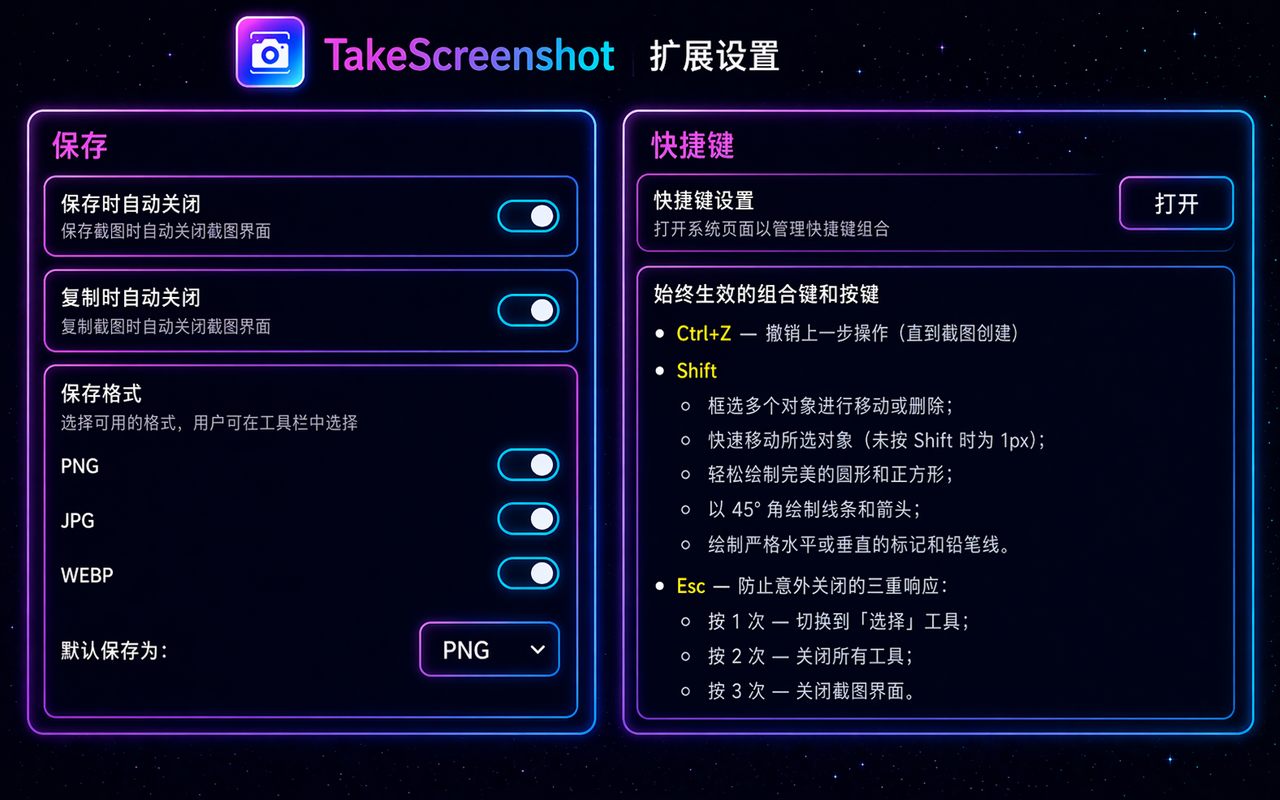
• 将截图保存为 PNG、JPG 或 WEBP;
• 一键复制截图到剪贴板;
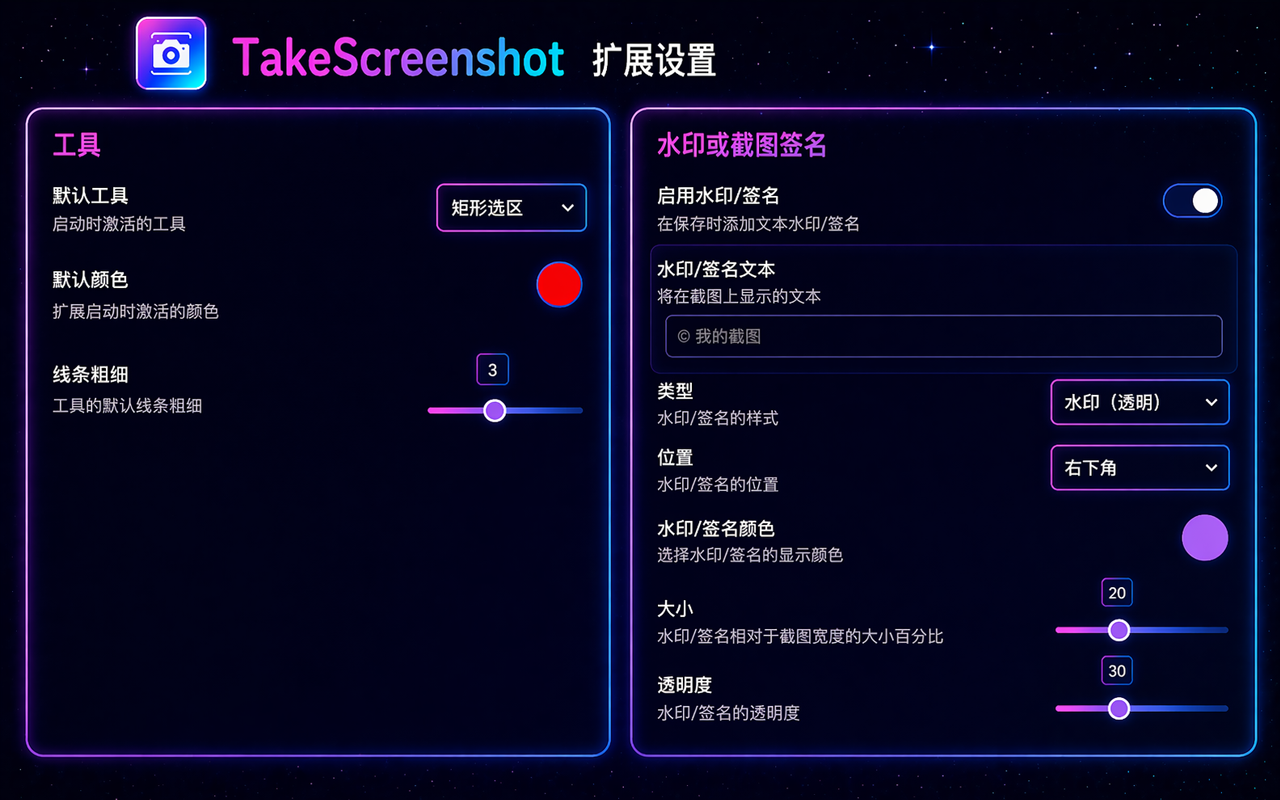
• 为截图添加水印或签名;
• 录制浏览器标签页、窗口或整个屏幕;
• 录制麦克风声音;
• 在支持的情况下录制标签页声音或系统声音;
• 暂停和继续录制;
• 录制结束后保存最终视频。
🌟 为什么很多用户会选择 TakeScreenshot
⚡ 快速、直接、上手简单
TakeScreenshot 专为高频使用场景设计。你不需要再安装一个截图软件、一个图片编辑器、一个录屏工具,再来回切换操作。只需要打开扩展,选择模式,截图或录屏,按需标注,然后立即保存或分享。
对于经常使用浏览器办公、查资料、做运营、处理客服、写文档、做产品演示、保存网页内容的人来说,这种一体化流程会方便很多。
🎯 想截哪里,就截哪里
不同场景需要不同的截图方式,而 TakeScreenshot 提供了更灵活的选择。
🟦 区域截图
只截取你真正需要的部分。适合用于错误提示、按钮、表单、商品信息、图表、消息、表格、评论、网页局部内容等。
🖥️ 可见区域截图
一键保存当前标签页可见范围,非常适合快速网页截图、浏览器截图和当前页面截图。
📜 长截图 / 滚动截图 / 全页截图
当网页内容很长时,单张普通截图根本不够。TakeScreenshot 可以帮助你生成长截图、滚动截图和全页截图,适合保存长文章、商品详情页、帮助中心页面、使用说明、文档、报表、聊天记录、时间线、列表页等内容。
如果用户正在搜索“长截图插件”“滚动截图工具”“网页全页截图”“浏览器长截图”“整页截图扩展”,TakeScreenshot 正好适合这类需求。
🎥 屏幕录制 / 浏览器录屏
有时候,一张图还不够说明问题。你可能需要完整展示操作过程、复现 bug、录制网页演示、录制教程步骤,或者给客户、同事、开发人员发送一段更清晰的视频说明。TakeScreenshot 可以直接帮你完成浏览器录屏和屏幕录制。
💡 因此,TakeScreenshot 特别适合以下需求:
• Chrome 截图插件;
• 浏览器截图工具;
• 网页截图扩展;
• 长截图插件;
• 滚动截图工具;
• 全页截图扩展;
• 截图编辑工具;
• 浏览器录屏工具;
• 标签页录制工具;
• 窗口录制工具;
• 桌面录屏工具。
🖍️ 内置截图编辑器
截图完成后,不需要再打开其他图片编辑软件。TakeScreenshot 内置截图编辑功能,可以直接对截图进行标注和说明。
支持的编辑工具包括:
• 箭头;
• 直线;
• 矩形;
• 椭圆;
• 文字;
• 自由画笔;
• 高亮标记;
• 编号步骤;
• 移动和编辑标注元素;
• 撤销最近操作。
这对于以下场景特别实用:
• 标出 bug 出现的位置;
• 告诉别人应该点击哪里;
• 高亮网页中最重要的部分;
• 制作更清晰的 bug report;
• 制作操作说明;
• 给设计稿或页面做批注;
• 向同事、客户、开发者清楚表达问题。
很多时候,带箭头、文字和高亮的截图,比一张普通截图更有价值。它能减少沟通成本,也能让问题表达得更准确。
💾 保存和分享都很方便
TakeScreenshot 提供灵活的保存和分享方式,让你的截图和录屏更容易复用。
你可以:
• 将截图保存到电脑;
• 将截图复制到剪贴板;
• 直接粘贴到聊天工具、邮件、文档、工单或演示文稿中;
• 在录屏结束后保存视频文件。
🧩 支持的截图格式包括:
• PNG —— 适合界面、文字、表格和细节较多的网页内容;
• JPG —— 适合更轻量的图片文件;
• WEBP —— 更现代的图片格式,有助于减小文件体积。
无论你是要快速发送一张截图,还是要把截图保存到文档、教程、知识库、工作记录中,TakeScreenshot 都能保持高效顺畅。
🎬 录屏功能同样强大
TakeScreenshot 不只是一个截图插件,它同样也是一款实用的浏览器录屏工具和屏幕录制工具。
你可以录制:
• 浏览器标签页;
• 单独的应用窗口;
• 整个桌面或整个屏幕。
录屏功能包括:
• 麦克风录音;
• 在支持的情况下录制标签页声音或系统声音;
• 暂停与继续录制;
• 点击高亮;
• 页面上的录制控制条;
• 录制结束后保存最终视频。
这让它非常适合:
• 录制 bug 和错误复现过程;
• 制作网页操作教程;
• 录制产品演示;
• 制作客服说明视频;
• 给客户或同事展示完整流程;
• 录制教学视频;
• 录制带语音说明的浏览器操作过程。
如果用户正在搜索“Chrome 录屏”“浏览器录屏”“网页录屏”“带声音录屏”“麦克风录屏”“录制标签页”“录制窗口”“屏幕录像工具”“浏览器录屏插件”,TakeScreenshot 也能很好匹配这些需求。
📝 支持水印与签名
如果你经常制作工作文档、操作说明、培训材料、品牌内容或对外发送截图,可以为截图添加水印或签名。这有助于标记来源、整理文件、增加品牌识别度,也方便在分享给客户、团队成员或用户时保持统一风格。
⌨️ 快捷键提升效率
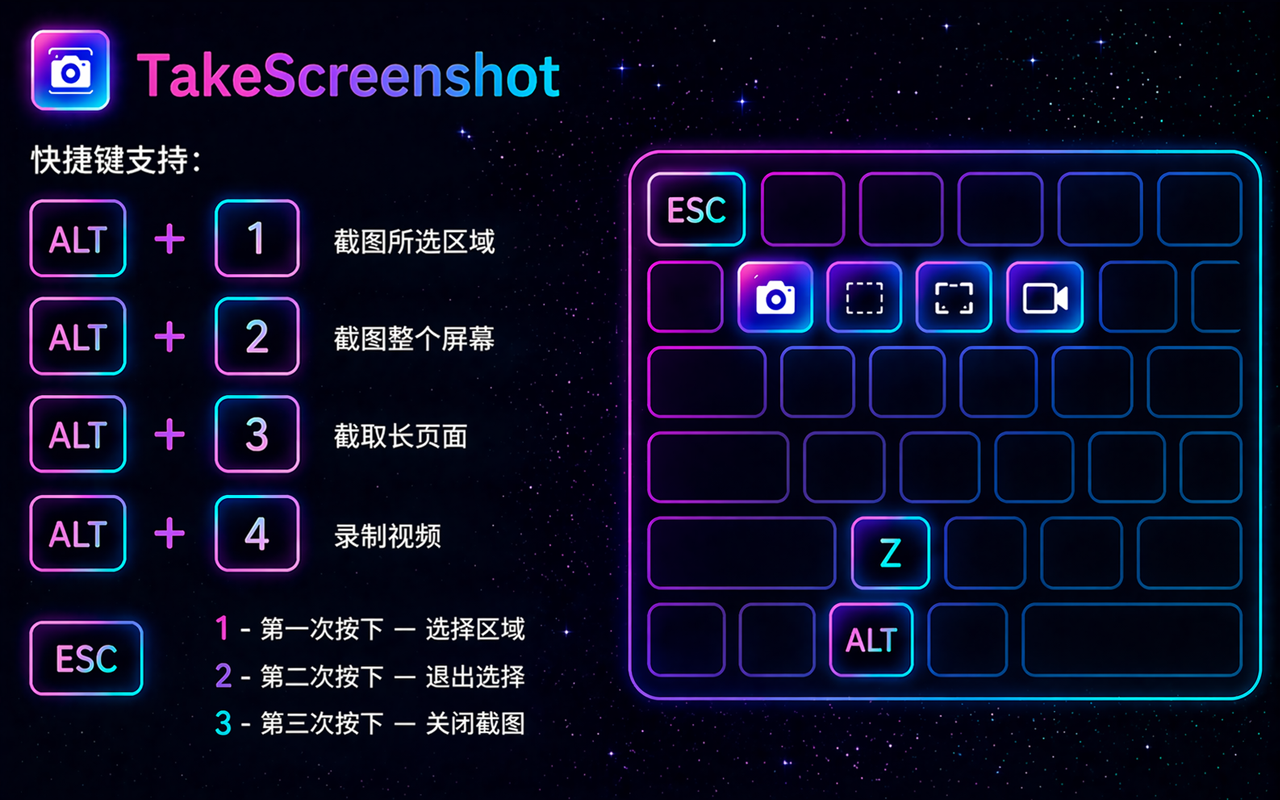
TakeScreenshot 支持快捷键操作,让高频截图和录屏更省时间。
常用快捷键包括:
• Alt+1 — 区域截图;
• Alt+2 — 可见区域截图;
• Alt+3 — 长截图 / 滚动截图 / 全页截图;
• Alt+4 — 屏幕录制。
这对于经常搜索以下内容的用户特别有吸引力:
• 如何用快捷键截图;
• 如何快速网页截图;
• 如何快速开始录屏;
• 如何一键截图;
• 如何快速录制浏览器画面。
对客服、测试、远程办公、教学、产品、运营和日常沟通来说,快捷键能显著提升效率。
⚙️ 灵活设置,更贴合你的使用习惯
TakeScreenshot 可以根据个人习惯进行设置。
你可以:
• 选择默认编辑工具;
• 设置颜色和线条粗细;
• 设置默认截图格式;
• 设置文件命名模板;
• 开启保存后自动关闭;
• 开启复制后自动关闭;
• 导出设置;
• 导入设置;
• 使用同步和备份相关功能。
如果你经常做网页截图、长截图、截图编辑、录屏、制作说明文档或保存网页资料,这些设置会让整个流程更顺手。
💼 适合工作场景
TakeScreenshot 特别适合以下工作需求:
• 截取网页错误;
• 标记 Web 应用中的问题;
• 向技术支持或开发团队发送截图;
• 制作清晰的 bug report;
• 向客户解释操作流程;
• 保存报表、后台页面、仪表盘中的部分内容;
• 制作内部文档;
• 录制问题复现过程。
它很适合客服、测试、产品经理、运营、数据分析、设计、开发、教师、学生、市场人员、内容团队,以及所有经常使用浏览器工作的人。
🎓 适合学习与教学
TakeScreenshot 同样适合学生、老师以及所有需要处理在线资料的人。
你可以:
• 保存文章或课程中的重点部分;
• 高亮重要内容;
• 对长页面进行长截图保存;
• 制作可视化学习笔记;
• 用箭头、文字和标记整理示例;
• 录制讲解视频或演示过程。
对于需要保存网页资料、做课程说明、制作教学内容的人来说,这会非常方便。
💬 适合日常交流
很多时候,直接展示比文字描述更高效。
TakeScreenshot 适合你在这些场景中使用:
• 给朋友或同事发送网页片段;
• 分享某段文字或某个视觉细节;
• 展示网页中的指定位置;
• 直接把截图粘贴到聊天工具;
• 用短视频代替长篇解释;
• 在网页内容变化前及时保存重要信息。
一张带标注的截图,或者一段简短的录屏,往往比长消息更容易让人看懂。
🌍 适用于 Chrome 及其他 Chromium 浏览器
TakeScreenshot 可在 Chrome、Edge、360 极速浏览器、QQ 浏览器、搜狗高速浏览器以及其他 Chromium 内核浏览器中稳定使用。
这意味着,无论用户习惯使用哪种主流 Chromium 浏览器,都可以用同一个截图插件和录屏工具完成截图、长截图、网页保存、截图编辑与录屏操作。
🔒 流程简单,专注浏览器内完成
TakeScreenshot 的核心体验非常直接:打开页面,截图或录屏,按需标注,然后保存到本地设备。
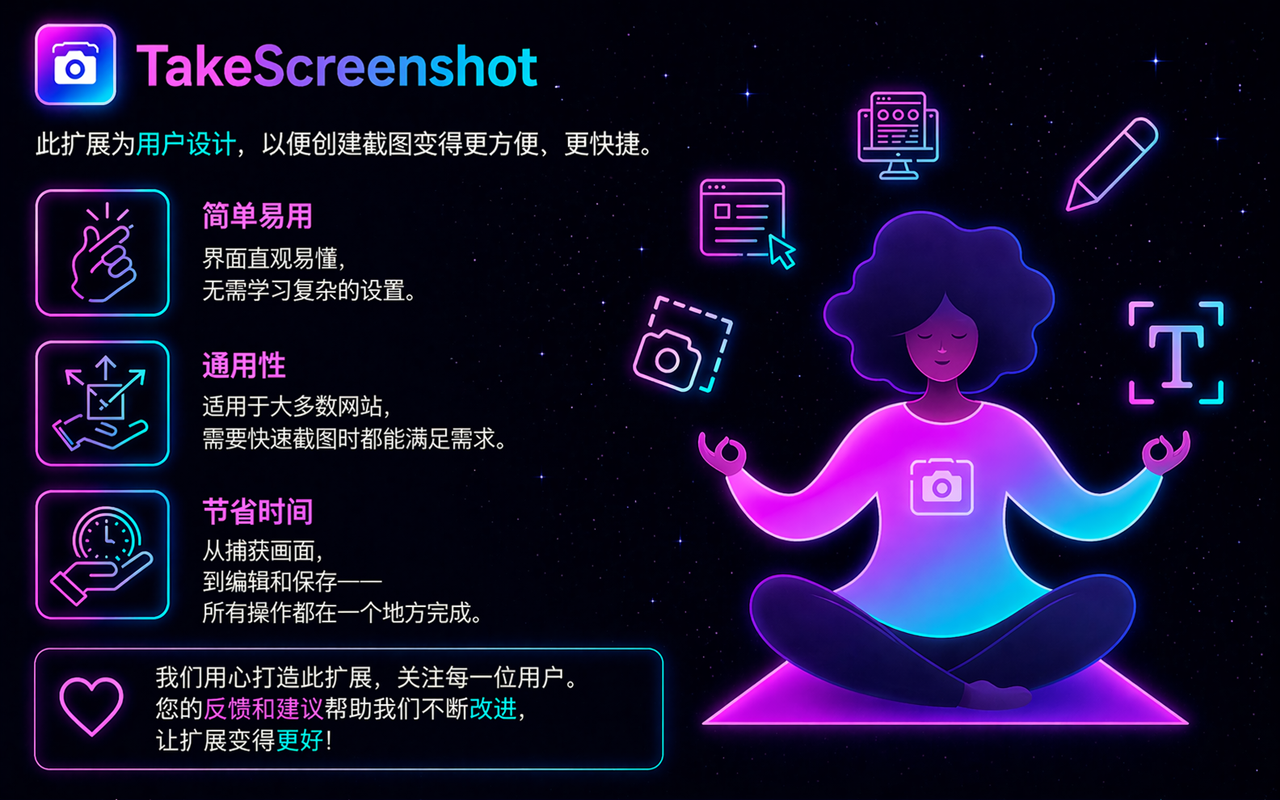
不需要复杂学习,不需要安装多个工具,也不需要在不同软件之间来回切换。
🤝 重视用户反馈,持续改进产品
我们希望 TakeScreenshot 不只是另一个普通截图插件,而是真正对用户有帮助的截图与录屏工具。
如果你有建议、想法,或者希望添加新的功能,我们非常欢迎你的反馈。我们愿意倾听用户的真实需求,也希望把产品做得更实用、更顺手、更贴近日常使用场景。
🚀 如何使用 TakeScreenshot
1. 安装 TakeScreenshot 扩展。
2. 从浏览器工具栏打开扩展,或使用快捷键。
3. 选择模式:区域截图、可见区域截图、长截图、滚动截图、全页截图或屏幕录制。
4. 如有需要,可添加箭头、文字、高亮、图形或编号步骤。
5. 将截图保存为 PNG、JPG 或 WEBP,或直接复制到剪贴板。
6. 如果进行了录屏,在录制结束后保存视频文件。
❓ TakeScreenshot 特别适合这些情况
• 当你需要 Chrome 或其他 Chromium 浏览器的截图扩展时;
• 当你需要网页长截图、滚动截图或全页截图时;
• 当你希望浏览器内就能完成截图编辑时;
• 当你需要录制浏览器标签页、窗口或整个屏幕时;
• 当你想清楚展示 bug、流程或操作步骤时;
• 当你希望一个扩展同时拥有截图和录屏功能时;
• 当你不想为了几个简单需求安装多个臃肿软件时。
✅ 如果你正在寻找一款浏览器截图插件、长截图工具、滚动截图扩展、全页截图工具、截图编辑器、浏览器录屏工具、标签页录制工具,或者想更快地完成网页截图、截图标注、屏幕录制与分享,TakeScreenshot 能在一个清晰、顺手、友好的流程里满足这些需求。
📣 TakeScreenshot 让你可以更轻松地完成区域截图、可见页面截图、长截图、滚动截图、全页截图、截图编辑、浏览器录屏和屏幕录制,并更快地分享结果。