

一键将 YouTube 视频、播放列表、AI 聊天和任意网页保存到 Gemini Notebook——你的全能助手。
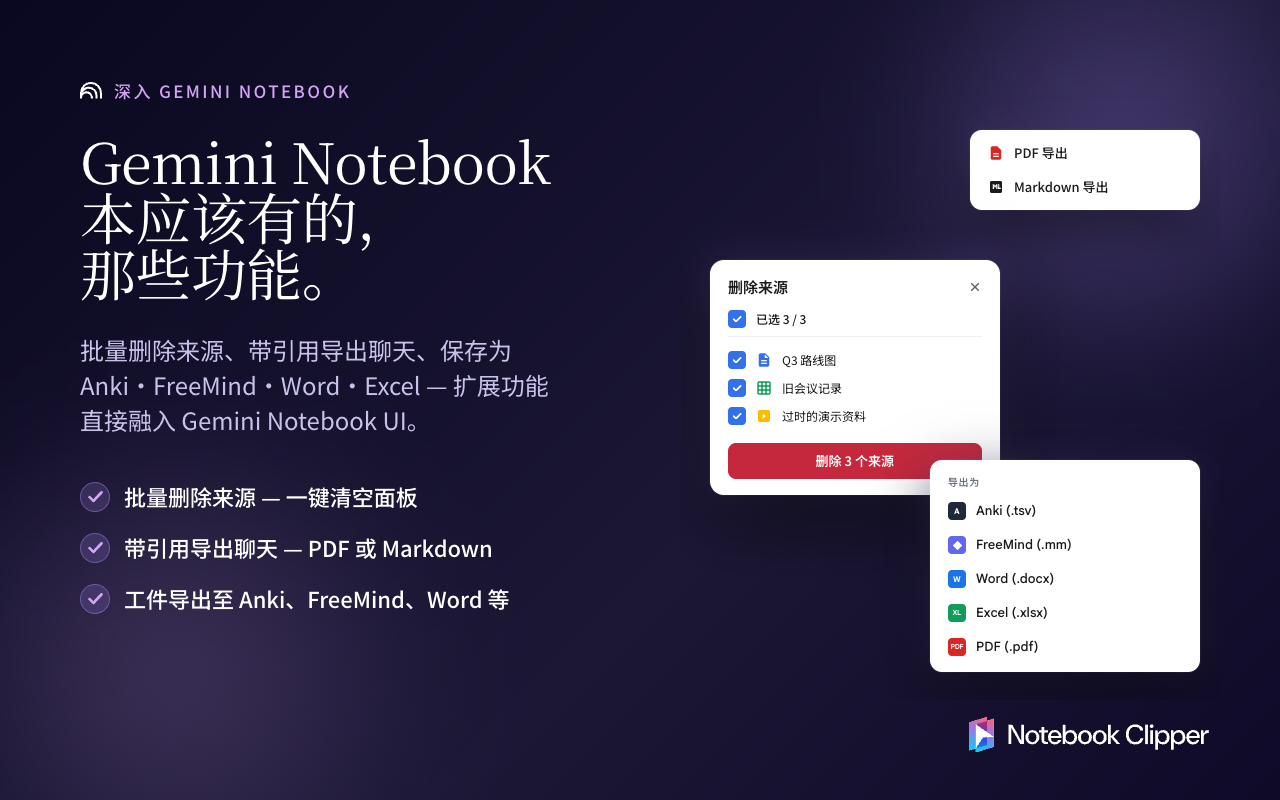
如果您使用 Gemini Notebook(原NotebookLM) 进行研究、学习、写作或创意工作,这个 Chrome 扩展程序使添加来源几乎毫不费力。一键即可将网页、PDF、YouTube 链接、AI 对话等直接保存到您的 Gemini Notebook 工作区。现在,您可以将 Gemini Notebook 生成的工件 — 抽认卡、测验、思维导图、报告,甚至是整个聊天对话 — 以适合您喜爱的工具的格式导出。
🎬 YouTube 到 Gemini Notebook:终极解决方案
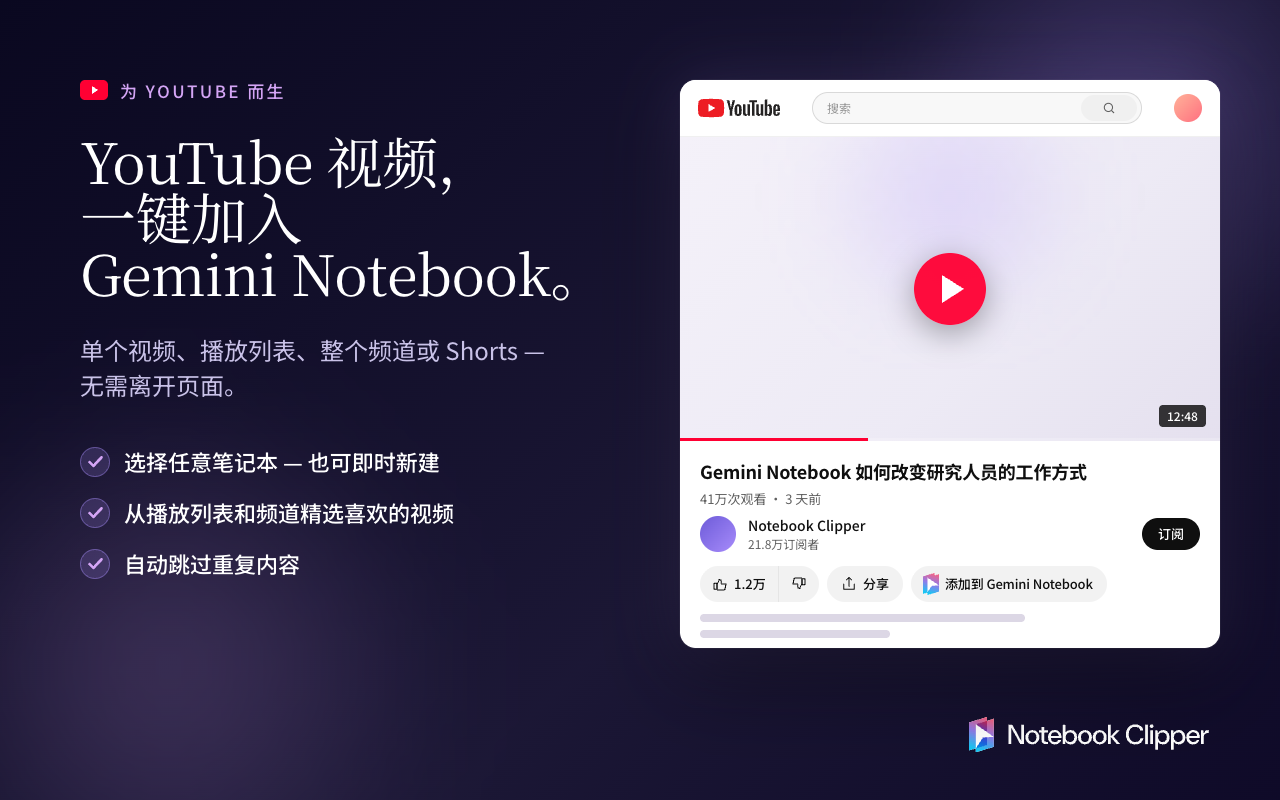
将 YouTube 内容添加到 Gemini Notebook 从未如此简单。此扩展程序让您完全掌控视频内容的捕获方式:
• 视频:一键将任何 YouTube 视频添加为来源
• YouTube Shorts:Shorts 页面上会出现浮动按钮,可即时保存
• YouTube 频道:将整个 YouTube 频道添加到 Gemini Notebook,或选择特定视频
• YouTube 播放列表:将精选的视频集合直接批量添加到您的笔记本中,可以选择确切包含哪些视频
非常适合从讲座、演讲、播客、教程、访谈或教育内容构建研究笔记本。扩展程序自动处理一切,使 Gemini Notebook 能够从您的视频来源进行总结、回答问题和生成洞察。
📤 导出您的工件
Gemini Notebook 生成令人惊叹的内容:抽认卡、测验、思维导图、报告、笔记、数据表和幻灯片。现在您可以将它们带入您已在使用的工具中。
• 抽认卡和测验:直接导入 Anki,继续学习
• 思维导图:在 Obsidian 或您喜欢的思维导图应用中打开
• 报告和笔记:在 Word 或任何文本编辑器中编辑
• 数据表:在电子表格中处理
• 幻灯片:将每张幻灯片下载为图片
导出菜单直接显示在工件的上下文菜单中,与 Google 的原生 UI 相匹配,仿佛它一直就在那里。
📋 一键复制任何笔记本
克隆整个笔记本 — 包括每个来源、每个 Google Drive 链接 — 无需手动重建。课程笔记本只需设置一次,即可为每个模块、主题或客户派生出多个版本。
• 从 Gemini Notebook 内一键复制:"复制"出现在笔记本列表中,与 Rename 和 Delete 并列
• 从侧边栏一键复制:"复制"位于每个笔记本的操作菜单中
• Google Drive 来源链接保持不变:来自 Drive 的 Docs、Slides 和 Sheets 与原始文件保持实时连接,因此 AutoSync 在副本上继续工作
📄 将您的 Gemini Notebook 聊天导出为 Markdown 或 PDF
将研究对话从 Gemini Notebook 中带出来。聊天面板标题中的新下载按钮可将整个对话转换为精美的文件,您可以分享、归档或导入到其他工具中:
• Markdown 导出:干净的 .md 文件,包含每个提示和回复,保留行内引用标记,以及将每个引用映射回其标题的 Sources 部分
• PDF 导出:相同的内容,带有彩色编码的角色标签(你 / Gemini Notebook)和回合之间清晰的分页
• 原生 UI:下载按钮自然融入 Gemini Notebook 的聊天面板,下拉菜单的样式与应用的原生菜单完全一致
💡 将 Gemini Notebook 回答转化为来源
一键即可将任何 Gemini Notebook 回答或整个对话保存为可引用、可总结、可延展的来源,存入另一个笔记本或同一笔记本。
• 整个聊天或单条回答:添加整个对话,或仅添加值得保留的回答
• 任意笔记本:发送到其他笔记本,或保留在当前笔记本中
• 两种添加方式:聊天中的"添加到笔记本"按钮,或侧边栏
• 智能重新添加:再次添加同一聊天,现有来源会就地更新,无重复(Pro)
⚡ Gemini Notebook 聊天中的已保存提示词
不再重复输入每天都在用的提示词。保存一次,即可一键插入任何笔记本的聊天中。
• 斜杠选择器:在空的聊天框中输入 /(或点击旁边的提示词按钮)打开已保存的提示词,边输入边筛选,按 Enter 插入
• 就地管理:无需离开 Gemini Notebook 即可创建、编辑、搜索和删除提示词,删除后还可撤销
• 跨笔记本和设备:提示词保存到您的账户,无论在哪里登录都随身可用
• 免费计划包含 1 个已保存提示词;Pro 解锁无限提示词
📎 直接从文档中添加 Google Docs、Sheets 和 Slides
正在编辑 Google Doc、Sheet 或 Slide?无需离开页面即可将其发送到 Gemini Notebook。"Add to Gemini Notebook"按钮就在编辑器工具栏中,紧邻 Share。
• 从工具栏一键添加:将您正在编辑的文档添加到任何笔记本,无需复制/粘贴,无需切换标签页
• 侧边栏也可以:在任何 Docs、Sheets 或 Slides 标签页中打开,然后选择要添加到的笔记本
• 作为实时 Drive 来源添加:Gemini Notebook 会持续同步您的编辑,而非保存一次性快照,因此 AutoSync 让笔记本保持最新
• 无重复:添加笔记本中已有的文件不会创建第二个副本
🔄 让您的 Google Drive 来源保持同步
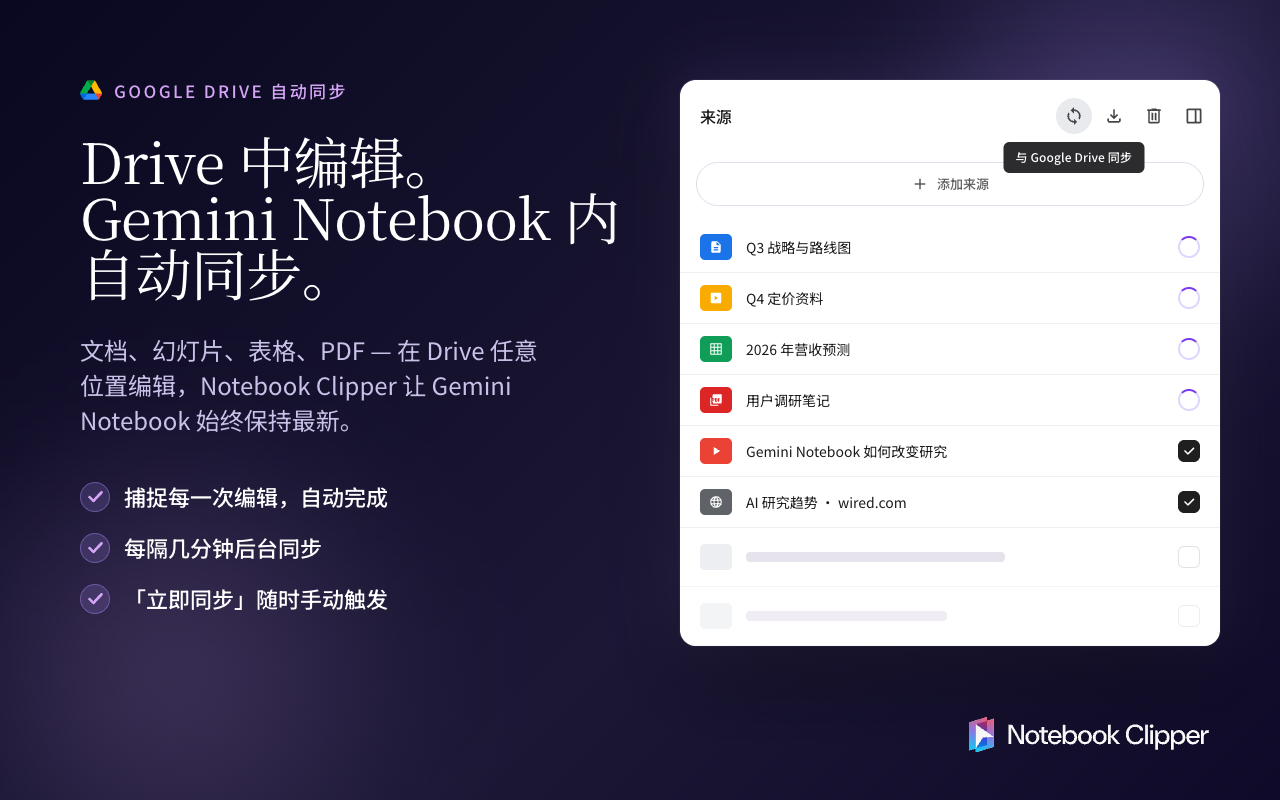
从 Drive 导入的 Google Docs、Slides、Sheets 和 PDF 在原始文件更改时不会在 Gemini Notebook 中自动刷新。此扩展程序解决了这个问题:
• 手动同步:点击任何 Google Drive 来源上的"更多"按钮(⋮)以立即刷新它,或一次同步所有来源
• AutoSync:为每个笔记本启用自动同步,您导入的文档将在后台保持最新 — 无需手动干预
• 简易设置:打开侧边栏,导航到您的笔记本,然后点击齿轮图标以访问 AutoSync 设置
即使您的源文档不断演变,您的研究也能保持准确。
🐦 X(原 Twitter)到 Gemini Notebook
将 X 上的内容直接保存到您的研究笔记本中。扩展程序会自动检测推文是否是话题串的一部分,并捕获所有相关帖子。
• 推文和话题串:保存任何推文,或将整个话题串作为单一来源捕获
• 文章:将 X 上分享的文章直接保存到您的笔记本中
• 书签和喜欢导入:在书签或喜欢页面打开侧边栏,一次性批量添加整个收藏 — 作为单独的来源或合并为一个
• 挑选您想要的帖子:开启选择模式,在书签、喜欢或任意信息流中点按要保留的帖子,然后一起添加
• 两种保存方式:使用 X 上的 Notebook Clipper 按钮,或直接从侧边栏保存
非常适合捕获研究所需的洞察、专家意见、行业讨论或突发新闻。
💬 AI 对话到 Gemini Notebook
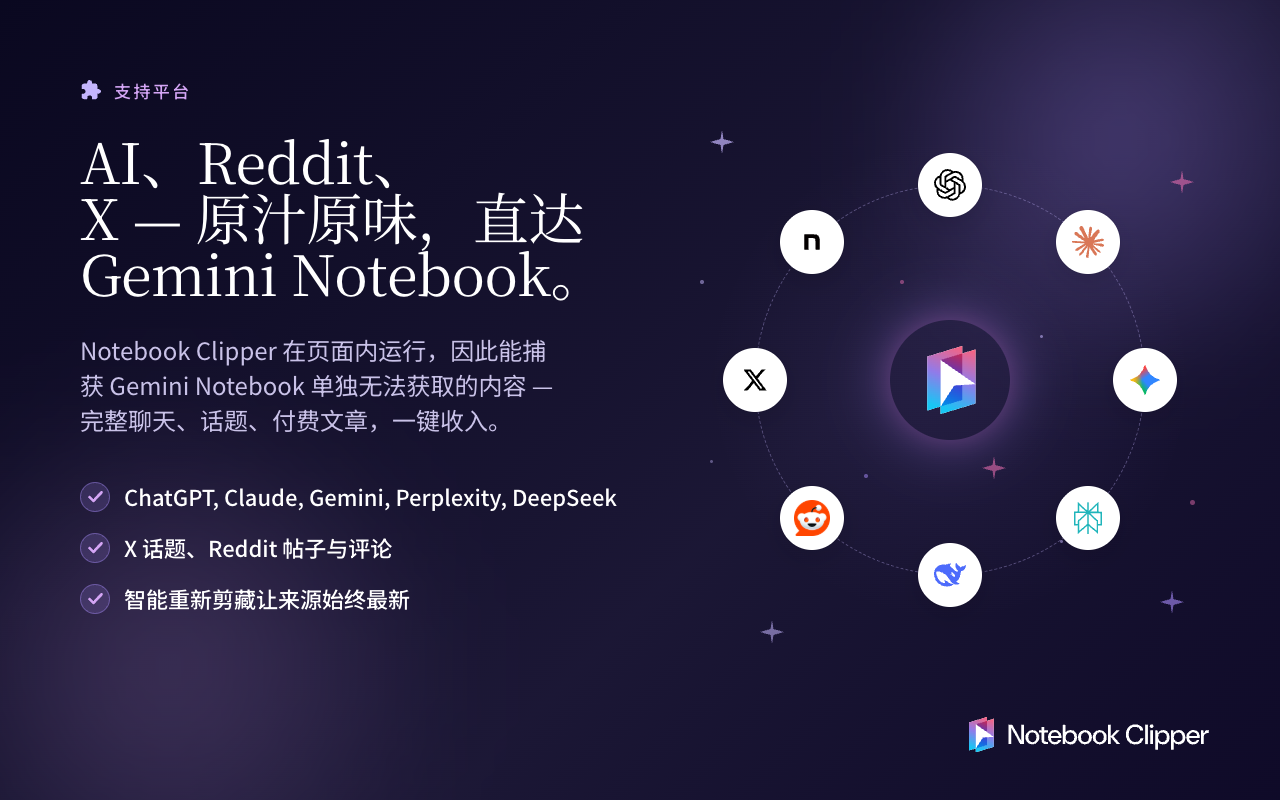
将您与 AI 助手(ChatGPT、Claude、Gemini 等)的对话直接保存到您的研究笔记本中 — 完整话题串或精选的消息,只需一键完成。
• 完整对话:将整个聊天话题串作为单一来源捕获,保留每个提示和回复,使 Gemini Notebook 拥有完整的上下文
• 单条消息:仅选择值得保留的回答,跳过其余部分
• 两种捕获方式:使用直接嵌入到每个 AI 助手中的 Notebook Clipper 按钮,或从侧边栏捕获
• 智能重新捕获:再次捕获同一对话,现有来源会就地更新 — 不会有重复来源堆积在您的笔记本中(Pro)
非常适合将头脑风暴会议、研究对话、编程帮助或深入解释转化为持久的来源,您可以在 Gemini Notebook 中进行总结、查询和扩展。
🤝 Reddit 话题串到 Gemini Notebook
将 Reddit 讨论直接保存到您的研究笔记本中 — 帖子、话题串和最佳社区回复,一键搞定。
• 原始帖子:从话题串页面、subreddit feed 或主页将任何 Reddit 帖子添加为来源
• 帖子+热门评论:将原始帖子与最高质量的回复一起保存,为 Gemini Notebook 提供完整的讨论上下文
• 手动选择回复:从话题串中选择单独的评论,精确包含相关内容
• 三种保存方式:使用嵌入在任何帖子分享按钮旁边的原生 Notebook Clipper 按钮,直接从 subreddit 或主页 feed 点击,或从侧边栏保存
非常适合捕获专家讨论、社区洞察、操作指南话题串、辩论分析或仅存在于 Reddit 评论中的小众知识。
📝 Note.com 文章到 Gemini Notebook
将日本流行的写作平台 Note.com 上的文章直接保存到您的研究笔记本中。扩展程序支持免费和付费文章。
• 免费文章:使用文章中的一键按钮将任何 Note.com 文章捕获到 Gemini Notebook
• 付费文章:捕获免费预览,或在您已购买访问权限的情况下捕获完整内容
• 两种捕获方式:使用 Note.com 页面上的 Notebook Clipper 按钮,或直接从侧边栏捕获
🧹 快速清理您的笔记本
Gemini Notebook 来源面板中的垃圾桶按钮让您可以一次删除数十个来源。打开选择器,按来源类型搜索和筛选,选择您不再需要的内容,然后批量删除所有内容 — 无需重新加载页面,您正在进行的对话保持原样。
✨ 更多捕获来源的方式
👉 一键来源捕获:无需复制/粘贴,无需切换标签页。即时将任何网页或文章保存到 Gemini Notebook。
👉 PDF 支持:在 Chrome 中查看任何 PDF 时会出现浮动按钮,包括 arXiv 研究论文。一键即可添加到您的笔记本。无需下载。
👉 Naver News 支持:Naver News 文章(news.naver.com)顶部会出现一个按钮,可轻松将韩国新闻内容添加到您的笔记本中。
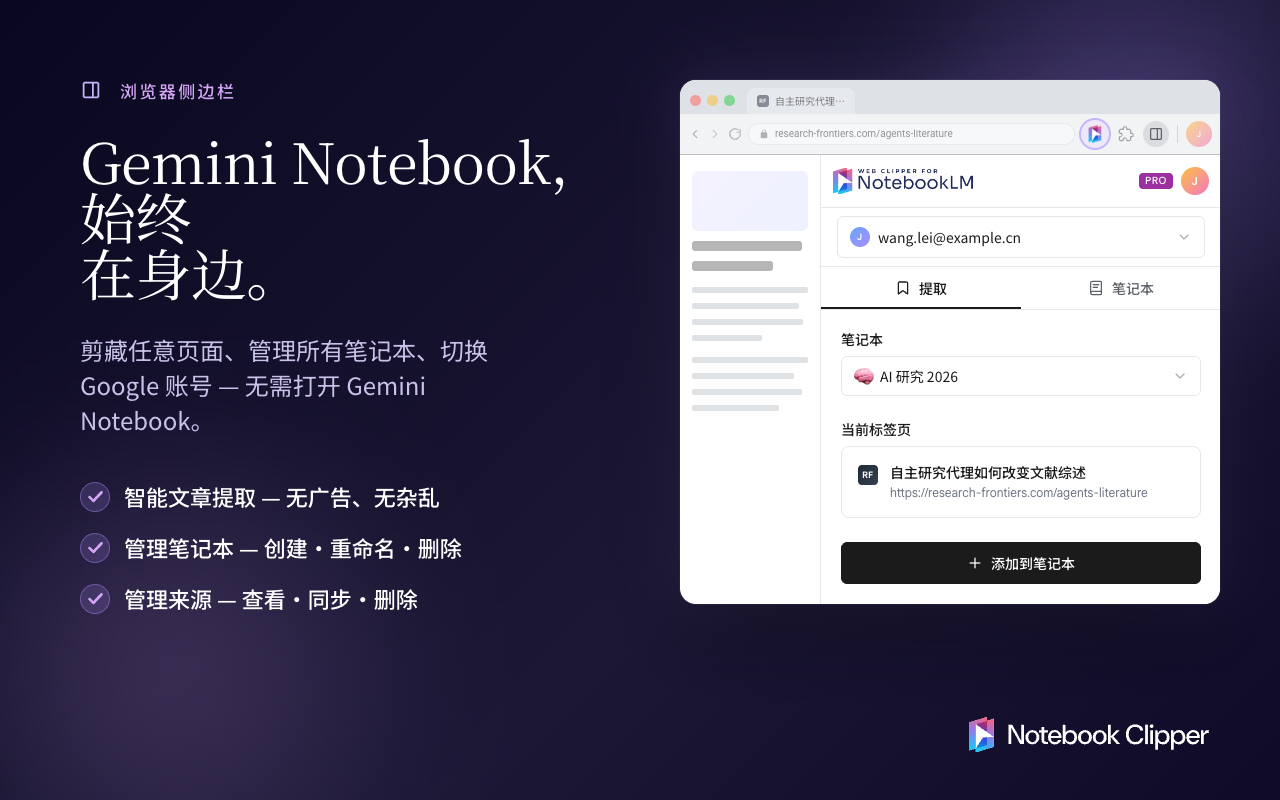
👉 无缝的笔记本和来源管理:选择将新来源保存到哪个笔记本中,按项目、主题或课程进行整理。与您已有的工作方式相匹配。
👉 轻松切换 Google 账户:如果您在多个 Google/Workspace 账户(如个人、学校、工作)之间切换,在它们之间切换以添加来源毫无障碍。
🚀 为什么这个扩展程序很重要
Gemini Notebook 之所以出色,是因为它让您可以上传 PDF、Docs、幻灯片、URL 和 YouTube 视频,然后仅使用您自己的来源进行总结、分析和回答问题。
但获取内容曾是手动且零散的。这个扩展程序消除了这个障碍。无需下载、上传或复制/粘贴文档,只需在浏览器中按一个按钮,即可将来源直接发送到正确的笔记本,节省时间,让您能够专注于洞察而非物流。
🏁 快速开始
1. 安装扩展程序
2. 访问您想要保存的任何网页、PDF、YouTube 视频或 AI 对话
3. 点击扩展程序图标(或 PDF 和 YouTube 上的浮动按钮),选择您的目标笔记本
4. 前往 Gemini Notebook 并开始总结、提问、生成学习指南、音频概述、思维导图或报告
5. 导出任何工件或整个聊天对话,在您喜欢的工具中继续工作
📣 v1.26.0 新功能
• 全新设计:侧边栏的外观和体验现在与 Notebook Clipper 应用保持一致,并支持浅色和深色模式
• 按钮设置:在新的"设置"菜单中选择哪些网站显示"添加到 Gemini Notebook"按钮,或全部关闭;侧边栏始终可以提取任何页面
• Google Docs:修复了页面首次加载时文档中按钮不显示的问题