

???????????????????????????????????????笔记本LM?
FoldLM for NotebookLM 创建文件夹、批量导入、合并源和提示
FoldLM 是一款生产力扩展程序,专为那些想要更干净、更快、更有条理的研究工作空间的 NotebookLM 用户而构建。
NotebookLM 对于人工智能研究、学习、写作、研究、分析和知识工作来说功能强大。但是,当您创建许多笔记本、添加许多源、重复使用提示以及跨多个项目工作时,您的 NotebookLM 仪表板很快就会变得难以管理。
FoldLM 可以帮助解决这个问题。
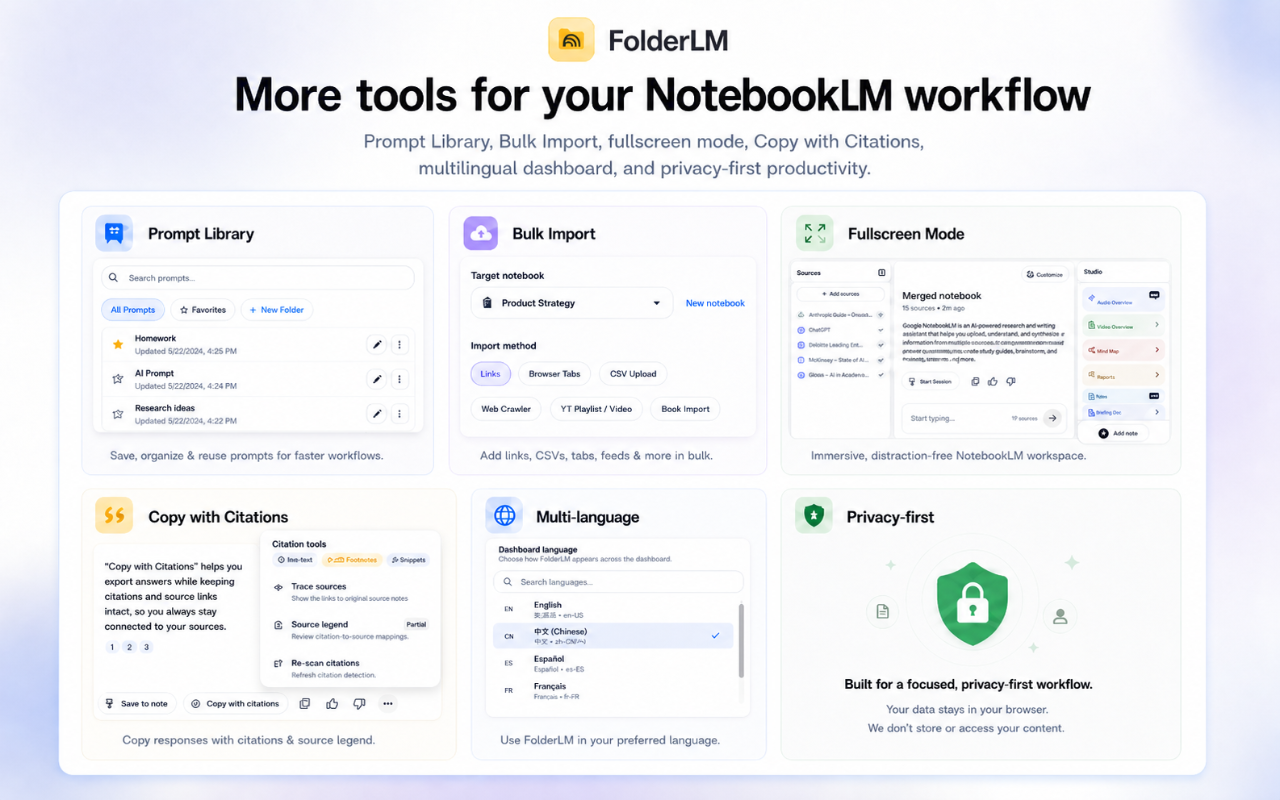
使用FolderLM,您可以将NotebookLM笔记本组织到文件夹中,更轻松地管理仪表板,批量导入源,合并笔记本工作流程,使用提示库,使用源工具,复制带有引文的答案,切换到全屏模式,以及使用更清晰的多语言NotebookLM工作流程。
🧐 为什么选择FolderLM?
────────────────────────────────────────────────────────────────────────────────────────
FoldLM 帮助 NotebookLM 用户减少混乱并加快移动速度。
如果您将 NotebookLM 用于学校、研究、写作、产品工作、商业文档、客户项目、法律说明、市场研究、YouTube 成绩单、PDF、报告、会议记录或学习材料,您可能知道这个问题:
1.笔记本太多
2. 来源过多
3. 重复提示
4、项目难找
5.仪表板凌乱
6. 手动源导入速度慢
7. 研究分散在多个笔记本上
8. 复制有源代码支持的答案时要付出额外的努力
9. 深度研究会议的工作空间控制有限
FolderLM 为您提供了更好的方式来组织和管理您的 NotebookLM 工作区。
💡 主要特点
────────────────────────────────────────────────────────────────────────────────────────
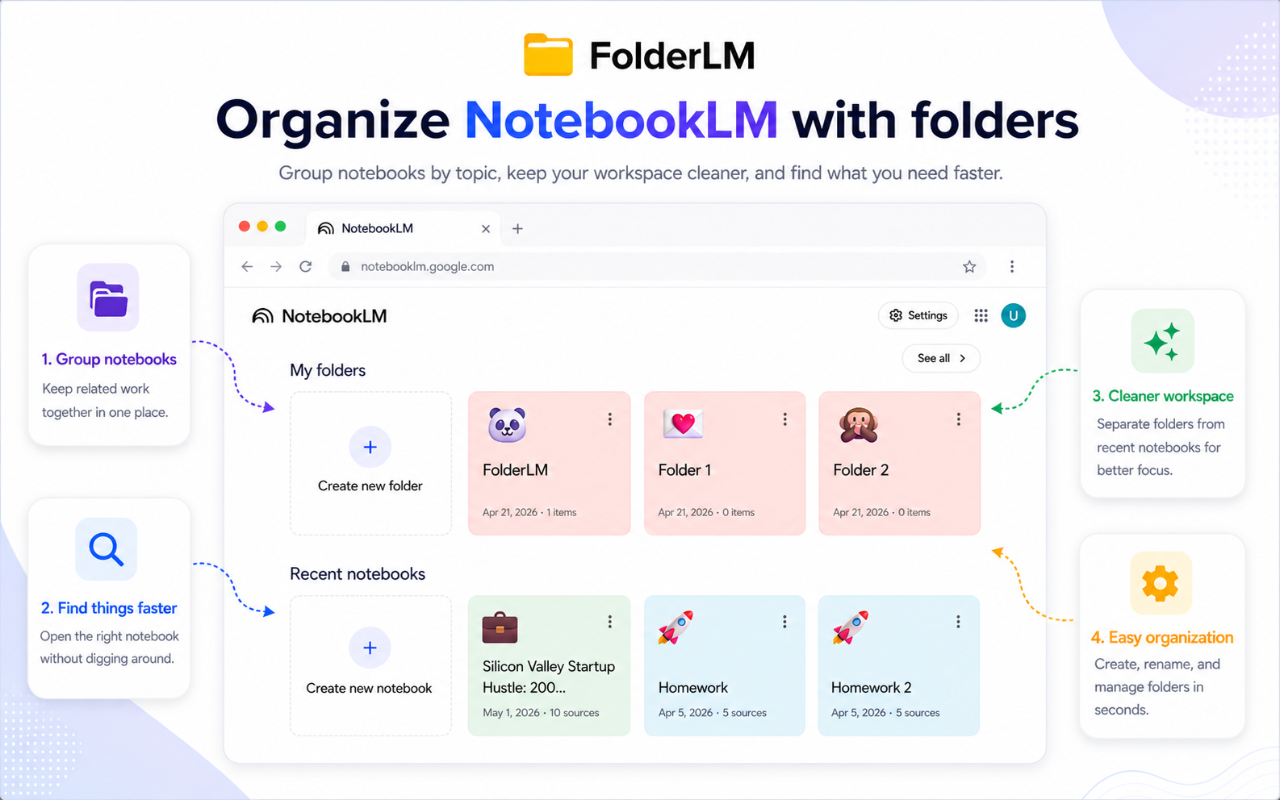
📁 NotebookLM 文件夹
为您的 NotebookLM 笔记本创建文件夹并将相关工作放在一起。
使用文件夹存放学校科目、研究主题、客户项目、产品研究、写作项目、会议记录、市场研究、法律文件、学习材料、个人知识库和存档笔记本。
FolderLM 可以帮助您按主题、项目、客户、课程、团队或工作流程对笔记本进行分组,而不是滚动浏览冗长、混乱的 NotebookLM 仪表板。
如果您曾经搜索过“如何在 NotebookLM 中创建文件夹”或“如何组织 NotebookLM 笔记本”,FolderLM 就是专门为满足该需求而构建的。
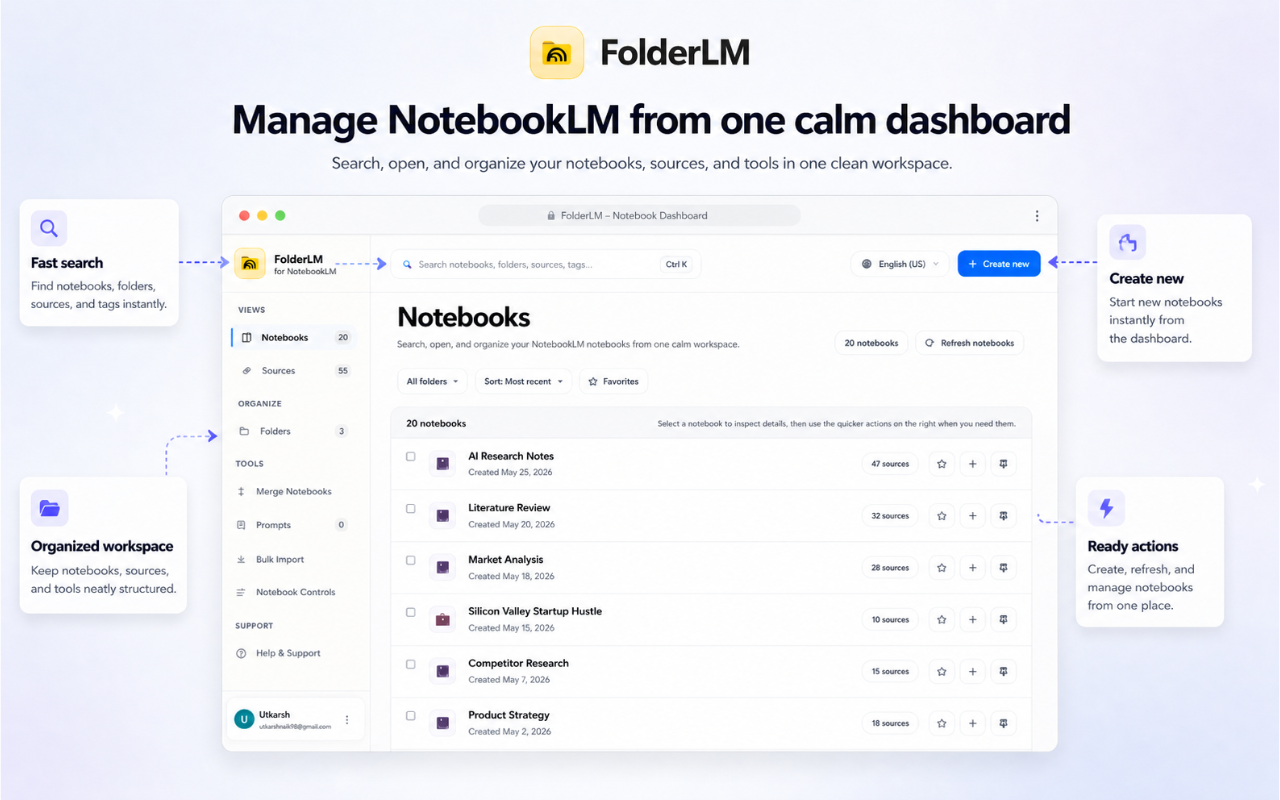
🧭 清洁 NotebookLM 仪表板
FoldLM 改进了 NotebookLM 仪表板体验,让您的工作空间更易于扫描和管理。
干净的仪表板可帮助您更快地找到笔记本、保持活动项目可见、减少视觉混乱、将重要工作与旧工作分开,并以更少的摩擦导航您的 NotebookLM 工作区。
FoldLM 的设计采用平静的 NotebookLM 风格界面,因此它不会让人感觉像是一个笨重的外部工具。
📌 收藏夹和快速访问
将重要的笔记本放在触手可及的地方。
使用收藏夹或快速访问日常研究笔记本、活跃的客户工作、当前的学习材料、正在进行的写作项目、重要的业务笔记和常用的 NotebookLM 工作区。
不要一次又一次地搜索,而是将最重要的笔记本放在身边。
📥 NotebookLM 源批量导入
逐一添加源可能会很慢,尤其是当您处理许多文件、文档、链接、注释、PDF、文章或研究材料时。
通过批量导入支持,FolderLM 有助于加快源繁重的工作流程。
当您准备研究笔记本、学习笔记本、内容研究、产品研究、竞争性研究、客户知识库、项目文档、报告和分析笔记本时,这尤其有用。
批量导入可帮助您减少重复设置的时间,并将更多时间用于处理 NotebookLM 中的源。
🔀 合并笔记本和源
研究经常分散在多个笔记本上。
您可以从一个笔记本开始,然后为相关主题创建另一个笔记本,然后为子主题创建另一个笔记本。一段时间后,你的有用资源和笔记就会散落一地。
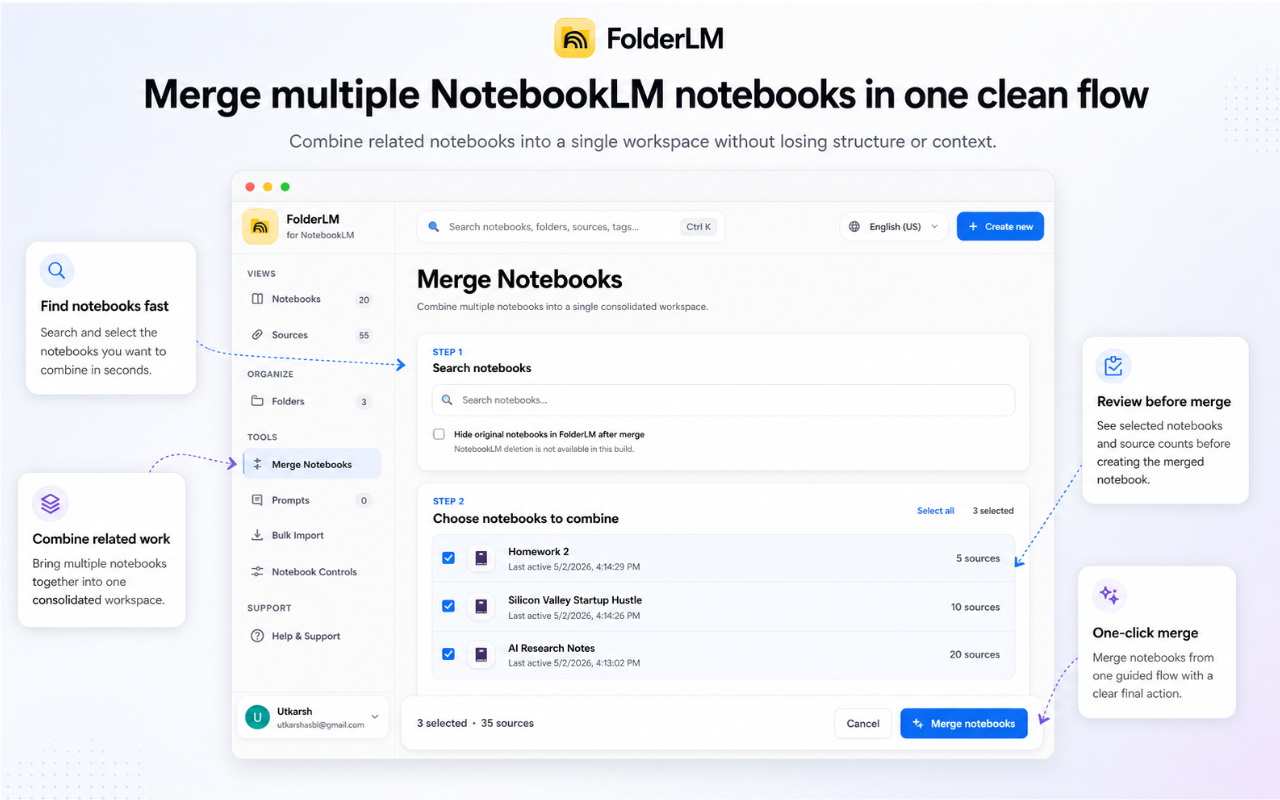
FoldLM 支持合并式工作流程,以帮助将相关的 NotebookLM 工作整合在一起。
当您想要合并相关研究、将不同笔记本的来源整合到一个地方、清理零散的工作流程、准备更强大的研究笔记本、整合项目材料或组织分散的 NotebookLM 工作时,请使用合并工作流程。
这使得FolderLM对于长期研究项目和多源工作流程特别有用。
📚 源码工具
当您的资源井井有条且易于使用时,NotebookLM 就会变得更加强大。
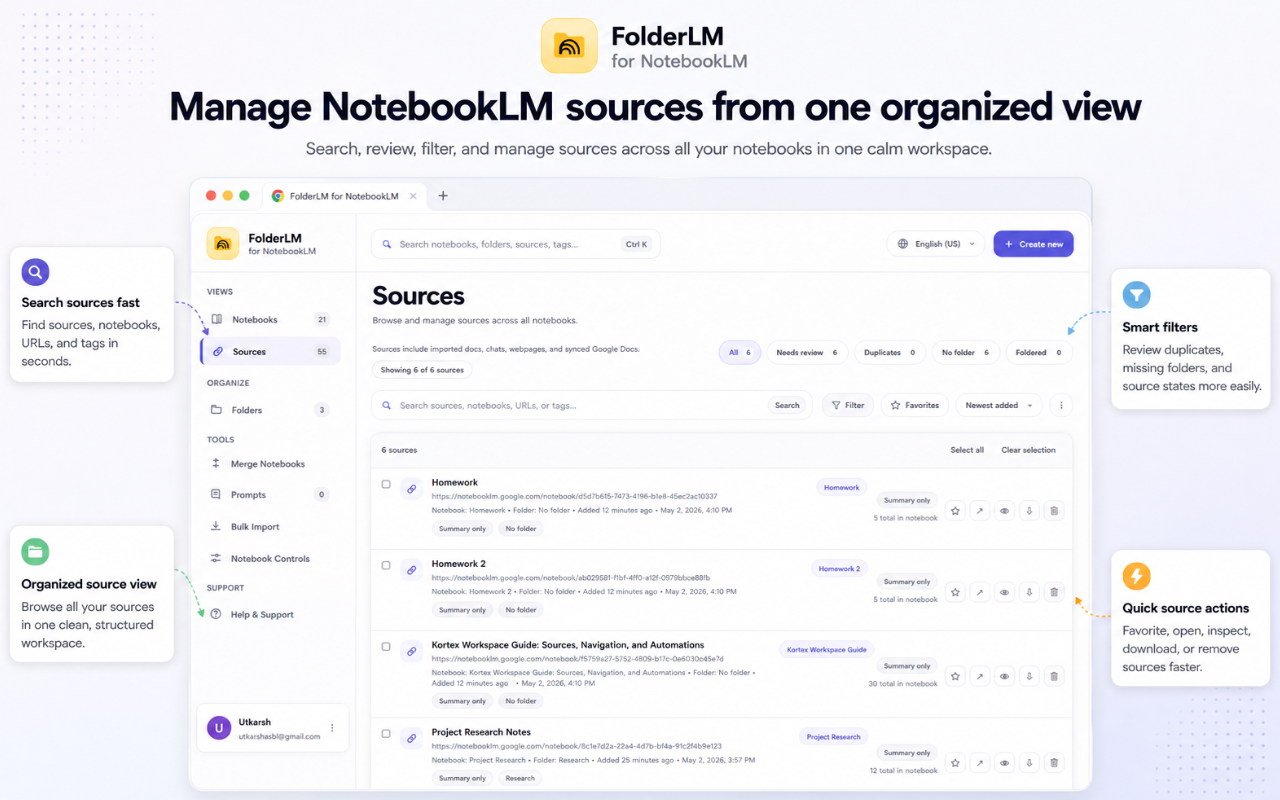
FoldLM 添加了以源代码为中心的工作流程改进,可帮助您更轻松地管理源代码较多的笔记本。
当您处理 PDF、文档、文章、报告、笔记、研究文件、会议记录、政策文档、学习材料、业务文档和长格式参考资料时,源工具非常有用。
FoldLM 有助于使源管理更加清晰、减少重复。
✍️ NotebookLM 提示库
停止一次又一次地重写相同的提示。
FolderLM 包含一个提示库,以便您可以保存、管理和重复使用最佳的 NotebookLM 提示。
创建摘要、学习指南、研究分析、内容写作、来源比较、问题生成、抽认卡准备、PRD 和产品分析、会议记录分析、法律或政策审查、竞争研究、博客写作、脚本编写、报告生成和基于引文的答案的提示。
提示库可帮助您在 NotebookLM 内构建可重复的工作流程。
这可以节省时间并帮助您保持 NotebookLM 工作流程的一致性。
🖥️ 全屏模式
FoldLM 为希望减少干扰的 NotebookLM 用户添加了更清晰的全屏工作流程。
全屏模式有助于深入研究、长时间阅读、根据资料写作、学习、审阅笔记本、使用大型资料集、集中分析和展示研究。
如果您使用 NotebookLM 进行严肃的工作,更干净的全屏体验可以让您的工作空间感觉更加专注和舒适。
📋 复制并引用
NotebookLM 很有价值,因为它可以帮助回答基于来源的问题。
FolderLM 让您可以更轻松地复制带有引文的有用回复,从而使您的研究成果保持可追溯性并更易于重复使用。
带引文的副本对于学生、研究人员、作家、分析师、产品经理、顾问和使用源支持信息的团队很有用。
当您想要将 NotebookLM 答案移至笔记、文档、摘要、报告、草稿或研究文件中,同时保持引用上下文可用时,请使用它。
🌍 多语言支持
FoldLM 专为全球 NotebookLM 用户设计。
多语言界面可帮助更多用户以自己喜欢的语言舒适地使用 NotebookLM 生产力功能。
这对于跨地区、跨语言和国际项目工作的学生、研究人员和专业人士非常有用。
🔒 隐私第一的工作流程
FoldLM 在构建时就考虑到了隐私。
我们专注于改进您的 NotebookLM 工作流程,而不是收集不必要的个人数据。
FoldLM 不会出售您的数据。
FoldLM 不会使用您的笔记本进行 AI 训练。
FoldLM 不会将您的 NotebookLM 内容用于广告目的。
FoldLM 旨在支持 NotebookLM 内的组织、生产力和工作流程改进。
谁应该使用FolderLM?
────────────────────────────────────────────────────────────────────────────────────────
对于经常使用 NotebookLM 的人来说,FolderLM 非常有用。
🎓 学生可以组织科目、讲稿、PDF、作业、研究材料和考试准备笔记本。
🔬 研究人员可以组织资源、论文、报告、引文、基于主题的笔记本和长期研究项目。
📝 作者可以管理书籍研究、文章研究、脚本、参考文献、大纲、采访和起草支持材料。
🎬 创作者可以组织内容创意、视频研究、新闻通讯、脚本、受众研究和基于源的内容工作流程。
🧑🏻💻 产品经理可以组织 PRD、客户研究、竞争对手研究、会议记录、用户反馈、策略文档和产品发现材料。
🚀 创始人可以组织市场研究、投资者说明、客户电话、战略文件、招聘研究和运营知识。
👨🏻💼 顾问可以组织客户工作、发现笔记、项目文档、研究来源和可重复使用的提示。
👩🏻🏫 教师和教育工作者可以组织课程材料、阅读资源、学生资源、教学笔记和学习指南。
NotebookLM 高级用户可以保持大型工作空间整洁、可搜索且更易于维护。
FoldLM 的优点
────────────────────────────────────────────────────────────────────────────────────────
文件夹LM 可以帮助您:
1. 将 NotebookLM 笔记本组织到文件夹中
2. 减少 NotebookLM 仪表板的混乱
3.更快地找到重要笔记本
4. 保持活跃的工作内容易于获取
5. 更高效地导入资源
6. 管理资源密集型工作流程
7. 保存并重复使用提示
8. 合并相关笔记本工作流程
9. 复制带有引用的来源支持的答案
10.以更干净的全屏模式工作
11. 提高你的 NotebookLM 生产力
12.建立更加结构化的研究体系
13.节省重复性任务的时间
14.让NotebookLM感觉更完整
FolderLM 不仅仅是一个文件夹插件。它是一个完整的 NotebookLM 生产力扩展,适合想要更好的组织、更快的工作流程和更清晰的研究体验的用户。
────────────────────────────────────────────────────────────────────────────────────────
FoldLM V1.2 与其他免费/付费工具对比
────────────────────────────────────────────────────────────────────────────────────────
Chrome Web Store 上有许多 NotebookLM 扩展,但其中大多数要么专注于一个狭窄的用例,要么锁定在付费升级之后,要么超载复杂的功能,要么构建得更像外部工具包,而不是干净的 NotebookLM 原生生产力层。
FolderLM V1.2 的构建方式有所不同。
FoldLM 专为希望通过一个干净、简单且当前免费的扩展程序进行最实用的 NotebookLM 工作流程升级的用户而设计。
它专注于 NotebookLM 用户每天实际需要的内容:
• NotebookLM 组织的文件夹
• 更清晰的仪表板管理
• 批量导入支持
• 合并笔记本和源工作流程
• 提示库
• 源工具
• 全屏模式
• 附有引文的副本
• 收藏夹和快速访问
• 多语言可用性改进
• 隐私第一的工作流程
• 原生NotebookLM 风格的体验
FolderLM 不仅仅是另一个导入器、侧边栏或导出工具。它是 NotebookLM 的完整生产力层。
────────────────────────────────────────────────────────────────────────────────────────
FolderLM 与 Kortex-NotebookLM
────────────────────────────────────────────────────────────────────────────────────────
Kortex 是适用于 NotebookLM 的大型高级用户工具包。它包括许多功能,例如 LLM 存档、社交媒体导入、网页捕获、源下载、聊天导出、音频概述工具、自动化规则、提示管理、源视图和高级仪表板。
但对于许多 NotebookLM 用户来说,Kortex 可能感觉像是一个笨重的工具包,而不是干净的日常工作区升级。
FoldLM 采取了更尖锐的方法。
FoldLM 重点关注最重要的 NotebookLM 工作流程问题:
• 如何整理我的笔记本?
• 如何在NotebookLM 中创建文件夹?
• 如何保持仪表板清洁?
• 如何更快地导入源?
• 如何合并相关的NotebookLM 工作?
• 如何重复使用提示?
• 如何复制带有引用的来源支持的答案?
• 如何让NotebookLM 感觉更轻松、更干净、更快?
Kortex 的构建就像一个广泛的知识中心。
FoldLM 的构建就像 NotebookLM 应该已经缺失的生产力层一样。
为什么FolderLM 会赢得日常NotebookLM 用户的青睐:
• 更干净、更简单的工作流程
• 更加关注NotebookLM 组织
• 对于学生、研究人员和普通用户来说更容易
• 不像大型一体化工具包那样令人难以承受
• 更适合希望将文件夹、提示、引文、仪表板控制和源工作流程集中于一处的用户
• 目前免费使用
• 专为NotebookLM 打造原生体验
如果您想要一个庞大的工具包,Kortex 可能看起来很强大。
如果您希望 NotebookLM 每天变得更干净、更快、更易于管理,FolderLM 是更好的选择。
────────────────────────────────────────────────────────────────────────────────────────
FolderLM 与 NotebookLM 工具
────────────────────────────────────────────────────────────────────────────────────────
NotebookLM Tools 是另一个强大的扩展,具有许多高级功能,包括批量导入、源文件夹、自定义提示、重复清理、源合并、工作室工具、标签、语言切换、暗模式和备份选项。
但 NotebookLM Tools 感觉更像是一个高级用户控制面板。
FolderLM 的构建是为了清晰起见。
FoldLM 为 NotebookLM 用户提供了基本的生产力功能,而不会让体验变得复杂或过载。
FoldLM 专注于核心工作流程:
组织 → 导入 → 合并 → 提示 → 引用 → 聚焦 → 更快地工作
这就是为什么FolderLM更容易理解、更容易解释并且更容易被新的NotebookLM用户采用。
为什么FolderLM 脱颖而出:
• NotebookLM 用户的文件夹优先组织
• 更干净的仪表板体验
• 简单的源和笔记本管理
• 提示图书馆日常研究工作流程
• 复制并引用来源支持的输出
• 全屏模式可让您专注工作
• 目前付费或免费增值工具的免费替代品
• 围绕真实的 NotebookLM 用户旅程构建,而不仅仅是一长串功能列表
NotebookLM Tools 有很多功能。
FoldLM 专注于用户实际需要的使 NotebookLM 大规模使用的功能。
如果您想要一个技术工具箱,NotebookLM Tools 是一个选择。
如果您想要一个干净、实用、日常的 NotebookLM 生产力系统,FolderLM 是更好的选择。
常见问题解答
────────────────────────────────────────────────────────────────────────────────────────
问:FolderLM 的订阅费用是多少?
答:FolderLM 目前完全免费使用,并且比许多在线付费扩展提供更好的价值。
问:FolderLM 有何用途?
答:FolderLM 用于组织 NotebookLM 笔记本、管理源、重用提示、更快地导入源、支持合并工作流程、复制引用以及在更干净的全屏 NotebookLM 环境中工作。
问:NotebookLM 可以原生创建文件夹吗?
答:不可以,Google NotebookLM 目前不支持本机文件夹。 FolderLLM 通过浏览器扩展添加此功能,使您可以立即创建、管理文件夹并使用颜色编码。
问:如果我有多个帐户,如何在笔记中创建新文件夹?
答:FolderLLM 在您的浏览器本地运行。如果您在同一 Chrome 配置文件中切换 Google 帐户,您的文件夹结构将根据可用的笔记本保持一致。
问:FolderLM 对研究有用吗?
答:是的。对于管理大量笔记本、来源、提示和引文的研究繁重的 NotebookLM 用户来说,FolderLM 特别有用。
问:FolderLM 合并 NotebookLM 可以吗?
答:FolderLM 支持合并式工作流程,适合希望将相关 NotebookLM 源和项目整合在一起的用户。
问:FolderLM 支持引用吗?
答:FolderLM 包括带有引文工作流程支持的副本,因此源支持的 NotebookLM 答案更容易重复使用。
问:FolderLM 是私有的吗?
答:FolderLM 的设计遵循隐私优先的原则。它专注于组织和工作流程改进,不会出售您的数据、使用您的笔记本进行 AI 培训或使用您的 NotebookLM 内容进行广告。
🔒 100% 私人和本地
您的数据是您的。 FoldLM 采用隐私第一架构运行。
无云同步:您的所有文件夹结构和组织设置都保存在本地浏览器中 (chrome.storage.local)。
无外部服务器:我们不会跟踪您的笔记、读取您的内容或将数据发送到第三方服务器。