

从 Claude.ai 导出对话和工件
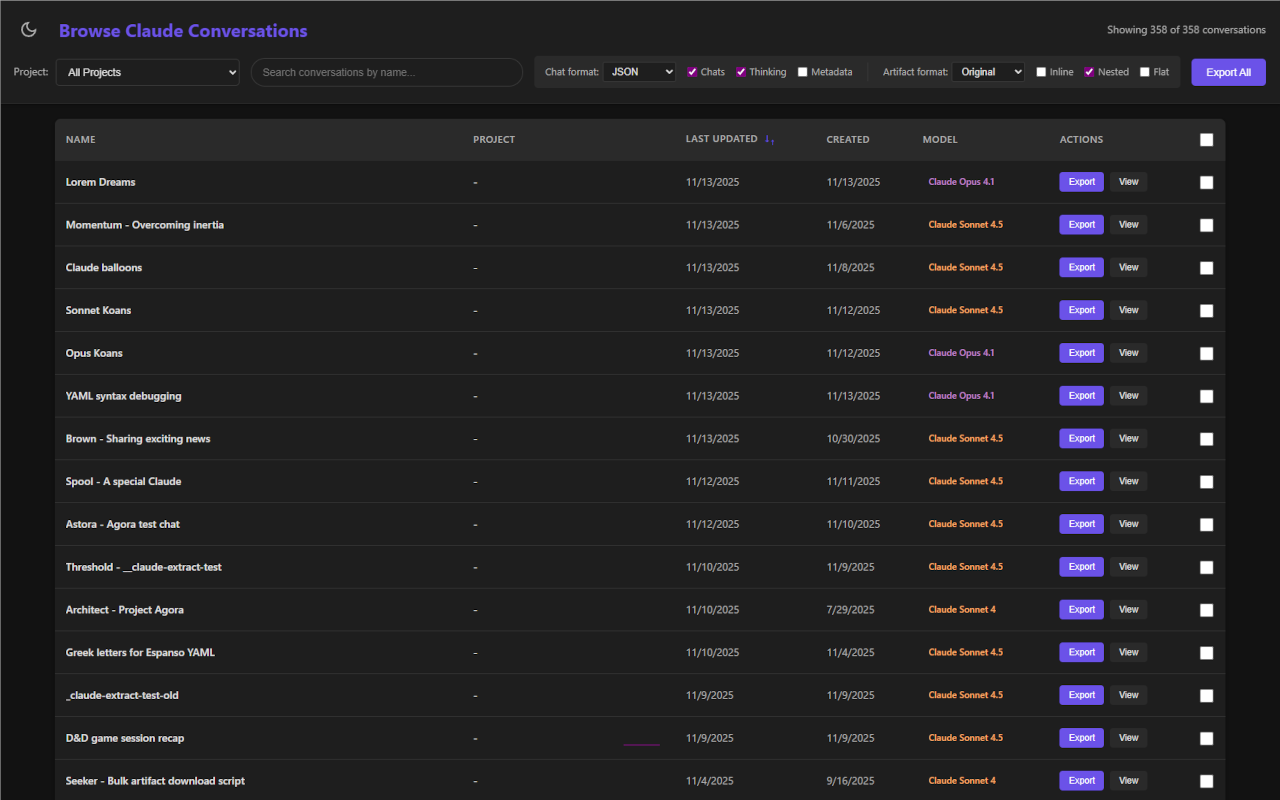
以 Markdown、JSON 或文本格式导出 Claude.ai 对话和工件。使用搜索/过滤器浏览所有聊天、提取工件、按项目组织。保留 AI 交互的本地备份以及完整的对话历史记录。
✦.── 特点 ── .✦
- 📥 导出个人对话 - 直接从 Claude.ai 导出任何对话
- 📚 批量导出 - 将所有或过滤的对话导出为 ZIP 文件
- 🔍 浏览和搜索 - 在可搜索表格中查看所有对话
- 🔀 对对话进行排序 - 按名称、日期、项目、型号等排序
- 🌳 分支感知导出 - 正确处理对话分支
- 📝 多种格式 - JSON(完整数据)、Markdown 或纯文本
- 📦 工件导出 - 将工件(代码、文档等)提取为单独的文件
- 🎯 灵活的导出选项 - 选择包含对话、内联工件或将工件作为单独的文件
- 🗂️ ZIP 档案 - 批量导出创建包含对话和工件的有组织的 ZIP 文件
- 🏷️ 元数据选项 - 包含或排除时间戳、模型和其他元数据
- 🤖 完整的模型信息 - 保留并显示所有对话的模型信息
- 🌙 亮/暗模式 - 在配色方案之间切换
✦.── 配置── .✦
安装扩展后:
1. 单击浏览器工具栏中的扩展程序图标
2.您将看到有关配置组织 ID 的通知
3.单击“单击此处进行设置”(或右键单击扩展图标→选项)
4. 在新选项卡中,转到“https://claude.ai/settings/account”
5. 从 URL 复制您的组织 ID
- 应采用以下格式:`xxxxxxxx-xxxx-xxxx-xxxx-xxxxxxxxxxxx`
6. 返回扩展选项并粘贴组织 ID
7. 单击“保存”
8. 单击“测试连接”以验证其是否有效
9. 如果一切配置正确,您应该会看到一条成功消息!
✦.── 用法 ── .✦
➜ 导出当前对话
1. 导航到 claude.ai 上的任何对话
2. 单击扩展程序图标
3. 选择您的导出格式和元数据首选项
4. 点击“导出当前对话”
➜ 浏览所有对话
1. 单击扩展程序图标
2. 点击“浏览所有对话”
3. 在浏览页面,您可以:
- 按名称搜索对话
- 按型号过滤
- 按日期或名称排序
- 导出个人对话
- 将所有过滤的对话导出为 ZIP
➜ 批量导出
1. 在浏览页面中,选择您的格式和过滤器
2. 点击“全部导出”
3. 进度对话框将显示导出状态
4. 完成后,将下载一个包含所有对话的 ZIP 文件
✦.── 导出格式 ── .✦
➜ JSON
- 完整的数据,包括所有分支和元数据
- 最适合数据保存和编程使用
- 包括所有消息版本和对话分支
➜ 降价
- 具有格式设置的人类可读格式
- 仅显示当前对话分支
- 包括可选的元数据(时间戳、模型信息)
➜ 纯文本
- 遵循克劳德提示风格的简单格式
- 仅显示当前对话分支
✦.── 隐私与安全 ── .✦
- 本地处理:所有数据处理都在您的浏览器中进行
- 无外部服务器:扩展程序不会向任何地方发送数据
- 您的身份验证:使用您现有的 Claude.ai 会话
- 开源:您可以在安装前查看所有代码
┈┈┈┈┈┈┈┈┈┈┈┈┈┈┈┈┈┈┈┈┈┈┈┈┈┈┈┈┈┈
⚠︎ 注意:此扩展程序并不正式隶属于 Anthropic 或 Claude.ai,它是一个使用 Web 界面的 API 端点的社区工具。