

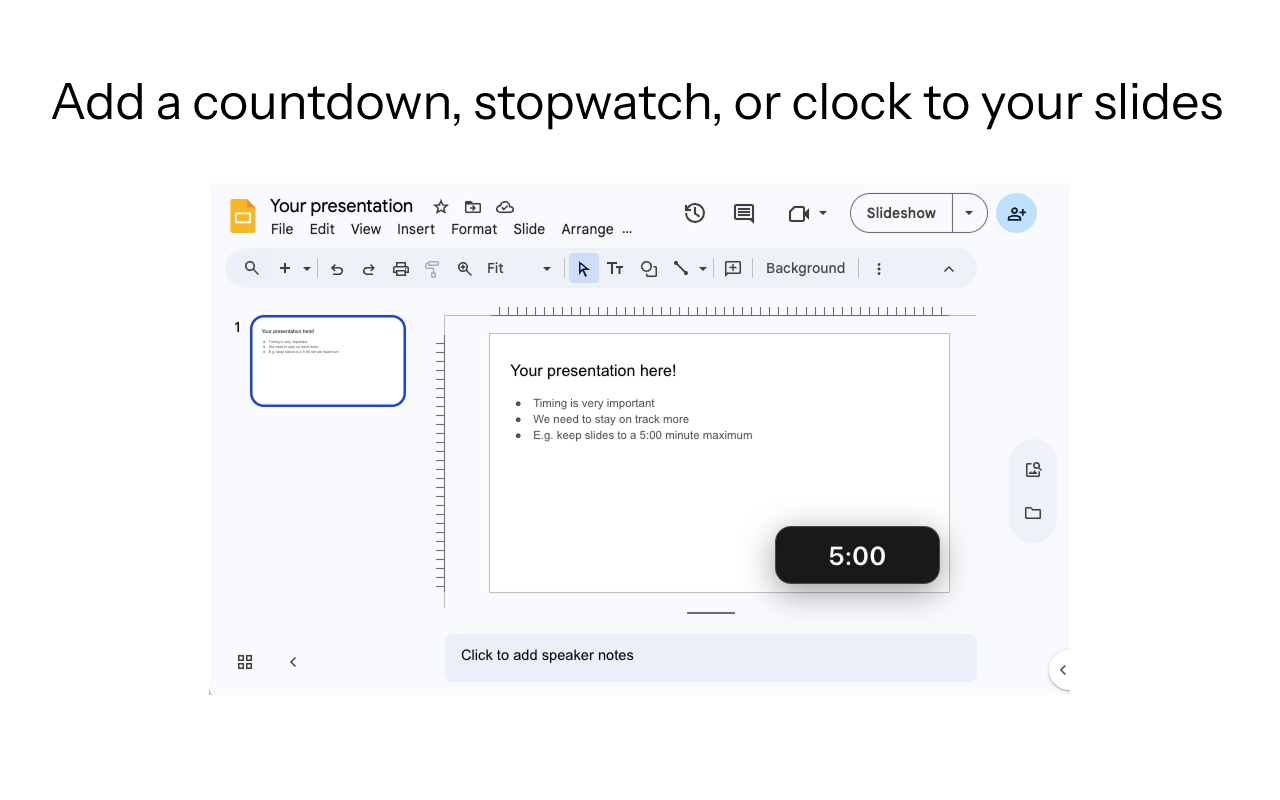
用于 Google 幻灯片演示文稿的实时计时器叠加,具有倒计时、秒表和挂钟模式。
幻灯片计时器 – 让每个演示按时进行
════════════════════════ ═════════════════════════
幻灯片计时器直接在您的 Google 幻灯片演示文稿上添加了漂亮的浮动计时器叠加层。无论您是在教授课程、在会议上发表主题演讲,还是在举办研讨会,Slides Timer 都能让您保持在正轨上,而不会打断您的流程。
为什么要安装幻灯片计时器?
1. 遵守时间表——一目了然地知道您还剩下(或已经使用)了多少时间。
2. 外观专业 – 时尚、半透明的设计可与任何主题无缝融合。您的观众看到的是自信,而不是混乱。
3. 零干扰 – 使用快速键盘快捷键控制计时器;无需摸索手机或单独的秒表。
4. 超轻且私密 – 完全在您的浏览器中运行,在本地存储设置,并且永远不会跟踪您。
5. 适用于任何场景——倒计时、秒表或挂钟;选择适合您的会话的模式。
功能亮点
三种计时模式
1. 倒计时 – 从预设或自定义持续时间(例如“10 分钟”)开始,然后倒计时至零。
2. 秒表 – 从零开始计时到开放式分段。
3. 挂钟 – 实时显示(12 小时/24 小时),以便您知道午休时间何时真正开始。
可拖动和可调整大小的叠加层
将其放置在任何地方:角落、中心或完全自定义。
六种预设尺寸 - 从微小的角落计时器到大胆的舞台时钟。
手动调整大小手柄可实现像素完美控制。
可定制的风格
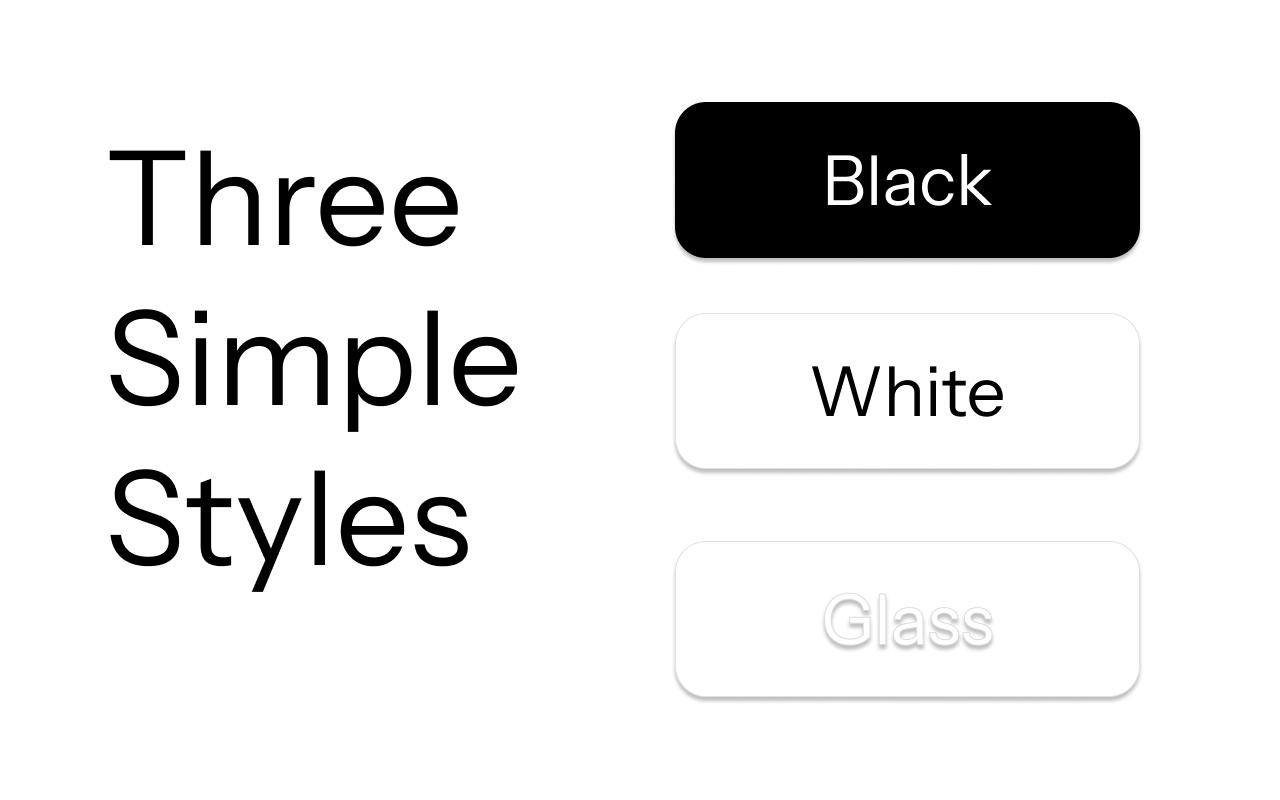
现代深色、干净的浅色或简约玻璃。
自动着色以在浅色或深色幻灯片中保持可见。
直观的控制
将鼠标悬停即可显示播放/暂停、重置和隐藏按钮。
键盘快捷键(Ctrl/Cmd + Shift + S 开始/暂停,+ E 重置)。
微小的拖动手柄,可轻松重新定位。
持久设置
记住样式、大小、位置和会话之间的最后持续时间。
如果您使用多台计算机,则通过 Chrome 同步(可选)。
注意提示
仅剩十秒时会出现微妙的颜色变化。
完成时呈绿色闪烁 — 非常适合发出总结信号。
隐私设计
没有分析,没有广告,没有数据收集。
只有两个权限:
存储 – 在本地保存您的偏好设置。
activeTab/tabs – 仅在活动幻灯片选项卡上插入覆盖层。
离线友好
即使您在演示过程中失去互联网连接也可以使用(只要幻灯片已打开)。
占地面积小
优化、精简的代码(打包后约 135 kB)。立即加载,CPU 使用率可以忽略不计。
它适合谁?
教师和培训师 – 让课堂活动和分组会议保持在正轨上。
会议发言人 – 切中每一个话题,不要仓促或超出范围。
主持人和主持人 – 顺利管理多发言人活动。
内容创建者 – 时间屏幕录制的演示和教程。
学生 – 自信地练习演示或定时考试。
如何使用
从 Chrome 网上应用店安装 Slides Timer(就快完成了!)。
打开任何 Google 幻灯片。
进入演示模式。
单击幻灯片计时器扩展图标或按 Ctrl/Cmd + Shift + S 开始/暂停。
将计时器拖动到您喜欢的位置,并根据需要调整大小。
以完美的时机给您的观众留下深刻的印象!
常见问题解答
我的观众会在屏幕共享或投影仪上看到计时器吗?
是的 – 叠加层是浏览器选项卡的一部分,因此它出现在演示输出中。
我可以暂时隐藏计时器吗?
绝对地。将鼠标悬停→单击“×”,或按Shift + H(可自定义)。通过扩展图标将其恢复。
它可以与 PowerPoint Online 或 Keynote 一起使用吗?
目前 Slides Timer 专注于 Google Slides。计划支持其他平台。
双屏演示者模式怎么样?
幻灯片计时器将自身定位在演示输出上,而不是演讲者注释窗口上,因此您可以使用单屏和双屏设置。