

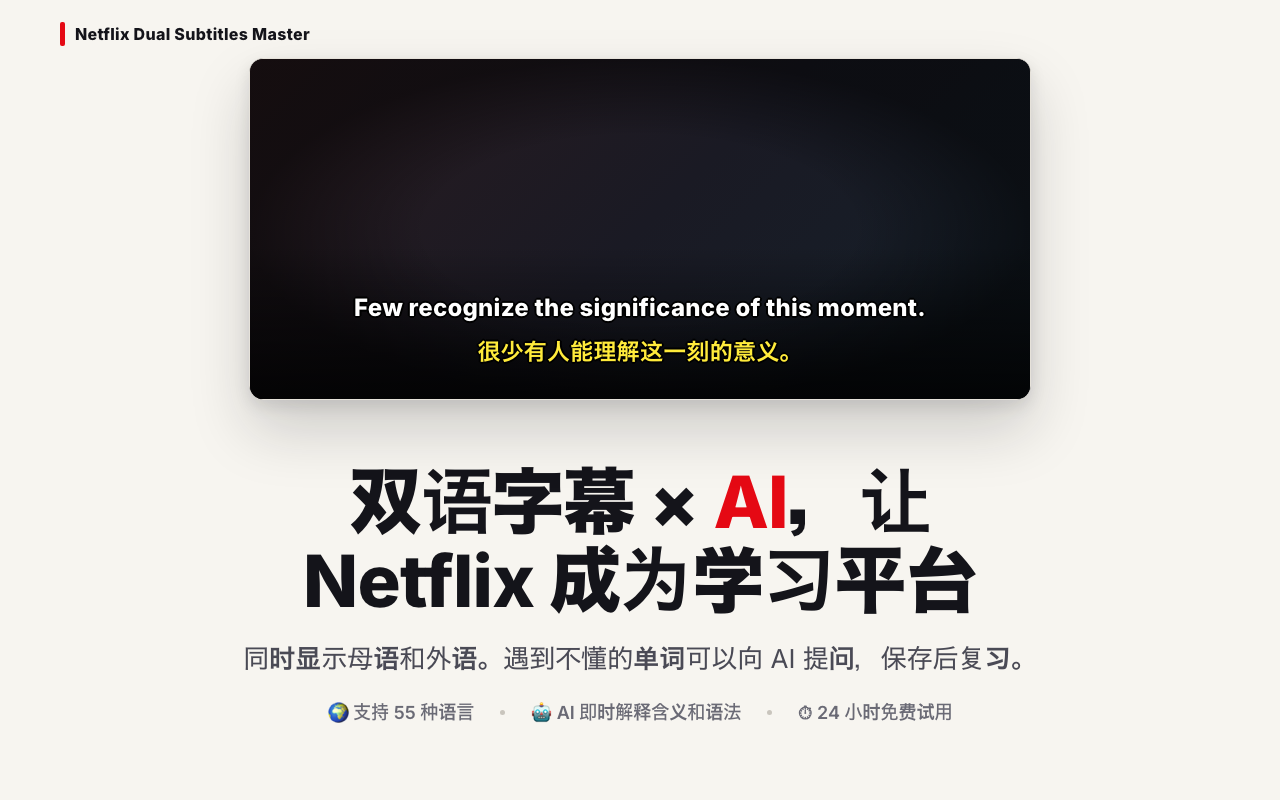
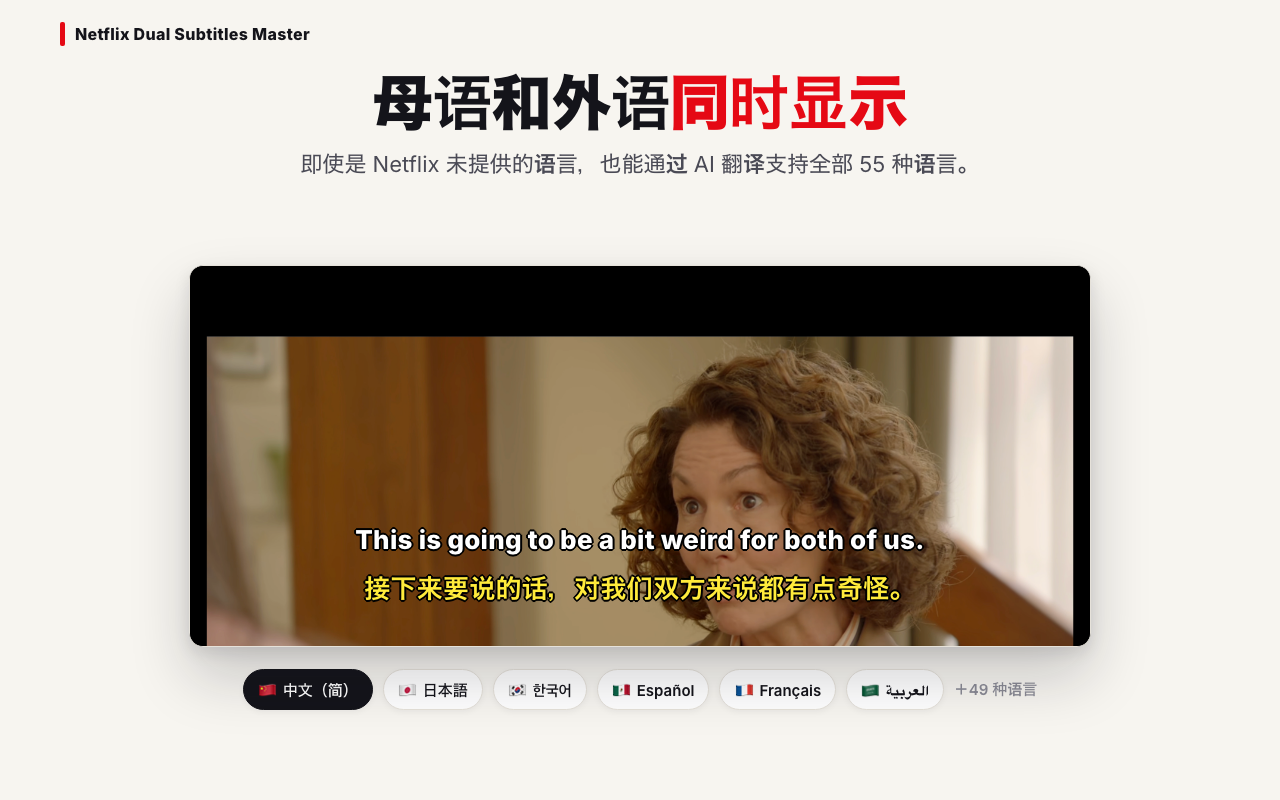
在Netflix原始字幕下方显示55种语言选项中您偏好的语言字幕。
✨ 让Netflix更有趣、更便捷
「Netflix Dual Subtitles Master」是一款让您在Netflix上的观影体验更加丰富和高效的工具。
通过同时显示Netflix提供的外语字幕(以下称:第一字幕)和您的母语字幕(以下称:第二字幕),实现更深入的作品理解和更有效的语言学习。
🌟 主要功能
1. 双语字幕显示
- 同时显示Netflix的外语字幕(第一字幕)和您的母语字幕(第二字幕)。
- 可从55种语言选项中选择母语(支持Netflix未提供的语言!)。
- 不仅限于英语作品,任何语言的作品都可使用。
- 2种字幕模式:AI翻译字幕 或 Netflix提供的字幕。
- 屏幕上一键开关切换,自动位置调整实现易读布局。
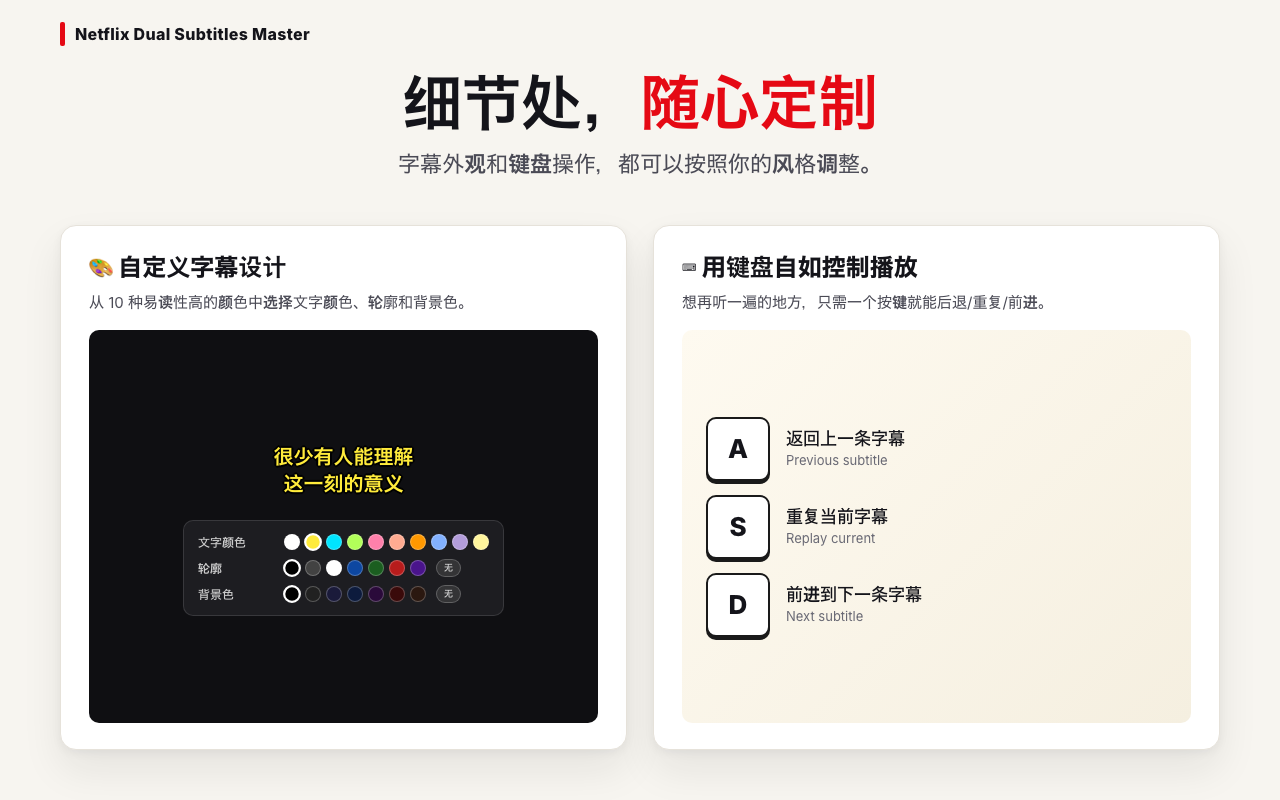
- 字幕外观可自定义:文字颜色、轮廓颜色、背景颜色可改为您喜欢的颜色。
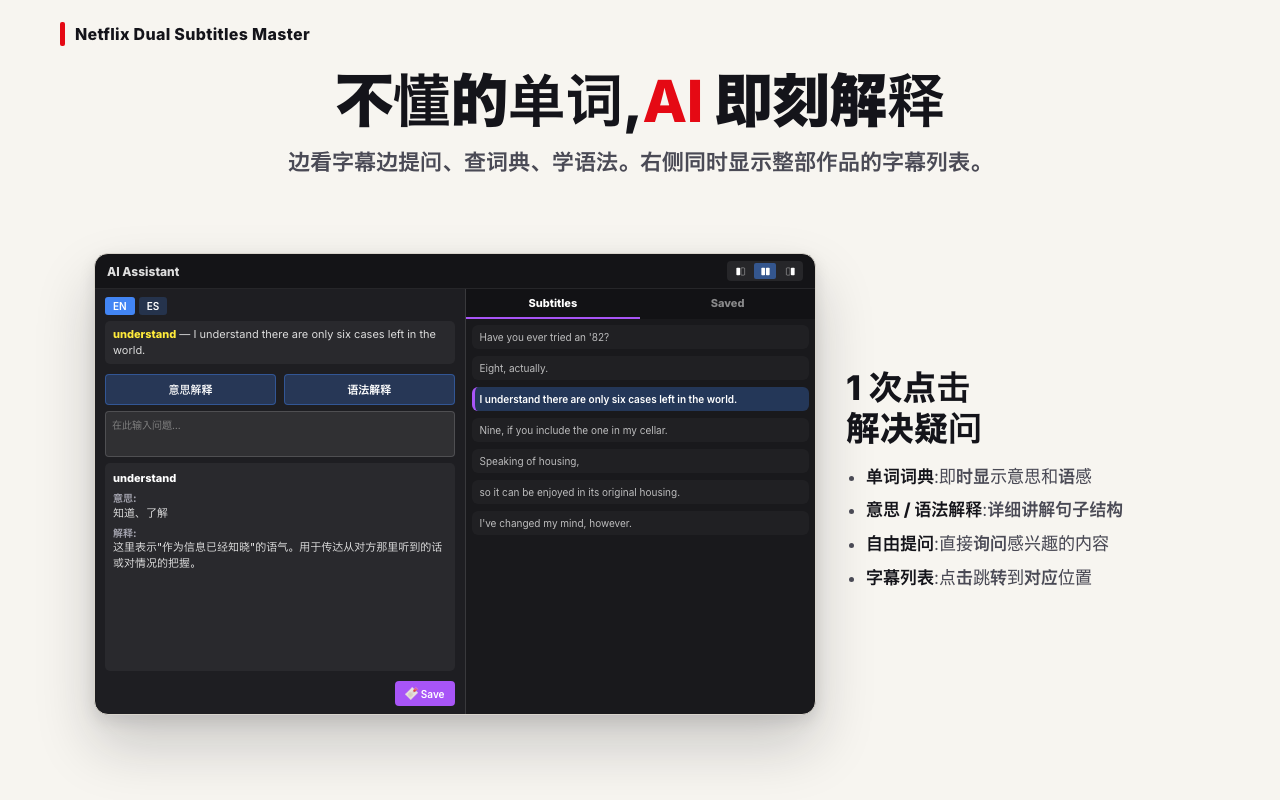
2. AI助手(升级为双窗格布局)
- 配备观影时可使用的便捷AI窗口。左侧是AI解说,右侧是字幕列表的双窗格布局。
- 单词词典:即时查询不认识单词的意思。
- 含义解说:理解字幕的背景和语感。
- 语法解说:现场解决语法疑问。
- 自由提问:AI即时回答任何问题。
- 字幕列表:当前播放的字幕高亮显示并自动追踪,点击感兴趣的字幕即可跳转到该位置。
- 显示切换:一键切换仅AI解说/仅字幕列表/两者同时显示。
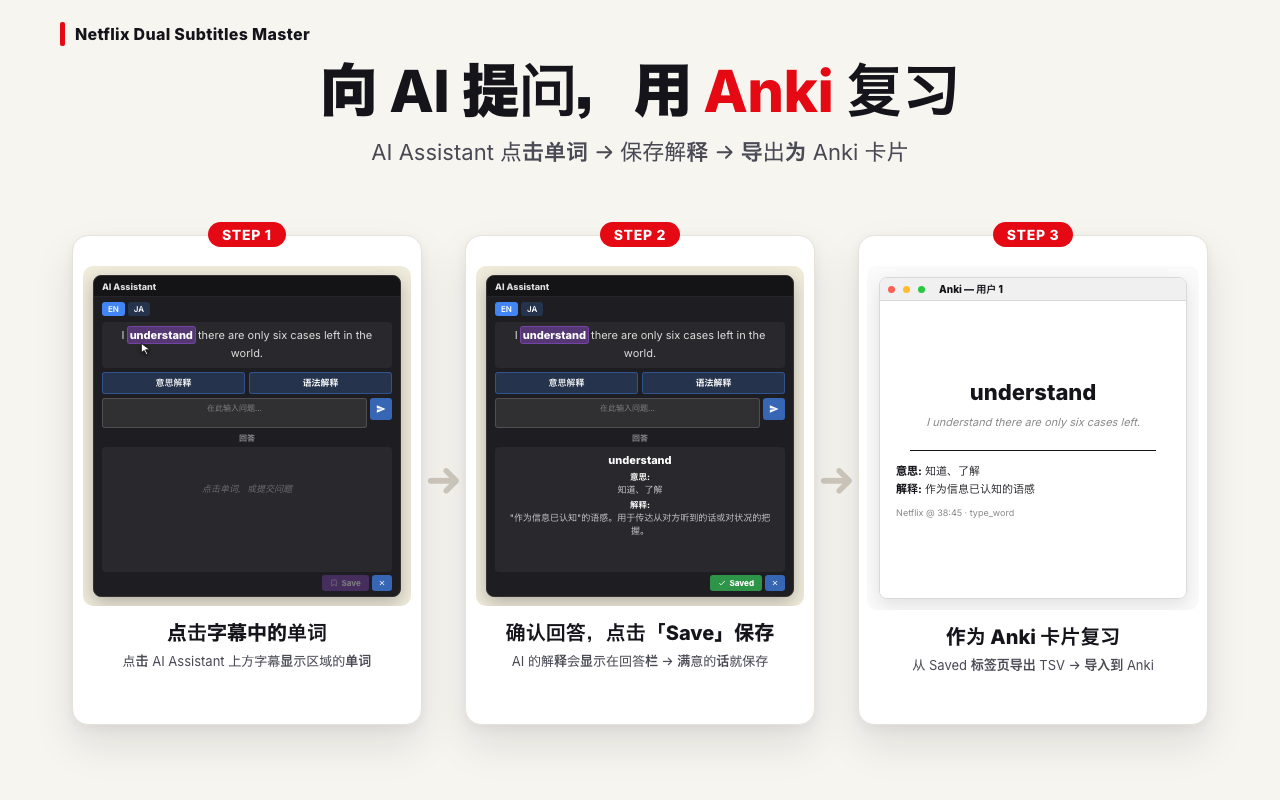
3. 保存AI解说并持续学习(新功能)
- 点击「Save」按钮将喜欢的AI解说保存到云端 → 所有设备同步。
- 从Saved标签页可随时搜索、按类型筛选、整理、删除。
- 一键导出保存的解说为Anki卡片格式(TSV),可用于外部学习应用的复习。
4. 键盘快捷键
- 使字幕操作更流畅的快捷键:
- A: 返回上一条字幕。
- S: 重复当前字幕。
- D: 前进到下一条字幕。
一键轻松控制字幕。
💡 推荐用户
- 想用于语言学习的用户
- 可同时查看外语和母语进行学习!
- 向AI助手询问不懂的单词和语法解说!
- 保存喜欢的解说,导出为Anki卡片进行复习!
- 使用键盘快捷键轻松进行重复练习!
- 想立即观看新作的用户
- 无需等待官方母语字幕发布,即可用母语字幕观看
- 想将字幕作为「脚本」使用的用户
- 字幕列表面板可俯瞰整部作品的字幕,一键返回听不清的部分
📱 简易使用指南
1. 安装扩展程序
2. 在Netflix上播放作品
- [重要] 首次使用时务必刷新页面。否则可能无法显示开关按钮
3. 确认开关按钮
- 显示在Netflix音量按钮附近
4. 使用Google账号登录,开始使用
- 将鼠标悬停在OFF按钮上,点击Google账号登录按钮
- 立即开始24小时免费试用
5. 将开关按钮切换为ON以启用功能
- [重要] 需要同时显示Netflix字幕
6. 享受观影的同时,使用AI助手和键盘快捷键
🌍 第二字幕语言设置
- 初始设置:
- Chrome的语言设置(Preferred languages的第一语言)将自动设为第二字幕的语言
- 更改语言的方法:
1. 点击ON按钮的齿轮图标(⚙️)
2. 从55种语言选项中选择希望的语言
- 选择的语言会自动保存,下次起应用新设置
🎨 字幕颜色自定义(新功能)
可根据喜好调整字幕外观。
- 文字颜色:从明亮且易识别的10种颜色中选择
- 轮廓颜色:清晰易读的10种深色+「无」
- 背景颜色:沉稳的10种深色+「无」
可从齿轮图标(⚙️)内的颜色设置中更改。
🔄 2种字幕模式:🟩 AI翻译 ⇔ 🟦 Netflix提供的字幕
本扩展程序有2种字幕显示模式,可通过ON按钮的颜色识别。
1. AI翻译字幕 ( 🟩 绿色按钮)
- 显示:
- 第一字幕:Netflix提供的原始字幕
- 第二字幕:AI翻译字幕
- 特点:
- 所有作品都可使用的通用模式
- 可生成Netflix未提供语言的字幕
- 使用高精度翻译引擎
- 启用方法:
- 在第一字幕和第二字幕的语言设置不同的状态下打开ON
2. Netflix提供的字幕 ( 🟦 蓝色按钮)
- 显示:
- 第一字幕:Netflix提供的原始字幕
- 第二字幕:Netflix提供的原始字幕
- 特点:
- Netflix官方的高质量字幕也会显示在第二字幕中
- 仅适用于Netflix提供与第二字幕设置语言相同的字幕的作品
- 启用方法:
1. [重要] 只需一次,将第一字幕的字幕设置更改为与第二字幕相同的语言,确认按钮变为蓝色
2. 之后,将第一字幕的设置语言改回任意外语字幕,即可使第一字幕和第二字幕都使用Netflix提供的字幕观看
🤖 AI助手:将字幕观看变为「学习」
通过AI助手功能,可以边看字幕边实时获得解说。
- 功能:
- 单词词典:即时查询想了解的单词含义
- 句子含义解说:通俗易懂地解释难懂的表达和说法
- 语法解说:详细说明语言的语法规则
- 自由提问:即时回答学习中产生的疑问
- 字幕列表面板:俯瞰整部作品的字幕,点击即可跳转到该位置
- 显示模式切换:一键切换仅AI解说/仅字幕列表/两者同时显示
- 使用方法:
- 默认在屏幕右下角显示用于显示AI助手窗口的图标。
- 点击图标即可显示窗口
- 可在设置画面中更改图标的显示/隐藏
💾 保存AI解说并用Anki复习(新功能)
可以保存在AI助手中获得的学习内容,随时复习。
- 保存:一键点击AI回答下方的「Save」按钮
- 同步:保存在云端(账号)中,可从其他设备查看
- 整理:从Saved标签页可进行搜索、按类型筛选、删除
- Anki联动:一键导出为Anki卡片格式(TSV)
- 支持单词卡、含义卡、语法卡等各种类型
- 自动标记视频标题和语言标签
- 只需从Anki desktop的「文件 > 导入」中导入
- 可将在Netflix上遇到的表达,直接积累为属于自己的单词本、语法本
⌨️ 键盘快捷键
提供更便捷观影体验的键盘快捷键功能。
- 快捷键:
- A: 返回上一条字幕
- S: 重复当前字幕
- D: 前进到下一条字幕
- 优势:
- 轻松重复观看想反复听的部分
- 可根据学习节奏进行观看
- 无需鼠标操作即可流畅导航字幕
⏱️ 免费试用结束后
- 登录后24小时免费试用结束,之后将自动切换到Free模式(每天可使用字幕30分钟,AI Assistant提问10次)
- 要超出免费模式限制无限制使用,请点击达到限制后显示的「开始订阅」按钮
- 将显示Netflix Dual Subtitles Master的订阅页面,请继续办理手续
- 以不到一杯咖啡的月费,即可无限制使用所有功能
- 确切费用可在订阅页面确认
- 可随时从Stripe的门户网站取消
⚠️ 使用注意事项
- AI翻译虽然不断改进以提供高精度翻译,但请注意并非完美翻译
- 如果Netflix规格发生变更,可能导致运行不稳定或无法使用,修复可能需要一些时间
🔧 支持信息
- 确认账单、更新支付方式、取消订阅可从以下URL访问Stripe门户进行确认:https://netflix-dual-subtitles-master.web.app/
- 为提供更好的服务,请协助提出功能需求和故障报告:https://docs.google.com/forms/d/e/1FAIpQLScXqDnGSbrLYbnbZUF293I_aLOkEhOr4yBmNakoToXd6RW5fA/viewform?usp=dialog
🎯 关于开发与运营
为持续提供更好的服务,我们在提高翻译引擎精度和系统稳定运行等方面投入成本。在覆盖这些成本的同时,我们努力以尽可能实惠的价格提供服务。感谢大家的理解与支持。