

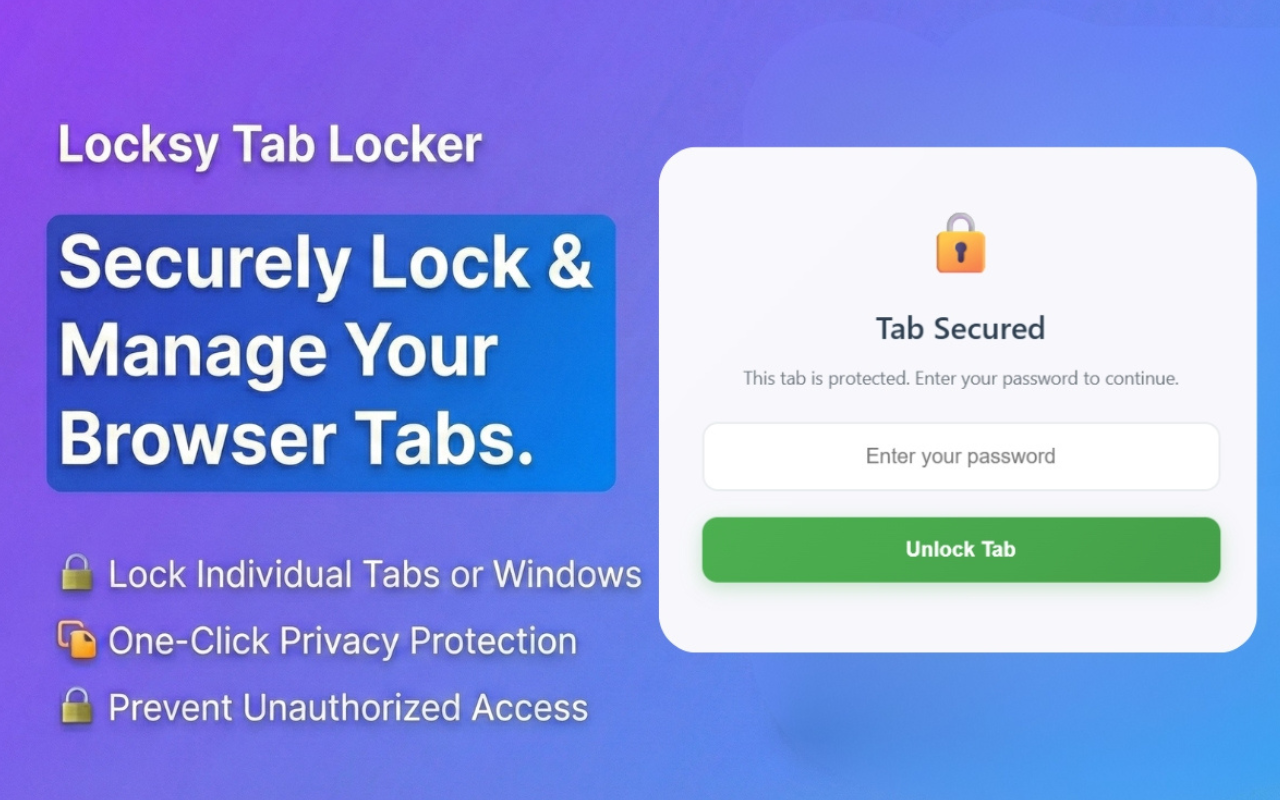
使用军用级 PBKDF2 加密来密码保护您的选项卡。即时锁定,离线安全,100%私密。
🎯 为什么需要 LOCKSY?
────────────────────────────────────────────────────────────────────────────────────────────────────────────────────────
您在共享空间工作吗?需要离开计算机但要打开敏感信息吗?担心在您共享屏幕时有人看到您的个人标签? Locksy 是您的解决方案。
Locksy 通过强大的密码保护和即时生物识别解锁(指纹/Face ID/Windows Hello)确保您敏感标签的安全。无论是银行信息、机密工作文档、个人消息还是私人研究 - 只有您可以访问锁定的选项卡。
🔐 LOCKSY 与 DEVICE LOCK?
────────────────────────────────────────────────────────────────────────────────────────────────────────────────────────
❌ 操作系统/设备锁定(Windows 锁定、macOS 锁定等)无法保护:
• 屏幕共享会话 - 其他人可以在会议/演示期间看到您的选项卡
• 快速肩冲浪 - 任何人都可以在几秒钟内浏览您的屏幕
• 短暂离开 - 锁定/解锁整个设备速度缓慢且具有破坏性
• 共享家庭电脑 - 具有登录权限的家庭成员可以查看所有内容
• 远程桌面连接 - 授权用户可以访问所有内容
• 个人隐私需求 - 您需要为一个敏感选项卡锁定整个设备
✅ LOCKSY 提供即时、选择性保护:
• 仅锁定敏感选项卡,继续处理其他选项卡
• 即时保护(设备锁定为 1 秒 vs 5-10 秒)
• 在屏幕共享期间工作 - 演示时隐藏特定选项卡
• 无中断 - 保持音乐、下载、后台任务运行
• 选项卡级精细控制 - 锁定银行业务但保持电子邮件可访问
• 域范围保护 - 锁定所有工作选项卡,保持个人选项卡打开
• 快速访问 - 解锁一个选项卡而不解锁所有内容
• 不活动后自动锁定 - 设置并忘记自动保护
• 预定锁定 - 在特定时间自动保护
• 生物识别解锁 - 触摸指纹识别器或使用 Face ID 立即解锁
💡 LOCKSY 表现出色的真实场景:
• 视频通话:共享屏幕而不显示私人选项卡
• 咖啡店:离开 30 秒 - 锁定选项卡,而不是整个笔记本电脑
• 办公桌:同事要求查找某些内容 - 他们看不到您锁定的选项卡
• 家庭电脑:每个人都登录 - 只有您的选项卡需要密码
• 教学/演示:在一个屏幕上演示,同时保持研究选项卡锁定
• 快速喝咖啡休息:2 秒保护与设备完全睡眠
• 具有访问权限的多个用户:他们可以使用 PC,但不能使用您的敏感选项卡
• 工作时间:当您在办公室时,朝九晚五自动锁定所有选项卡
• 夜间保护:自动安排从晚上 10 点到早上 6 点锁定
✨ 主要特点
────────────────────────────────────────────────────────────────────────────────────────────────────────────────────────
👆 生物识别解锁
• 使用指纹、Face ID 或 Windows Hello 进行触摸解锁
• 零密码输入 — 只需轻按即可解锁
• 您的生物识别数据永远不会离开您的设备
• 适用于:Windows Hello、Touch ID、Face ID、指纹识别器
• 如果生物识别不可用,则返回密码
• 随时通过设置启用/禁用
🖱️ 右键单击上下文菜单
• 立即锁定选项卡,无需打开弹出窗口
• 右键单击选项:锁定此选项卡、锁定此域、锁定所有选项卡
• 直接从右键菜单切换隐身模式
• 无需单击扩展图标 — 即时保护
🕵️ 隐身模式
• 隐藏Locksy的所有痕迹
• 徽章计数器消失——图标上没有锁定选项卡指示符
• 所有通知均静音 - 活动时弹出窗口为零
• 没有任何视觉线索表明选项卡受到保护
• 三种切换方式:弹出按钮、Alt+Shift+7 或右键菜单
• 无缝工作 — 仍可通过 Alt+U 访问锁定的选项卡
📸 入侵者检测(新 v2.6.0)
• 自动捕获可疑解锁尝试的网络摄像头照片
• 检测重复失败的密码输入(3 次以上尝试触发捕获)
• 所有照片 100% 本地存储 — 从未上传或传输
• 新的入侵者日志页面,带有所有捕获照片的网格视图
• 每张照片删除按钮或立即清除整个日志
• 智能存储管理 — 上限为 50 张照片(最旧的自动删除)
• 功能默认为关闭
• 首次设置:您必须在 Chrome 设置中手动启用相机权限
🔓 快速解锁面板(新 v2.6.0)
• 在弹出窗口中一目了然地查看所有当前锁定的选项卡
• 一键解锁任何选项卡,无需重新输入密码
• 无摩擦 — 弹出窗口已通过身份验证
• 显示选项卡图标和截断的标题
• 锁定/解锁选项卡时实时更新
• 计数徽章显示有多少个选项卡被锁定
🛡️ 强大的安全性
• 军用级加密(OWASP 标准)
• 带自动锁定功能的强力保护
• 尝试失败 10 次后锁定 5 分钟
• 密码强度指示器
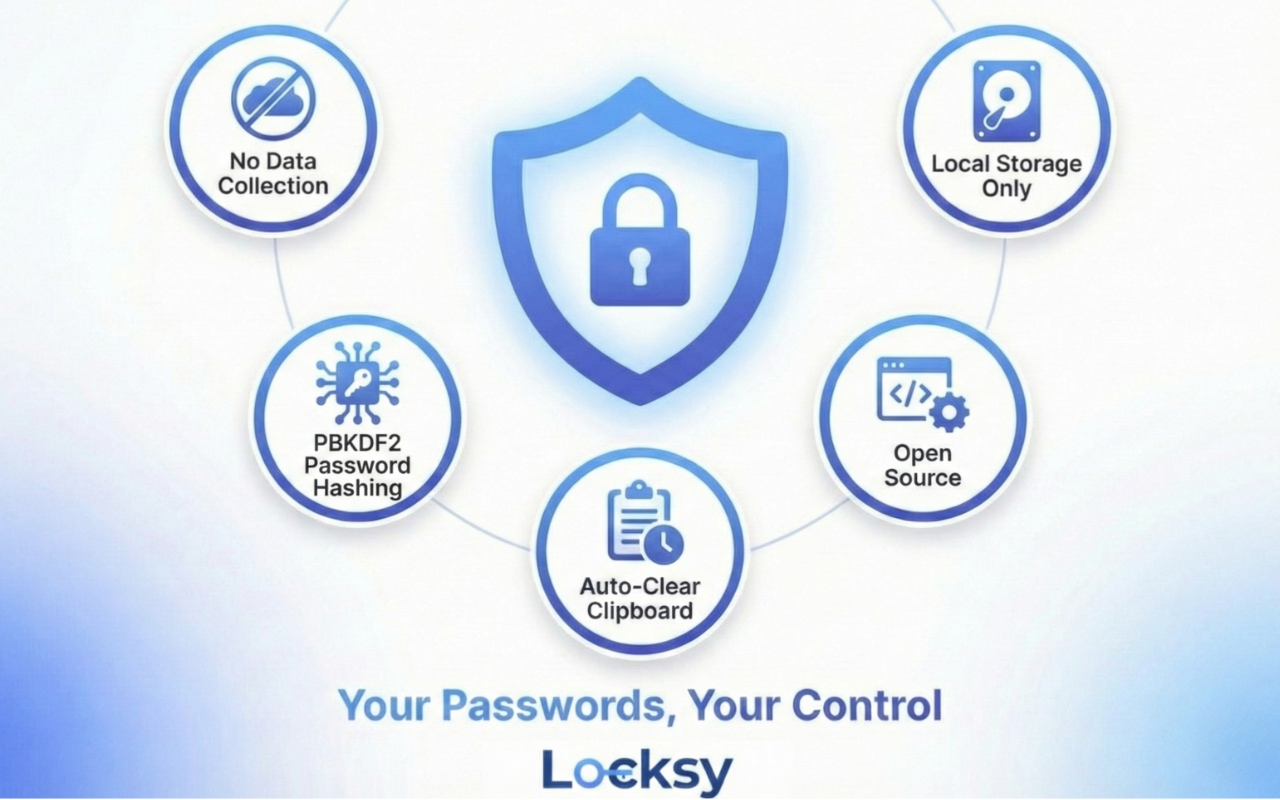
• 零数据收集或分析
• 一切都保留在您的设备上
• 开源(自行验证安全性)
⏱️ 自动锁定定时器
• 不活动后自动锁定
• 预设:5、15、30、60 分钟 + 自定义(最长 8 小时)
• 检测活动:点击、键盘、滚动
• 锁定所有选项卡或仅锁定活动选项卡
📅 预定锁定
• 在特定时间自动锁定
• 自定义时间范围+日期选择
• 预设:工作时间 (9-5)、夜间(晚上 10 点至凌晨 6 点)、全天
• 计划锁定的选项卡会在期间结束时自动解锁
• 手动锁始终保持锁定状态
🌐 域名锁定功能
• 锁定整个域(例如,gmail.com、youtube.com)
• 该域的所有当前和未来选项卡均受到保护
• 通配符支持(*.google.com 锁定所有 Google 服务)
• 与域自动锁定匹配的新选项卡
🔓 解锁所有标签
• 单按钮一次解锁所有锁定的选项卡
• 适用于所有锁定类型:手动、计划、域锁定
🕶️ 隐身模式支持
• 在私密浏览窗口中无缝工作
• 普通选项卡和隐身选项卡具有相同的主密码
⌨️ 键盘快捷键
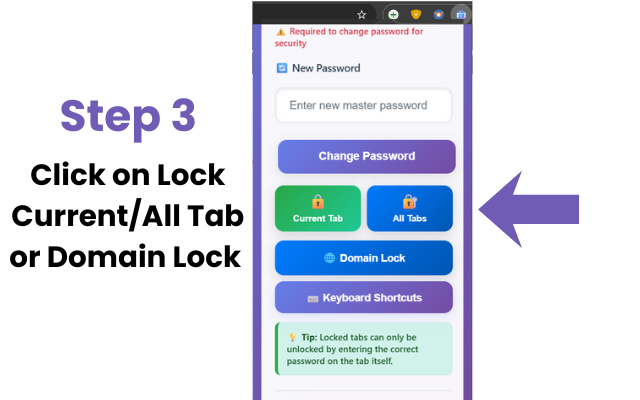
• Alt+Shift+9 - 立即锁定当前选项卡
• Alt+Shift+0 - 打开域锁定管理器
• Alt+Shift+8 - 锁定窗口中的所有选项卡
• Alt+Shift+7 - 切换隐身模式(新 v2.5.0)
• 所有快捷键均可完全自定义
🔒 隐私第一
────────────────────────────────────────────────────────────────────────────────────────────────────────────────────────
✅ 100% 离线 - 无需外部服务器或数据传输
✅ 零跟踪 - 无分析、cookie 或数据收集
✅ 仅本地存储 - 所有内容都保留在您的设备上
✅ 开源 - GitHub 上的透明代码
✅ 生物识别安全 - 您的指纹/面部 ID 数据永远不会离开您的设备
✅ 不共享密码 - 您的主密码永远不会被传输
🎯 非常适合
────────────────────────────────────────────────────────────────────────────────────────────────────────────────────────
👥 共享计算机 - 当其他人使用您的电脑时保护选项卡
🏢 办公环境 - 保护敏感工作选项卡
☕ 公共场所 - 锁定咖啡馆、图书馆、机场的标签
👨👩👧 家庭电脑 - 保持个人标签的私密性
🏦 银行与金融 - 锁定整个银行域
📧 电子邮件和社交媒体 - 保护通信选项卡
🎓 学生 - 在演示期间锁定学校门户
⏰ 计划工 - 工作时间自动上锁
🌙 夜间安全 - 自动夜间保护
☕ 休息时间 - 不活动后自动锁定
🎯 健忘用户 - 设置一次,再也不用担心忘记
🆕 2.6.0 版 - 入侵者检测和快速解锁面板(最新!)
────────────────────────────────────────────────────────────────────────────────────────────────────────────────────────
📸 入侵者检测 — 捕捉可疑活动
当有人重复输入错误密码时自动捕获网络摄像头照片:
• 首次设置:您必须在 Chrome 设置中手动启用相机权限,入侵者检测才能捕获照片
• 一旦启用相机权限,Locksy 将在可疑尝试时静默拍摄照片
• 在第三次、第四次、第五次……失败的尝试中默默捕捉
• 所有照片 100% 本地存储 — 从未上传或传输
• 新的入侵者日志页面,带有所有捕获照片的网格视图
• 每张照片删除按钮或一次删除整个日志
• 每张照片都标有尝试次数和确切的时间戳
• 支持深色模式,观看舒适
• 功能默认为关闭
• 智能存储管理 — 上限为 50 张照片(最旧的自动删除)
• 通过实时照片计数徽章从弹出窗口查看入侵者日志
🔓 快速解锁面板 — 立即管理锁定的选项卡
弹出窗口中的新可折叠面板显示所有当前锁定的选项卡:
• 一键解锁任何选项卡,无需重新输入密码
• 无摩擦 - 弹出窗口已经过身份验证,因此可以立即解锁
• 查看每个锁定选项卡的图标、选项卡标题和解锁按钮
• 锁定和解锁选项卡时实时更新
• 当没有选项卡被锁定时,计数徽章会自动隐藏
• 非常适合同时管理多个敏感会话
👆 增强的生物识别认证
此版本中的三项主要生物识别改进:
1. 生物识别-默认偏好
• 设置中新的“用作默认解锁”切换
• 开启时:锁定页面首先打开生物识别 — 您的操作系统提示会自动触发
• 如果生物识别失败,密码是第二个后备措施
• 关闭时:密码仍然是主要按钮,生物识别是辅助按钮
2. 可见性感知自动触发
• WebAuthn 提示现在仅在锁定的选项卡可见且聚焦时才会触发
• 消除浏览器会话恢复期间发生的 NotAllowedError 循环
• 等待焦点时显示“切换到此选项卡进行身份验证”
• 当选项卡激活时自动触发生物识别
3. 弹出级生物识别身份验证
• 使用指纹或面部解锁 Locksy 弹出窗口
• 平台自适应 UI — 适合您设备生物识别方法的正确图标/标签
•“改为使用密码”/“改为使用生物识别”切换链接
• 如果生物识别失败则重试按钮
🐛 v2.6.0 中的错误修复:
• 修复了使用多个锁定选项卡进行浏览器会话恢复时发生的 NotAllowedError 循环
• 修复了快速锁定/解锁循环后快速解锁面板中的陈旧状态
• 通过自动修剪修复照片存储溢出问题
🆕 版本 2.5.0 - 上下文菜单、隐身模式和主题切换
────────────────────────────────────────────────────────────────────────────────────────────────────────────────────────
🖱️ 右键上下文菜单 — 更快锁定选项卡
无需再打开弹出窗口了!右键单击任何页面,立即:
🔒 锁定此选项卡 — 使用您的密码立即保护当前选项卡
🌐 锁定此域名 — 将整个网站添加到您的自动锁定列表中
📂 锁定所有选项卡 — 批量锁定浏览器窗口中的每个选项卡
👁️ 切换隐身模式 — 从菜单激活/停用隐身模式
🕵️ 隐身模式 — 消失
隐藏 Locksy 的每一处痕迹,这样就没有人知道您正在使用它:
🎨 浅色/深色主题切换 — 您的偏好
弹出标题中的新主题切换器 - 在 Light ☀️ 和 Dark 🌙 模式之间进行选择:
🆕 2.4.0 版 - 解锁所有选项卡
• 单按钮一次解锁所有锁定的选项卡
🆕 2.3.0 版 - 生物识别解锁
• 使用指纹、Face ID 或 Windows Hello 进行触摸解锁
• 无需输入密码
🆕 版本 2.2.0 - 自动锁定和预定锁定
• 不活动后自动锁定(5 分钟至 8 小时)
• 在特定时间/日期安排保护
🌐 链接与支持
────────────────────────────────────────────────────────────────────────────────────────────────────────────────────────
🌍官方网站:https://www.locksy.dev
📖 隐私政策:https://www.locksy.dev/privacy-policy
🐛 报告问题:https://github.com/vansh-121/Locksy/issues
⭐ GitHub 存储库:https://github.com/vansh-121/Locksy
💖 赞助项目:https://github.com/sponsors/vansh-121
🎥 教程视频:https://www.youtube.com/watch?v=6uyd4sN5WiA
📧 联系方式:vansh.sethi98760@gmail.com
────────────────────────────────────────────────────────────────────────────────────────────────────────────────────────
🔒 安全不是一个功能,而是一个必需品。
Locksy - 您的标签、您的密码、您的隐私。
使用 ❤️ 打造,保障隐私和安全 | © 2026 洛克西