

将图片转换并保存为 JPG、PNG、WebP、PDF。调整大小、裁剪、批注、AI 去除背景——快速且 100% 私密。
在找一个真正好用的"图片另存为"扩展程序吗?SaveAs 把"图片另存为…"重新放回右键菜单——然后走得更远。转换、调整大小、裁剪、批注,甚至去除图片背景,全部在一个快速、私密、直接运行于浏览器中的编辑器里完成。无需注册,不做追踪。
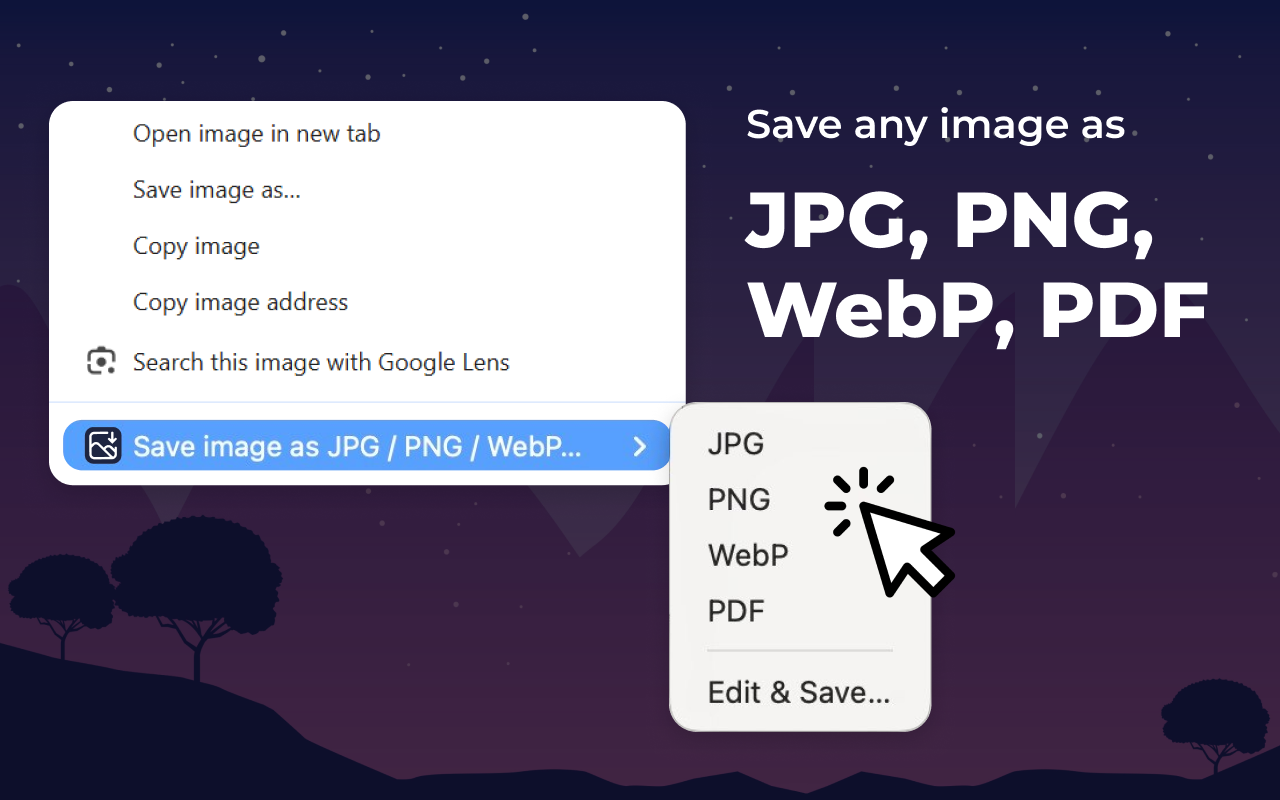
右键点击网页上的任意图片,即可立即保存为 JPG、PNG、WebP 或 PDF。需要把 WebP 转成 JPG、把 WebP 存为 PNG,或把 AVIF 转成 JPG 吗?这款轻量图片转换器能处理浏览器可显示的所有常见格式——其余的交给内置编辑器。
使用方法
1. 右键点击网页上的图片
2. 选择格式(JPG、PNG、WebP 或 PDF),随即下载
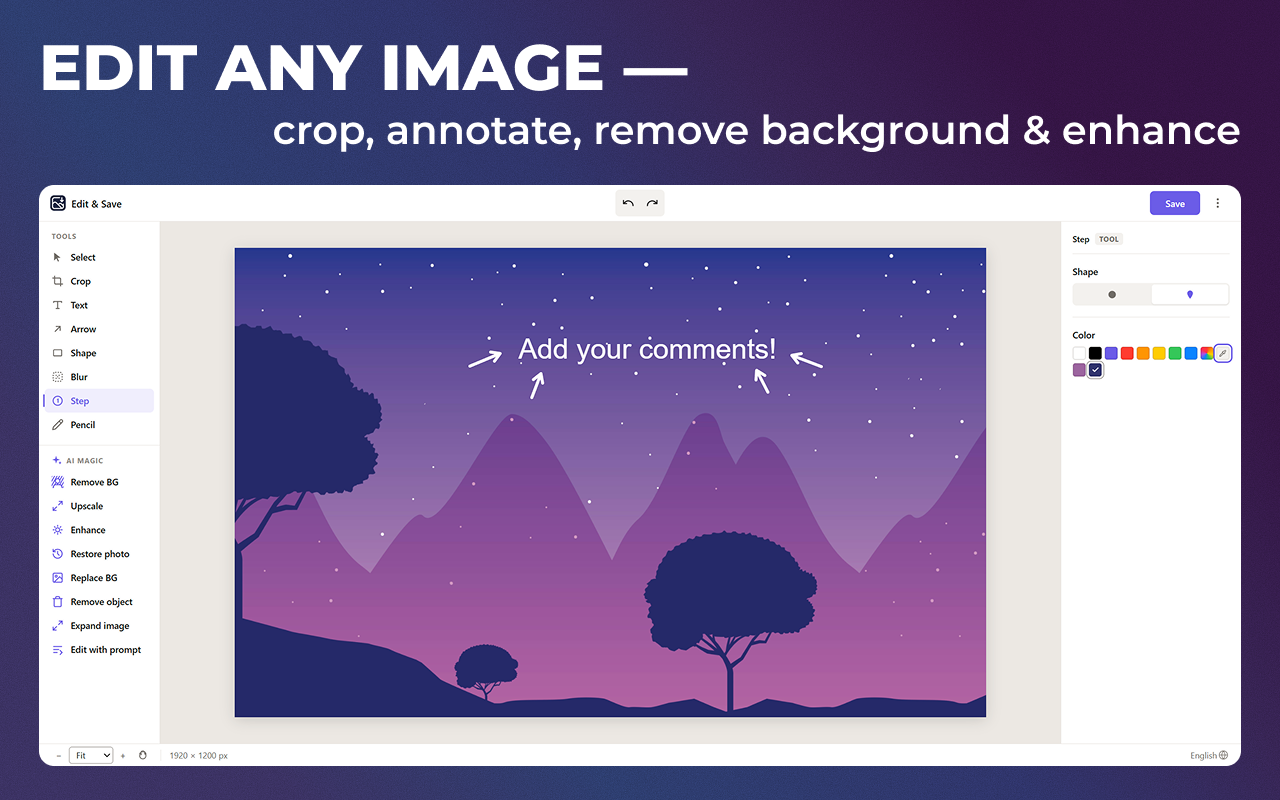
3. 或者先打开编辑器进行裁剪、调整大小、批注或去除背景
在设置中可以设定默认格式、调整 JPG/WebP 质量,并选择是否每次询问保存位置。
主要功能
✅ 将图片保存为 JPG、PNG、WebP 或 PDF——一键选择格式
✅ 将 WebP 转成 JPG、AVIF 转成 JPG、PNG 转成 JPG——别再和 Chrome 给你的格式较劲
✅ 更多格式——还可导出 BMP、ICO 和 TIFF(在设置中启用)
✅ 调整图片大小——按精确的宽/高或长边缩放,支持锁定比例和 100/50/25% 预设
✅ 裁剪与形状——矩形、圆角或圆形裁剪,含 1:1、16:9、4:3 等预设
✅ 批注——文字、箭头、图形、步骤序号、高亮,以及用于隐藏敏感信息的模糊/涂黑
✅ 水印——保存前加上自己的文字或标志
✅ 将图片保存为 PDF——把任意网页图片或裁剪区域变成可打印的文档
✅ 批量保存——一次性将页面上的所有图片打包为一个 ZIP
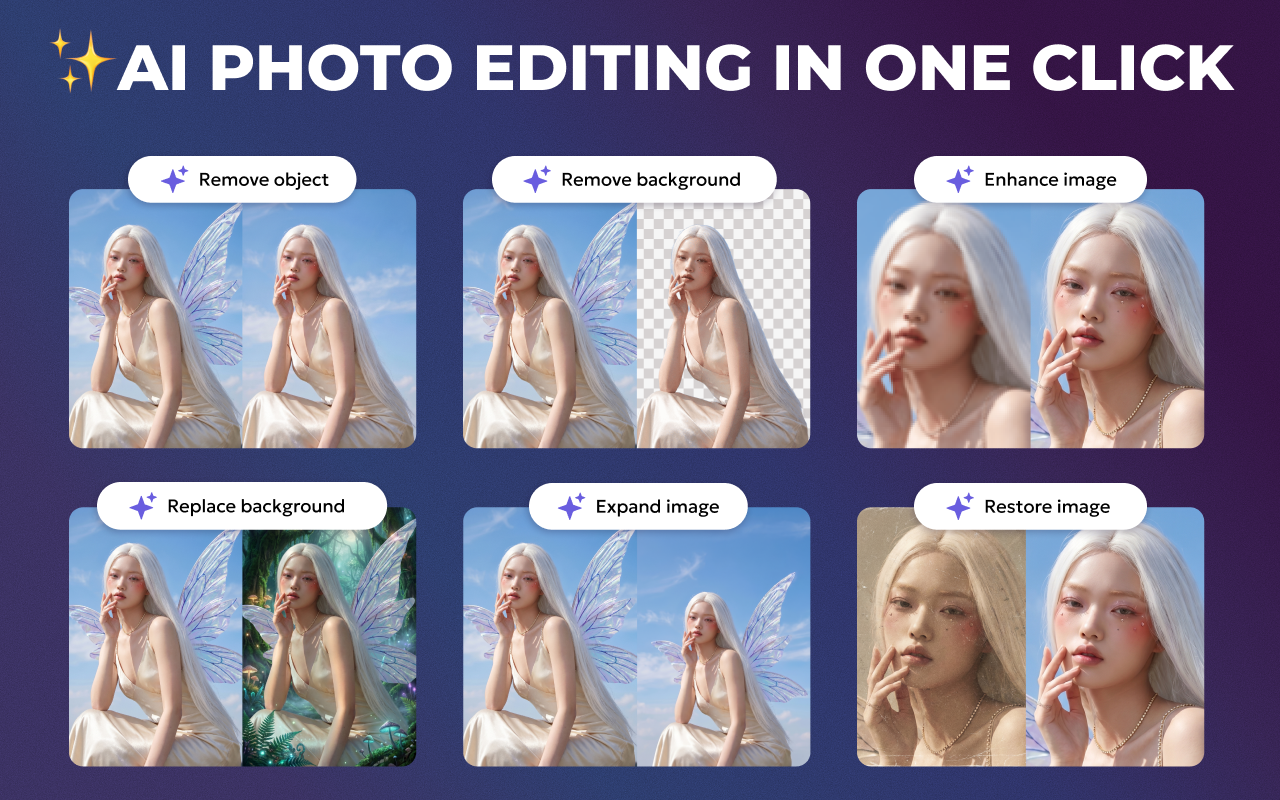
✅ 去除背景(AI)——一键得到干净的透明 PNG
✅ 放大与增强(AI)——让低分辨率照片更清晰、更大
✅ 擦除物体(AI)——点击不需要的物体,连同阴影一并消失
✅ 以原始画质下载社交媒体图片——Twitter/X、Instagram、Facebook、Pinterest、Reddit
✅ 支持覆盖层、CSS 背景和 canvas 元素——即使图片被隐藏也能找到
哪些免费,哪些不免费
转换、保存、调整大小、裁剪、批注、加水印和批量保存全部完全免费,且没有限制——想转多少就转多少,永远如此。AI 工具(去除背景、放大、擦除物体)在服务器上运行并使用点数;每次安装都附带免费点数供你试用,只有想要更多时才付费。其余功能一律不设门槛。
为什么选择 SaveAs
100% 本地转换。在转换、调整大小或编辑时,你的图片绝不会离开设备——一切都通过 Canvas API 在浏览器中完成,因此也能离线使用。(只有可选的 AI 工具会把图片发送到安全的服务器,而且仅在你运行它们时。)
无主机权限。不同于许多请求广泛访问你浏览数据的类似扩展,SaveAs 有意避开这一点。它无法读取你访问的页面。
轻量且开源。没有臃肿功能,不追踪你的内容,完整源代码公开,任何人都能验证它确实如其所述。支持 50 多种语言。
权限说明
SaveAs 只请求最小必要权限,绝不多要:
• contextMenus——在右键菜单中添加"图片另存为"项目
• downloads——将文件保存到下载文件夹
• activeTab + scripting——读取你右键点击的图片,仅限该标签页、仅在你点击时
• storage——记住你的格式和质量设置
• offscreen——在后台转换图片,无需打开窗口
明显没有的:主机权限。SaveAs 绝不会请求访问"所有网站上的所有数据"。
常见用途
• 为老旧软件将 WebP 转成 JPG 或 PNG
• 需要通用格式时将 AVIF 转成 JPG
• 为邮件、网页或社交媒体把照片调整到精确尺寸
• 去除产品照或人像照的背景 → 透明 PNG
• 放大较小或模糊的图片
• 裁剪并批注截图,再模糊掉敏感细节
• 将任意网页图片保存为 PDF 以便存档或打印
• 以完整分辨率下载 Twitter、Instagram 或 Pinterest 图片
适合谁
需要特定格式或去背图片的设计师和创作者。想要素材和测试使用统一文件类型的开发者。整理参考资料的学生和研究者。收集视觉素材的内容管理者。以及所有厌倦了想要 JPG 或 PNG,Chrome 却把图片存成 WebP 的人。
常见问题
问:为什么我的图片被保存成 WebP?
答:Chrome 常为了压缩以 WebP 提供图片,但并非所有软件都支持它。改为右键保存为 JPG 或 PNG——SaveAs 会在你的设备上立即转换。
问:如何把 WebP 转成 JPG 或 PNG?
答:右键点击任意图片,在 SaveAs 菜单中选择 JPG 或 PNG。转换即时且本地完成。PNG 会保留透明度。
问:如何调整图片大小?
答:右键点击图片选择"调整大小",或打开编辑器点击"调整大小"。设定精确的宽和高(或缩放到 50%/25%),然后保存。
问:如何去除背景?
答:打开编辑器并选择"去除背景"。AI 会返回干净的透明 PNG。附带免费点数供你试用。
问:去背或放大功能免费吗?
答:每次安装都附带免费 AI 点数供试用。转换、调整大小、裁剪和批注始终免费;只有 AI 工具使用点数。
问:如何把图片保存为 PDF?
答:右键点击任意图片并选择 PDF——它会变成整页 PDF,非常适合打印或存档。你也可以把裁剪区域导出为 PDF。
问:支持 AVIF 图片吗?
答:支持。只要浏览器能显示,SaveAs 就能将其转换并保存为任何受支持的格式。
问:如何下载 Twitter/X 或 Instagram 的图片?
答:右键点击图片并选择格式。SaveAs 会自动请求原始画质版本,而非压缩后的缩略图。
问:可以在保存前裁剪或批注吗?
答:可以。打开编辑器进行裁剪,添加文字、箭头、图形或步骤序号,模糊敏感信息,加水印,然后导出。
问:为什么 SaveAs 不请求访问所有网站?
答:因为它不需要。它使用 activeTab——只访问你右键点击的那个标签页,且仅在那一刻。它无法读取你浏览的一切。
问:如果图片保存失败会怎样?
答:页面上会直接显示一条简短消息说明原因。不会有无声的失败。