为谷歌日历活动添加无限定制十六进制沐浴颜色并进行个性化设置
🎨 CalPalette — Google 日历的自定义颜色
使用 Chrome 扩展程序增强您的 Google 日历,该扩展程序可为每个活动添加自定义颜色,以实现个性化、井井有条的日程安排。
CalPalette 允许您创建任何自定义颜色并将其应用到您的 Google 日历活动。构建您自己的调色板,匹配您的风格或品牌,让您的日程安排更易于一目了然。
✅ 如何使用
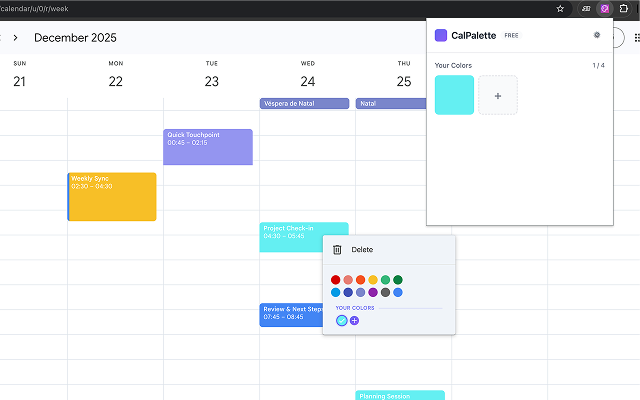
安装 CalPalette 后,单击顶部 Chrome 栏中的 CalPalette 图标并使用您的 Google 帐户登录(以便可以验证您的颜色和 Pro 访问权限)。
登录后,转到 Google 日历(如果已打开,请刷新页面)并创建(或编辑)活动。
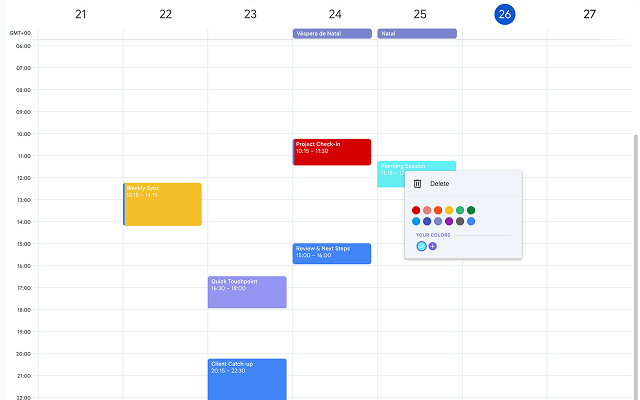
在事件弹出窗口中,打开事件颜色选择器,然后单击默认 Google 日历颜色下显示的“+”。
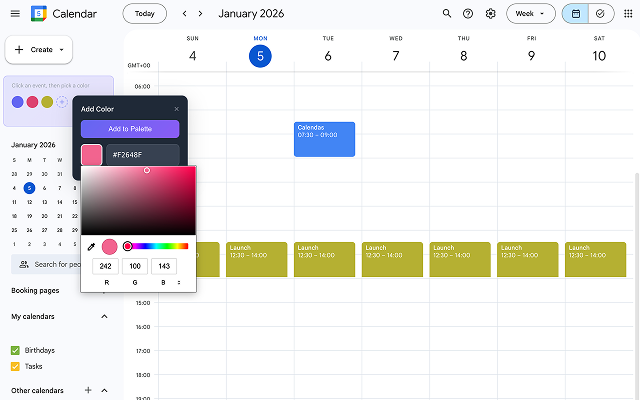
从选择器中选择任何颜色(或输入 #hex 代码),然后单击“应用”。
保存您的活动!
提示:您还可以快速重新着色现有的 Google 日历活动(如果有)以节省时间。
⭐ 主要特点
• 向 Google 日历活动添加自定义颜色
• 使用#hex 代码输入准确的颜色
• 保存您最喜爱的颜色并随时重复使用
• 干净、简单的用户界面,直接集成到 Google 日历中
• 免费+专业计划(升级为无限颜色)
💎 免费与专业版
自由的
• 最多保存 4 种自定义颜色(示例限制 — 如果您的颜色不同,请进行调整)
专业版
• 无限的自定义颜色
• 为高级用户和团队提供全面的调色板灵活性
💳 如何取消您的专业版订阅
单击顶部 Chrome 栏上的 CalPalette 图标。
单击“管理订阅”链接。
如果出现提示,请登录您的客户门户 (Stripe)。
单击“取消订阅”按钮。
🗑️ 如何删除颜色
单击顶部 Chrome 栏中的 CalPalette 图标。
如果需要,请登录。
单击已保存颜色旁边的“X”。
删除颜色。
您现在可以添加一种新颜色来替换已删除的颜色。
⚠️ 免责声明(Google 日历更新)
Google 日历归 Google 所有并由 Google 更新。有时,Google 会更改日历界面或行为,这可能会导致 CalPalette 停止工作或行为异常。
如果出现问题,请报告,以便我们尽快修复:
•不和谐:https://discord.gg/gGHUSs4EJH
• 电子邮件支持:rodolfomota96@gmail.com