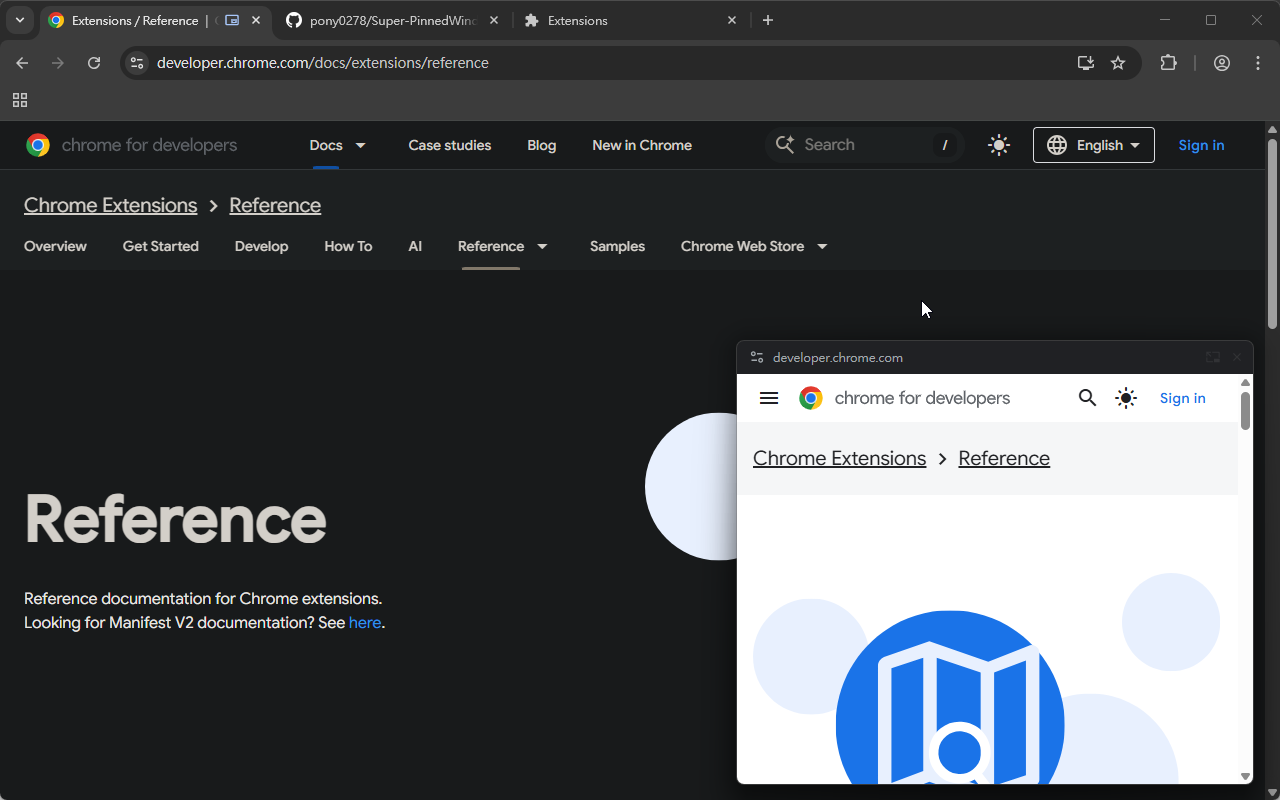
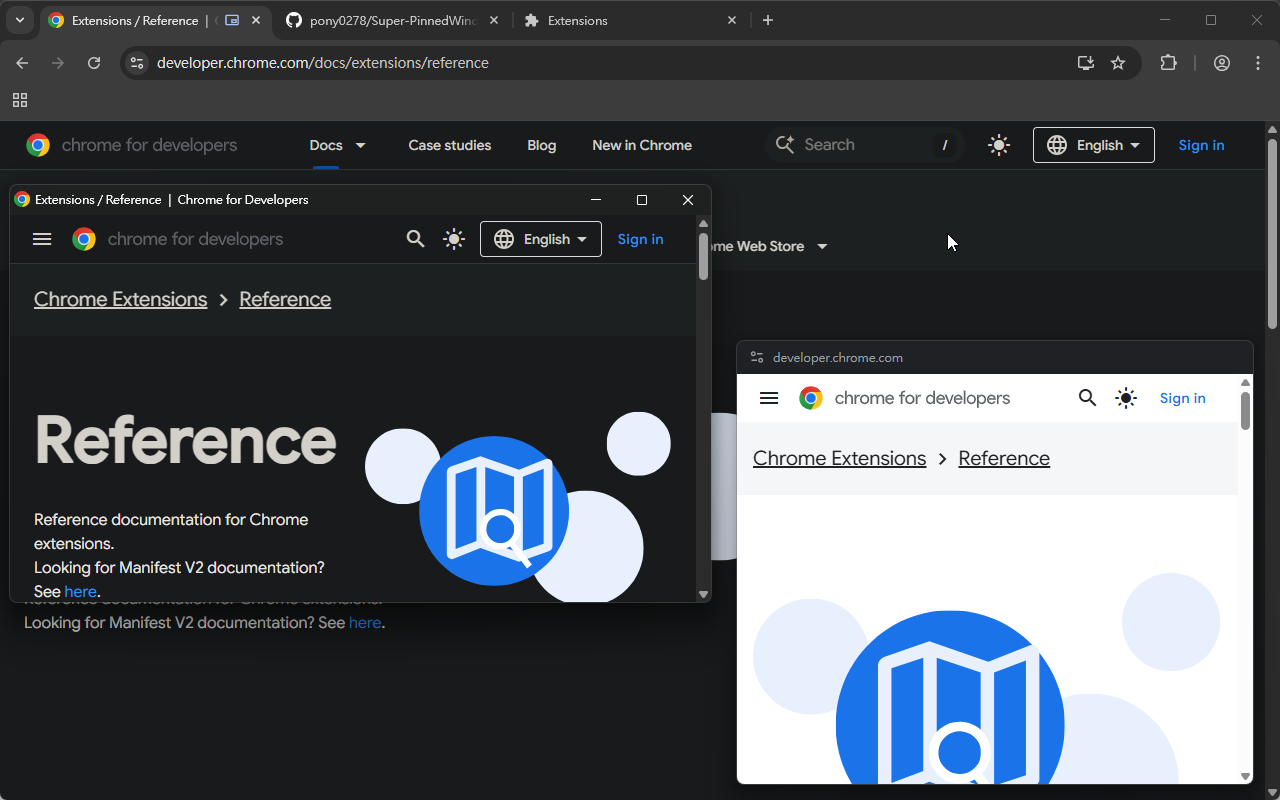
打开始终位于顶部的画中画或灵活的弹出窗口中的任何选项卡或链接。
🪟 超级固定窗口 - 3 合 1(画中画、弹出窗口和侧面板)
描述:
超级固定 Windows 从根本上改善了您的多任务工作流程。它使您能够以三种灵活的模式打开任何网页,确保您拥有适合每项任务的工具。
🌟 三种多功能模式
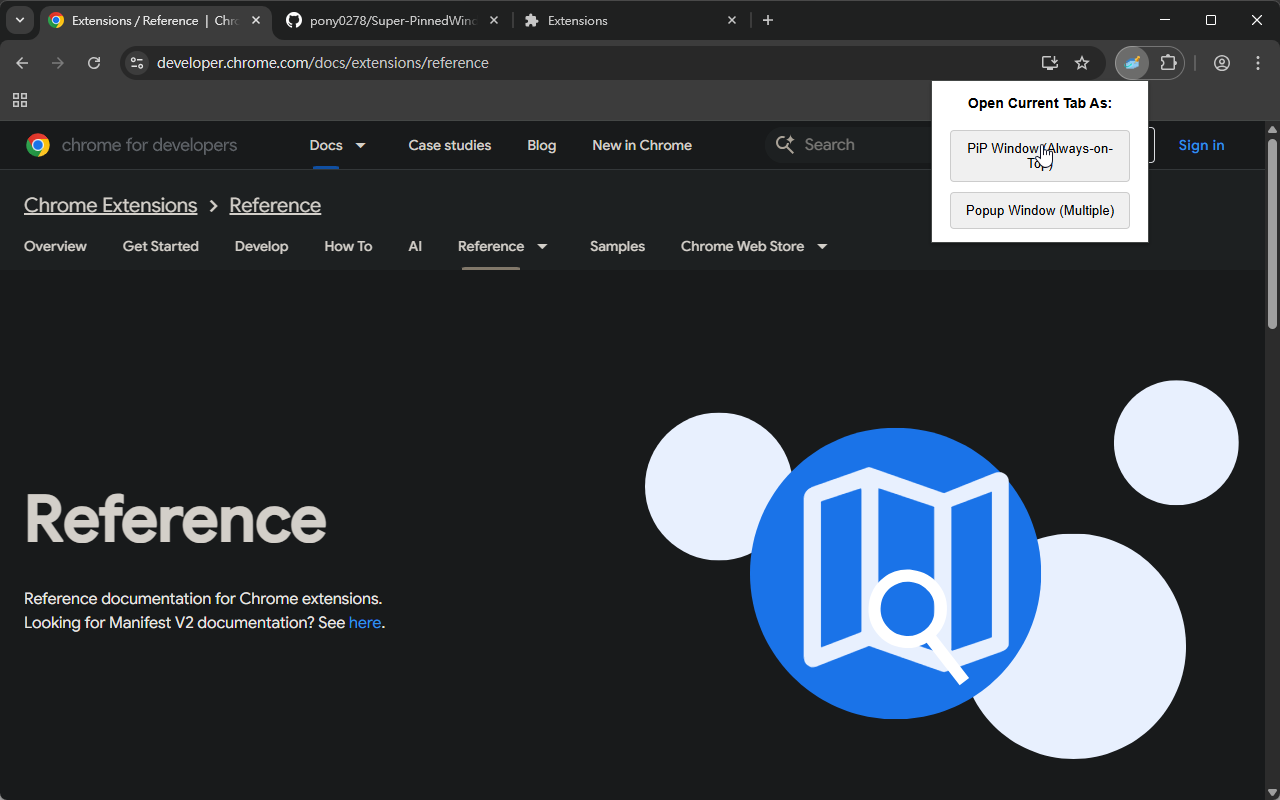
PiP 模式(画中画):单个始终位于顶部的浮动窗口。非常适合在其他地方工作时保持视频内容或仪表板可见。
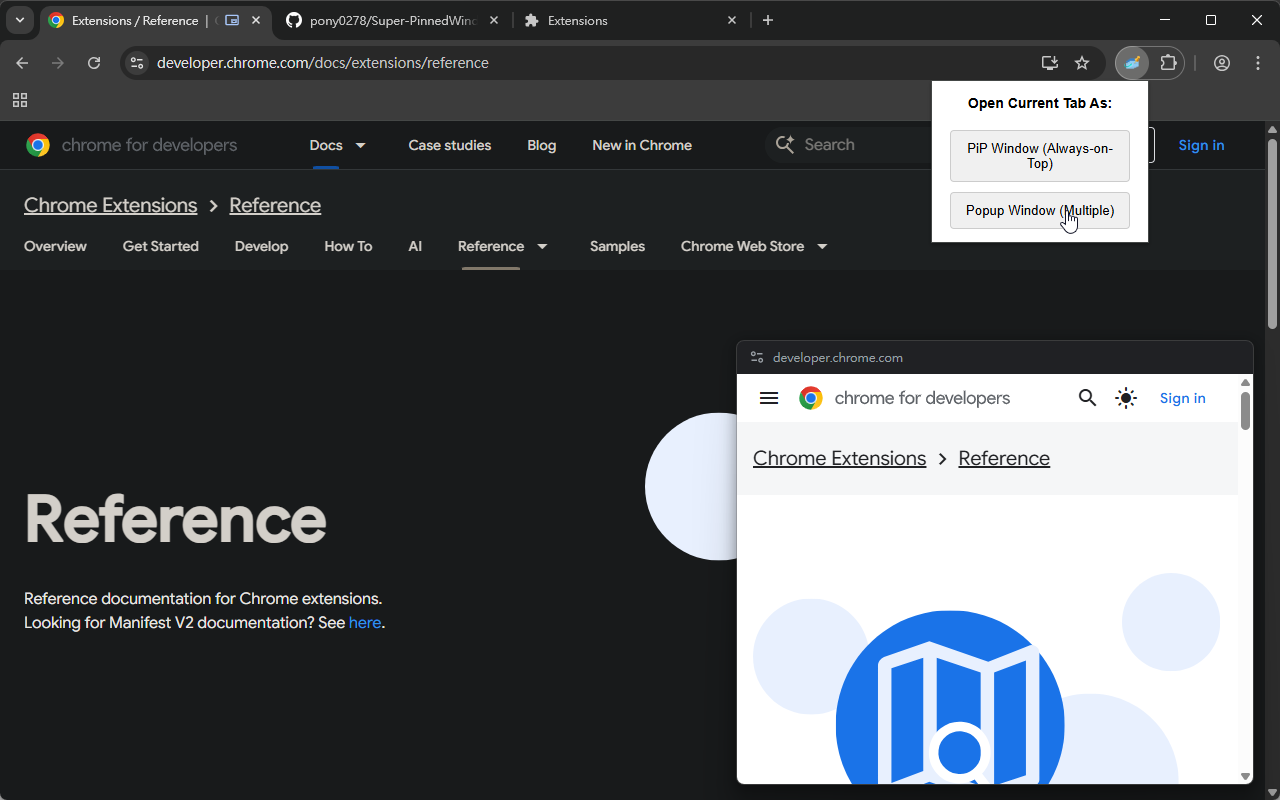
弹出模式:最小的独立窗口。您可以同时打开多个弹出窗口。
侧面板模式(停靠):锁定在浏览器侧面的完全交互式面板。非常适合笔记、媒体控件或配套应用程序。
✨ 主要特点
适用于任何网站:我们先进的兼容性引擎允许画中画和侧面板模式加载几乎所有网站,包括那些通常阻止嵌入的网站(例如 Google、YouTube)。
完全交互式:与标准视频画中画不同,这些窗口是功能齐全的浏览器。您可以滚动、单击、键入并登录。
真正的多任务处理:同时运行所有模式!有一个用于教程的画中画窗口、一个用于注释的侧面板以及多个用于同时参考的弹出窗口。
上下文菜单集成:只需右键单击任何链接即可立即以您喜欢的模式打开它。
跨平台支持:弹出模式自动为 macOS 和 Linux 用户启用“Always-on-Top”。
💡 何时使用每种模式
1.画中画模式(始终在顶部)
最适合:视频、教程、股票图表或监控仪表板。
行为:始终在其他应用程序之上可见。
注意:一次只能有一个画中画窗口处于活动状态。
2. 弹出模式(多窗口)
最适合:参考页面、聊天窗口或临时网络工具。
行为:独立窗口允许繁重的多任务处理。
注意:Windows 用户请参阅下面的“Always-on-Top”说明。
3. 侧面板模式(对接)
最适合:待办事项列表、计算器、Spotify/YouTube 音乐控件或 AI 聊天助手等持久工具。
行为:整齐地停靠在浏览器的一侧,不会遮挡您的主选项卡。
🚀 如何使用
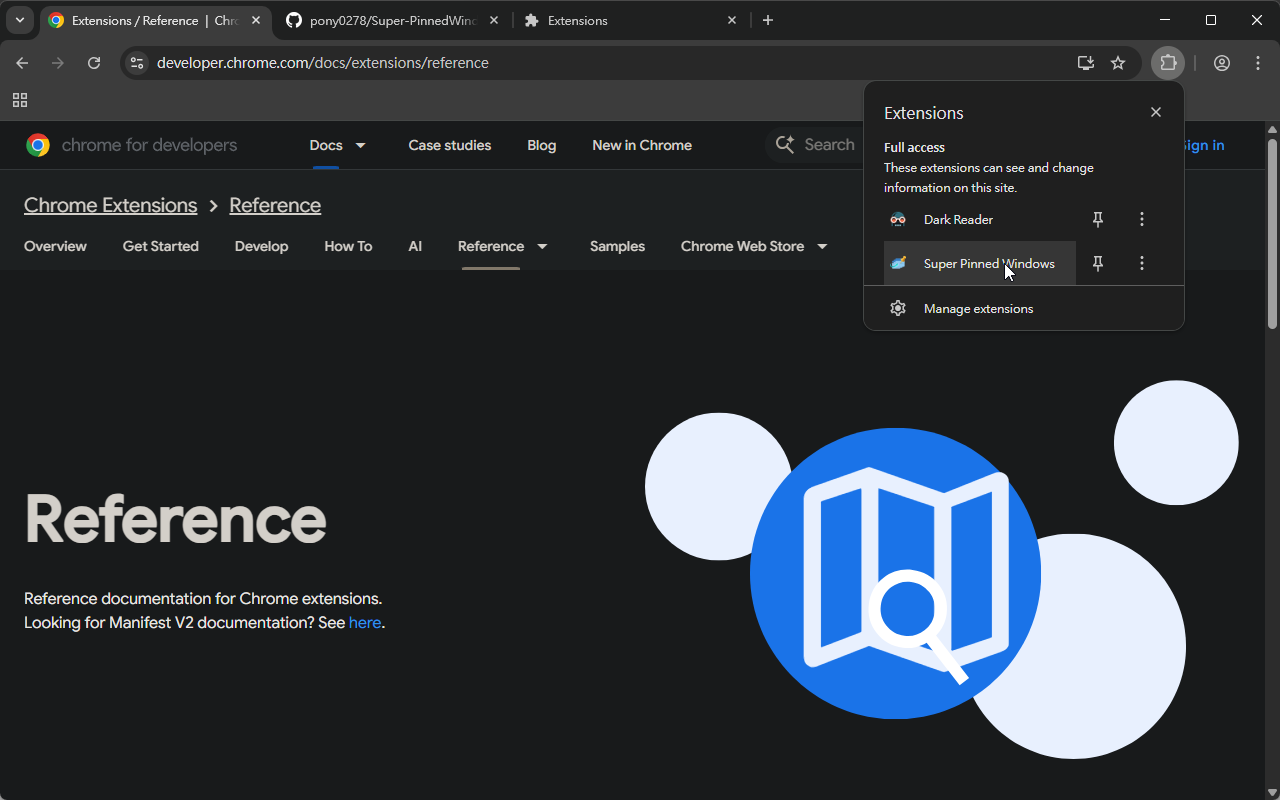
工具栏:单击扩展图标并为当前选项卡选择所需的模式。
右键单击:右键单击任意链接,然后选择“作为画中画打开”、“作为弹出窗口打开”或“在侧面板中打开”。
键盘快捷键:
Alt + Shift + U → 在画中画中打开
Alt + Shift + O → 在弹出窗口中打开
Alt + Shift + S → 在侧面板中打开
提示:您可以在 chrome://extensions/shortcuts 自定义这些快捷方式。注意:如果快捷方式不能立即生效,请重新启动浏览器。
🖥️ 对于 Windows 用户 要在 Windows 上启用弹出模式的“Always-on-Top”,我们建议使用 Microsoft PowerToys。在 PowerToys 中启用“Always on Top”,然后按 Win + Ctrl + T 固定弹出窗口。
🛠️ 技术信息和隐私
PiP 模式:利用文档画中画 API 增强网络兼容性。
侧面板:使用 chrome.sidePanel API 与 iframe 集成。
开源:该项目已获得麻省理工学院许可。源代码是透明的,可在 GitHub 上获取:github.com/pony0278/Super-PinnedWindows-google-extension
变更日志
v4.1.2:添加了键盘快捷键支持。