

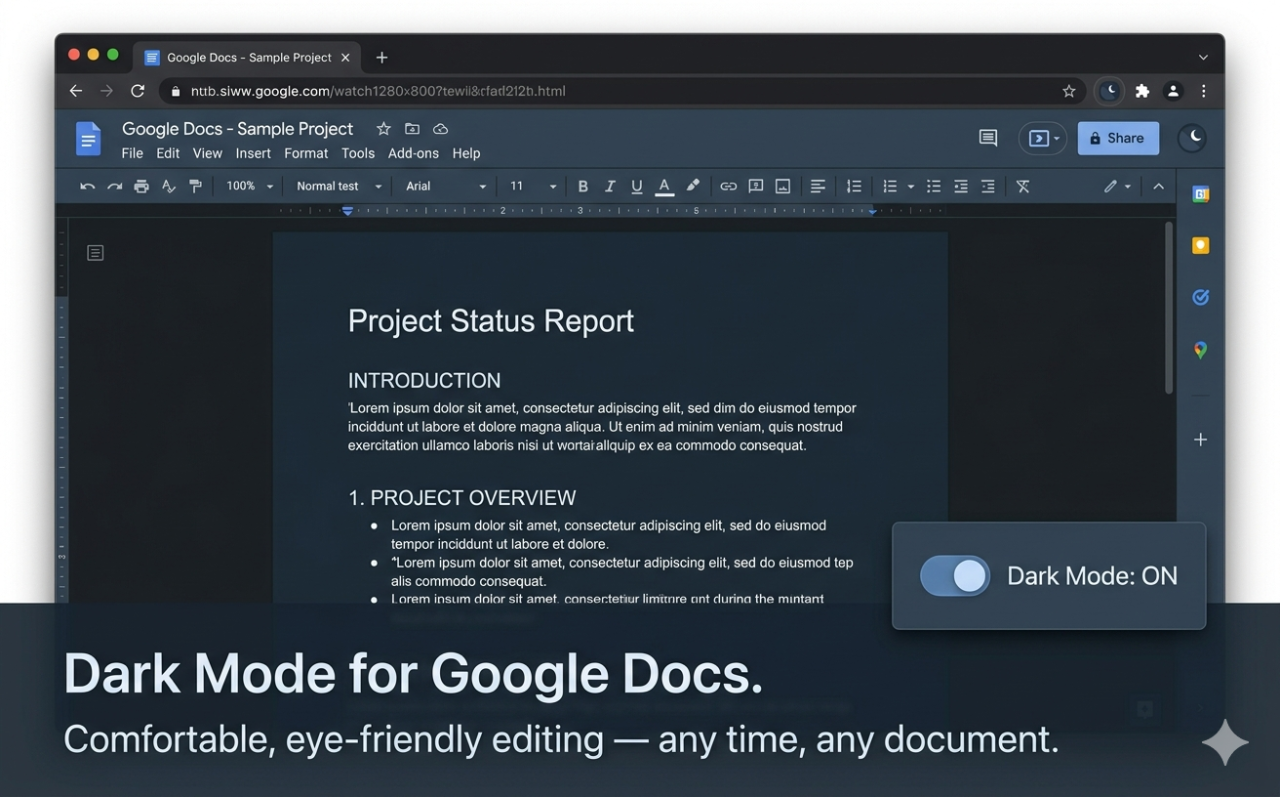
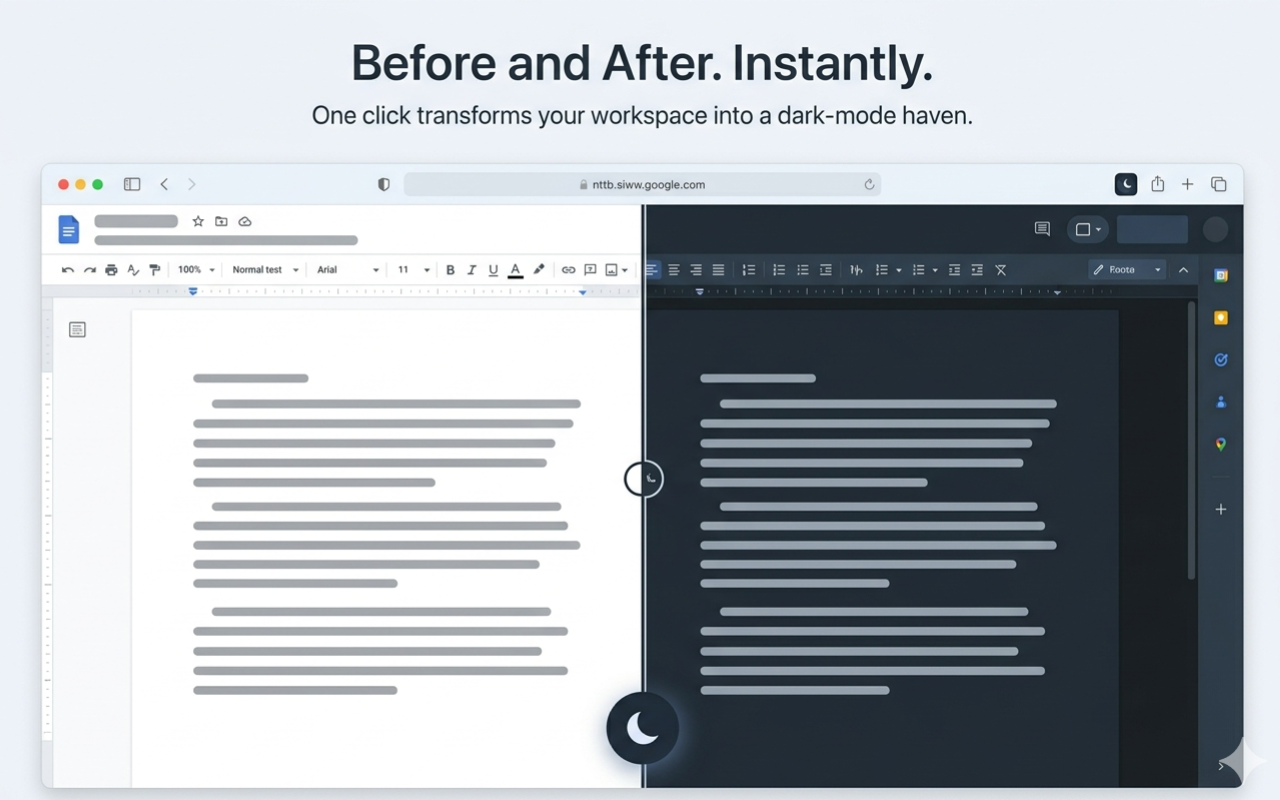
Google 文档的真正深色模式 — 深色画布、工具栏、菜单。可调节亮度、对比度和模式。不仅仅是操作系统反转。
Google 文档的深色模式为您的整个 Google Workspace 编辑体验带来了美观、完全可自定义的深色主题。享受深色、棕褐色和暗淡模式、实时亮度和对比度控制以及方便的浮动快速切换 - 所有这些都会在您使用的每台 Chrome 设备上自动同步。
Google Workspace 仍然没有原生深色模式
如果您花费数小时在 Google 文档中编写、编辑或审阅文档,明亮的白色编辑器很快就会导致眼睛疲劳、屏幕眩光和视觉疲劳。虽然您的操作系统、浏览器和其他应用程序已经支持深色模式,但 Google 文档、Google 表格和 Google 幻灯片仍然不提供真正的本机桌面深色模式。
许多第三方扩展只是反转每个网页,导致颜色破裂、可读性差和结果不一致。您需要的是专为 Google Workspace 构建的 Google Docs 深色模式扩展程序,具有精确的控件,而不是一刀切的过滤器。
解决方案:Google 文档的深色模式
Google 文档的深色模式专为 Google Workspace 打造。它使用精心调整的 CSS 过滤器将精确的深色主题应用于 Google 文档、Google 表格和 Google 幻灯片。
享受三种查看模式、可调节的亮度和对比度、浮动快速切换和无缝的跨设备同步——所有这些都是为了让长时间的写作、阅读和编辑过程变得更加舒适。
✨ 为什么用户为 Google 文档选择深色模式
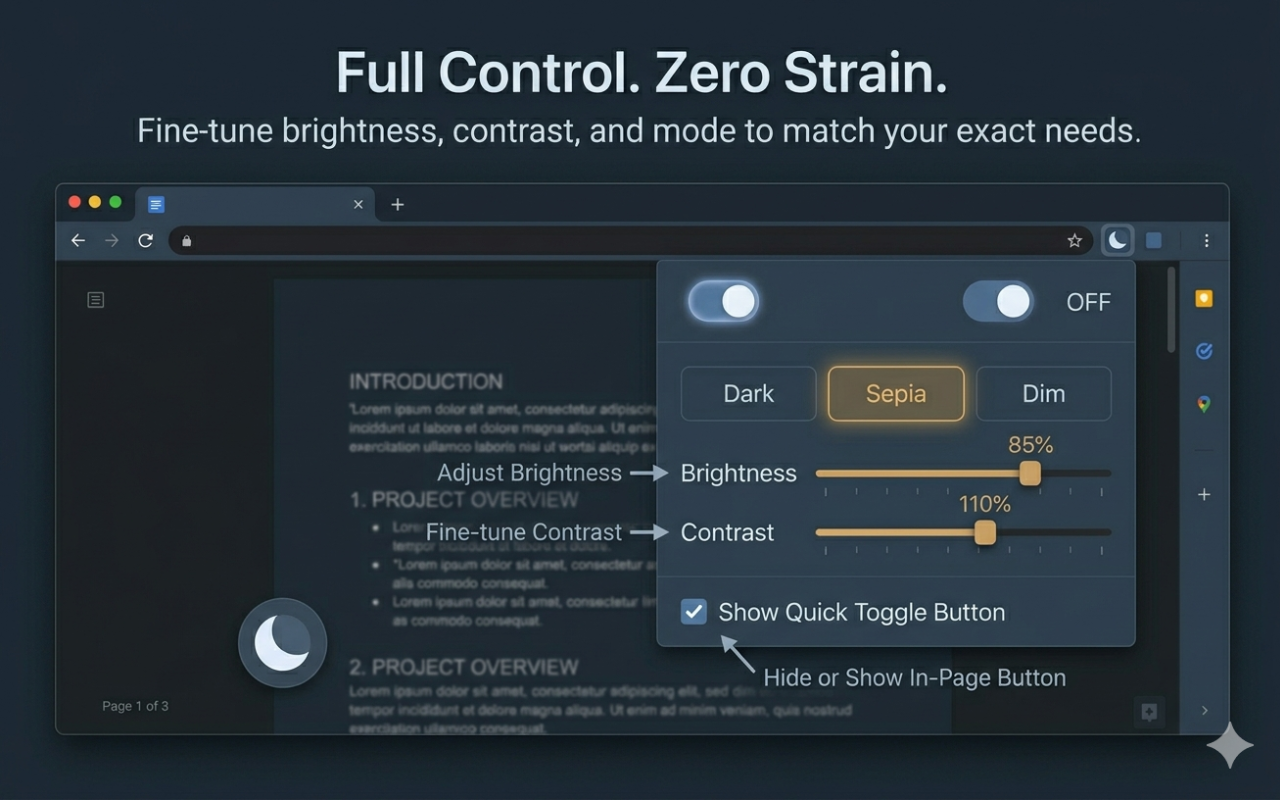
🌙 三种显示模式 - 深色、棕褐色和暗淡
选择适合您的工作空间和照明的显示模式。
深色模式非常适合深夜写作和弱光环境。
棕褐色模式提供温暖的纸张般的外观,有助于减少蓝光。
调暗模式会轻轻降低屏幕亮度,而不会显着改变颜色。
在一个 Chrome 扩展程序中提供三种精心设计的观看体验。
☀️ 可调节亮度控制
在 70% 到 100% 之间自定义亮度,以匹配您的显示器和周围环境。
无论您是白天工作还是深夜编辑文档,您都可以微调 Google 文档深色主题,以获得最大的视觉舒适度。
🔲 可调节对比度控制
在 80% 到 120% 之间独立调整对比度。
增加对比度以获得更清晰的文本,或降低对比度以获得更柔和的阅读体验,同时保持出色的可读性。
⚡ 浮动快速切换
直接在 Google Docs 内启用可选的浮动快速切换,以便在深色模式和默认视图之间即时切换,而无需打开扩展弹出窗口。
非常适合在打印文档、展示屏幕或移动到更明亮的环境之前快速打开或关闭深色模式。
🔄 自动跨设备同步
所有设置都使用 chrome.storage.sync 保持同步。
弹出窗口中所做的更改会立即更新浮动快速切换和扩展徽章。您的偏好设置会自动跟随您在每台 Chrome 设备上的变化。
🖨️ 适合打印
每当您打印时,深色模式滤镜都会自动禁用。
您的文档始终使用其原始格式打印 - 没有深色背景、反转颜色或不必要的墨水使用。
🔒 最低权限
Google 文档的深色模式仅请求存储权限。
无文档访问权限。
没有选项卡权限。
没有浏览历史记录。
只需保存您的首选项所需的最低权限。
🔒 隐私第一
您的文件完全保密。
• 无需帐户。
• 无需注册。
• 任何文档内容、文本或文件数据都不会被读取、收集或传输。
• 该扩展仅应用CSS 过滤器——它从不访问或处理您的文档内容。
• 设置仅通过Chrome 的内置同步基础架构进行同步。
• 没有分析。
• 无遥测。
• 无第三方跟踪。
🙋 非常适合
• 作家和作者在Google Docs 上花费了很长时间。
• 学生撰写论文、作业和研究论文。
• 每天在 Google Workspace 中工作的远程专业人员。
• 任何希望减少眼睛疲劳和屏幕眩光的人。
• 天黑后写作和编辑的夜猫子。
📥 立即为 Google 文档安装深色模式
使用专为 Google Workspace 设计的舒适深色模式来改造 Google 文档、Google 表格和 Google 幻灯片。
减少眼睛疲劳。
尽量减少屏幕眩光。
使用深色、棕褐色和暗淡模式、可调节的亮度和对比度、浮动快速切换、自动跨设备同步和隐私优先的设计,舒适地编写和编辑。
一个扩展。三种显示模式。完全掌控您的 Google Workspace 编辑体验。