

借助帐户管理、批量视频创建和项目管理等高级功能,在 VEO AI 上自动执行视频创建过程。
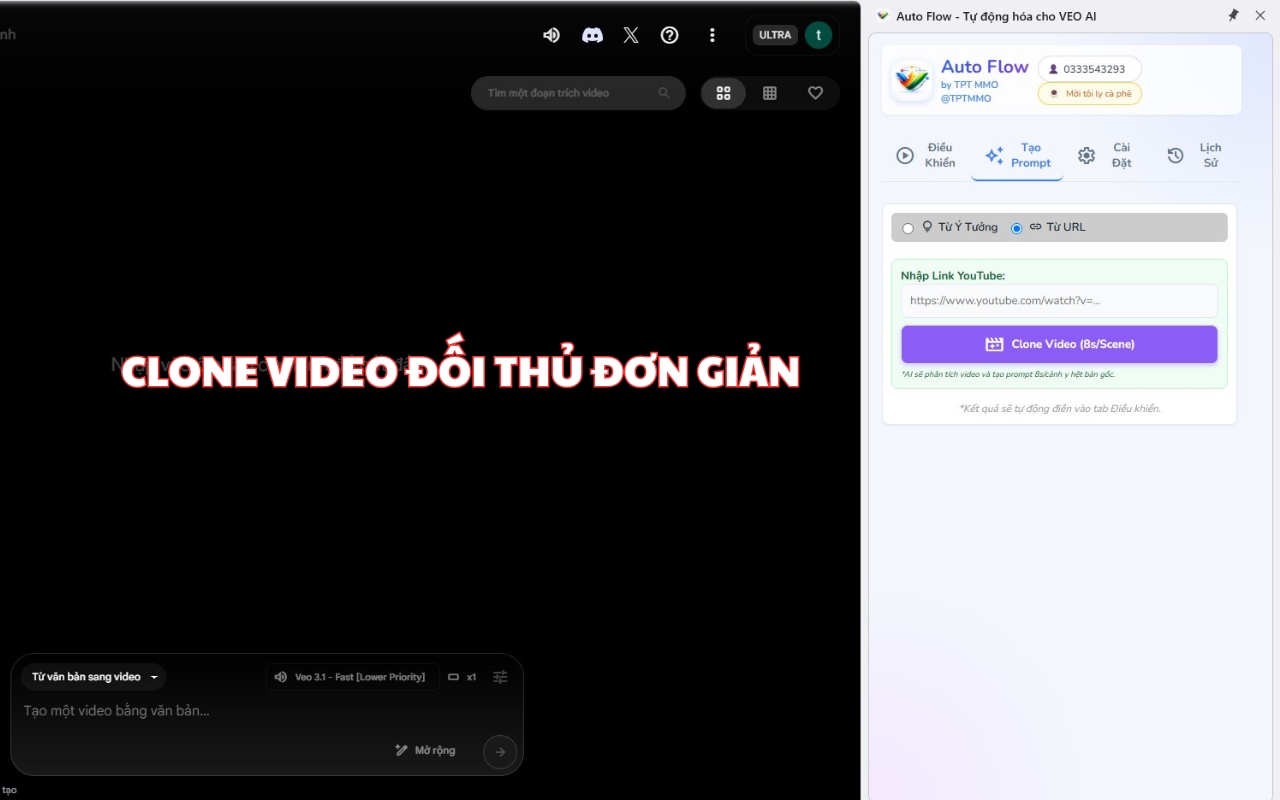
Auto Flow 是一个功能强大的扩展,可帮助自动化 Google Flow (VEO) 上的视频创建过程。该工具帮助您“挂机”从文本或图像创建数百个视频,无需重复的手动操作。
✨ 主要特点
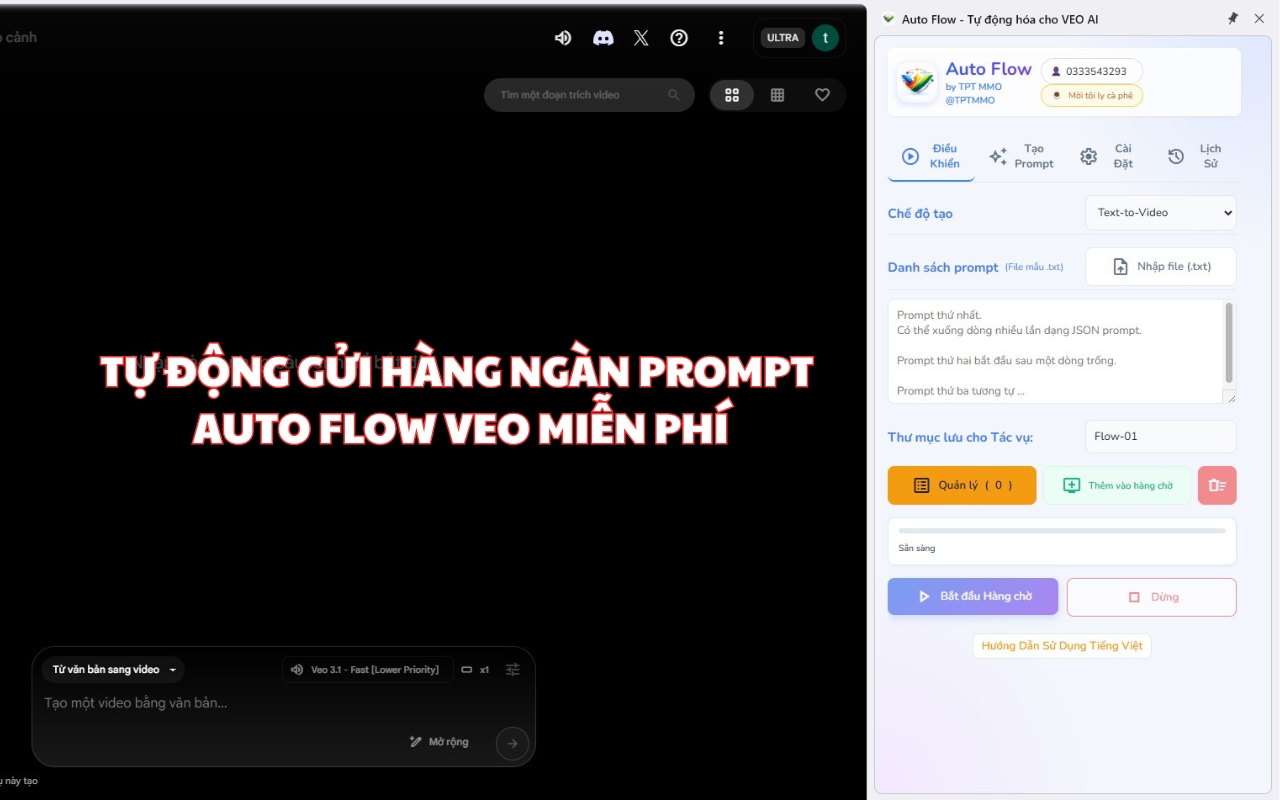
🚀 智能队列:将一系列提示或照片添加到等待列表中。该工具将自动一一处理每项任务。
📝 文本转视频:支持导入包含数百条提示的.txt 文件。
🖼️ 图像转视频:自动上传照片、按比例裁剪并创建动画。
💾 自动下载:渲染完成后自动将视频保存到您的设备。支持按项目名称对文件夹进行排序。
🛡️重试机制:当出现网络错误或者Google的队列已满(Queue Full)时自动重试。
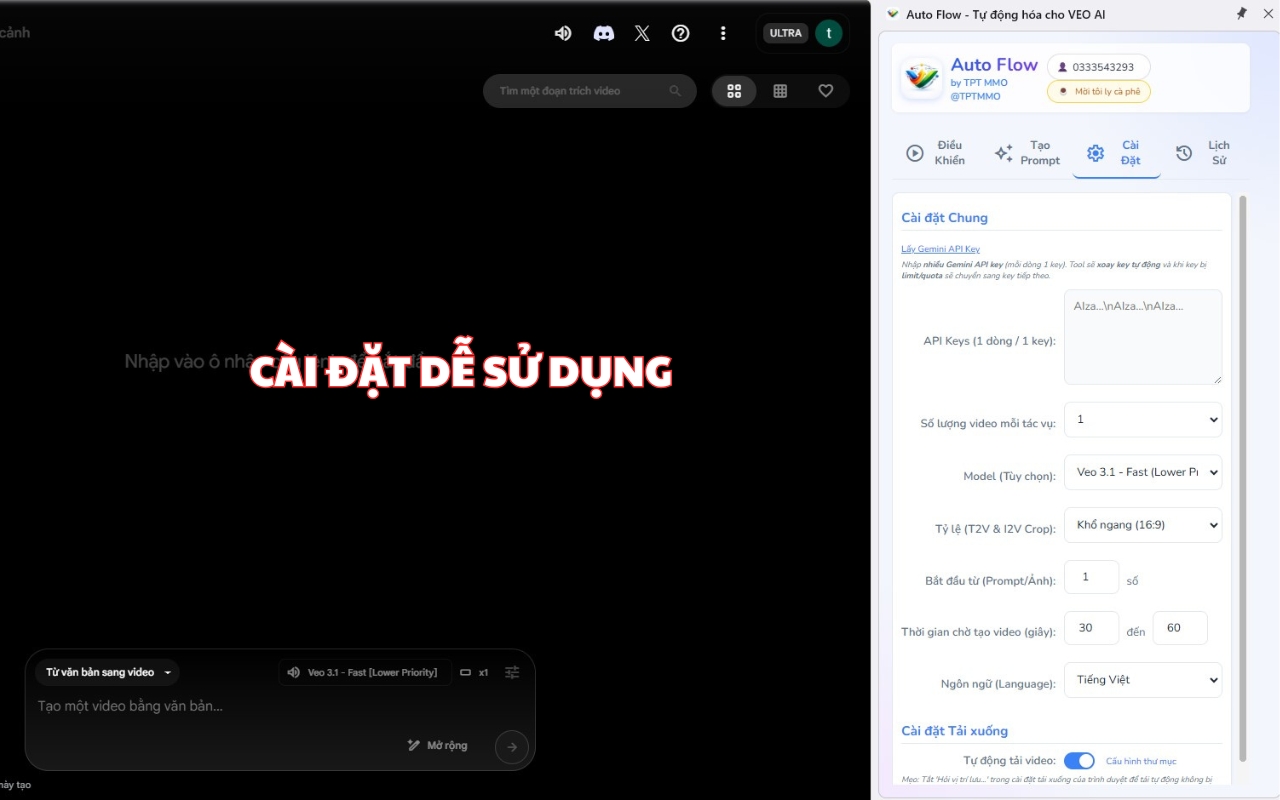
⚙️ 深度定制:选择型号(Veo 2、Veo 3.1...)、长宽比(16:9、9:16)、视频数量(变体)。
📥 设置
访问 Chrome 网上应用店中的 Auto Flow。
单击添加到 Chrome(添加到 Chrome)。
访问 Google Flow 页面。
打开 Chrome 的侧面板(地址栏右侧的图标)并选择“自动流程”。
📖 使用说明
1. 创建提示(AI功能)
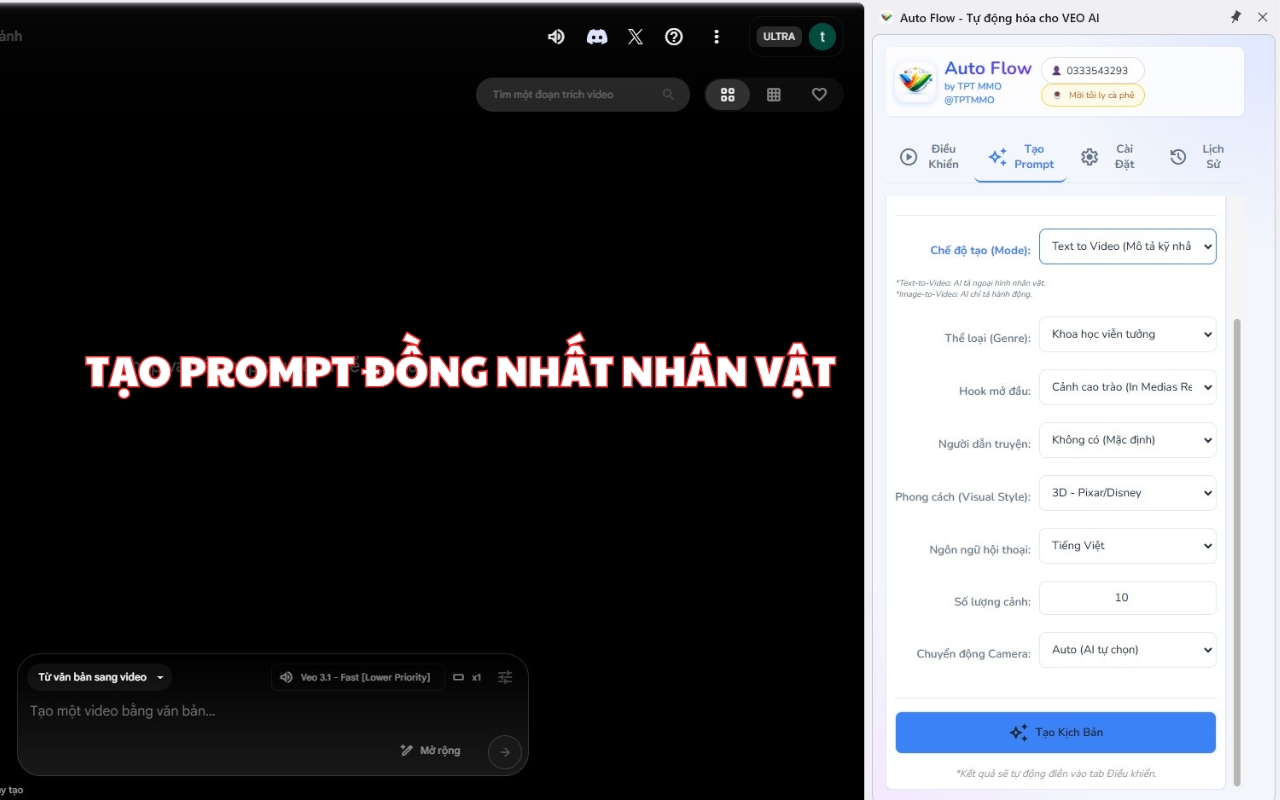
使用人工智能(Google Gemini)将最初的想法转化为详细的场景。
准备工作:输入 Gemini API 密钥(来自 Google AI Studio)。
文本转视频模式:人工智能设计角色并编写详细的脚本。
图像转视频模式:AI专注于动作,根据角色名称自动匹配图像(例如:名为“ThachSanh”的角色将匹配文件“thachsanh.png”)。
2. 文字转视频模式(运行工具)
在“控件”选项卡上选择“文本转视频”模式。
输入提示或导入 .txt 文件。
设置视频数量和比例。点击开始队列。
3.图像转视频模式
选择图像转视频模式。
单击选择要上传的照片(支持多张照片)。
键入提示并按开始。
🔧 修复常见问题
问题如何处理
错误消息“队列已满”扩展将自动等待并每 30 秒重试一次。
视频不会自动加载转到 Chrome 设置 -> 关闭“询问每个文件的保存位置”。
屏幕被放大得很小。自动查找按钮的功能。请不要调整变焦。
🔒 隐私和数据
在本地工作:自动流程完全在您的浏览器中运行。我们不收集提示、图像或视频。