

停止复制粘贴。在 Markdown 侧边栏中编辑 AI 响应、填充占位符、设置变量并发送至 ChatGPT、Claude 和 Gemini。
**停止与复制粘贴和小文本框作斗争。**
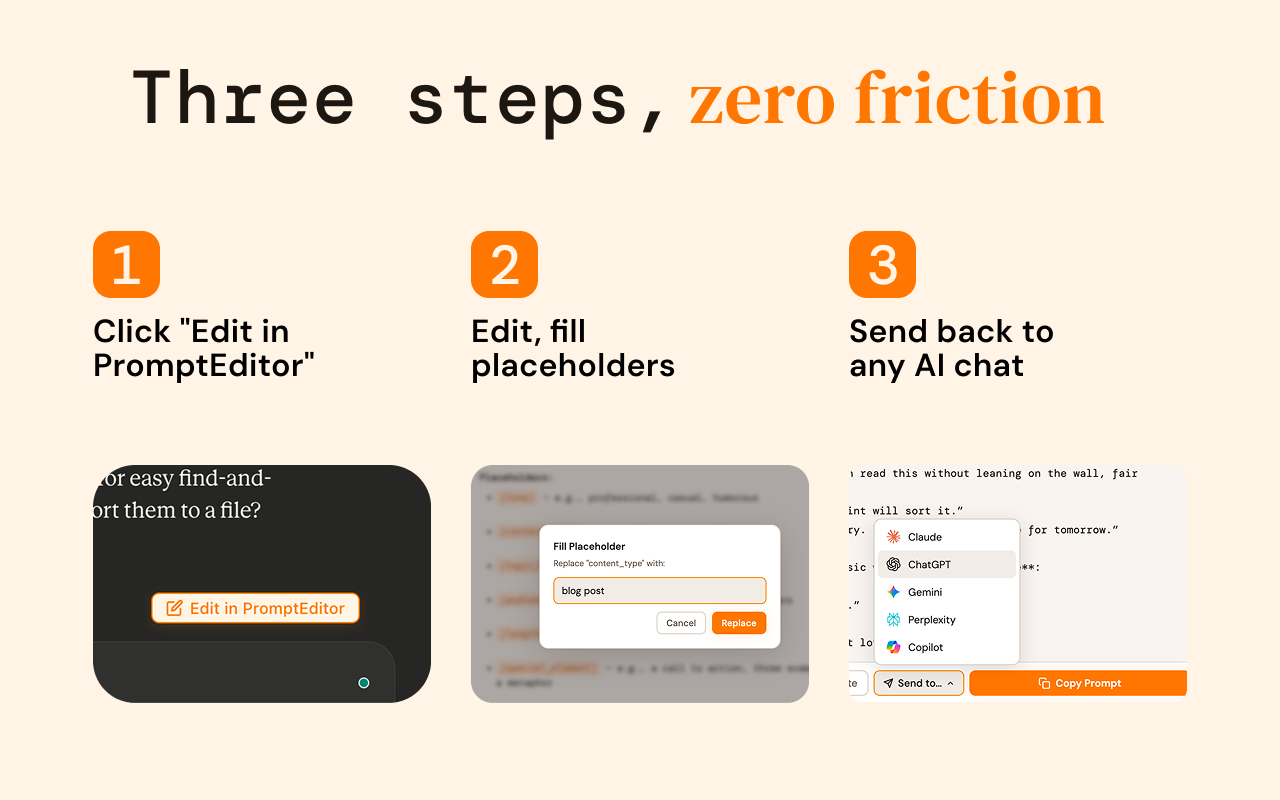
PromptEditor 为 ChatGPT、Claude、Gemini、Perplexity 和 Copilot 上的每个 AI 响应添加了“在 PromptEditor 中编辑”按钮。单击一下即可将响应发送到 Markdown 侧边栏,您可以在其中优化、填充占位符,并将其直接发送回任何 AI 聊天 - 无需离开页面。
---
**✦ Markdown 侧边栏 — 无需离开聊天即可编辑**
轻量级 Markdown 侧边栏会在您的 AI 聊天旁边打开。无需新选项卡,无需复制粘贴到单独的应用程序 - 只需单击、编辑和发送。
**✦ 直接发送到任何 AI 聊天**
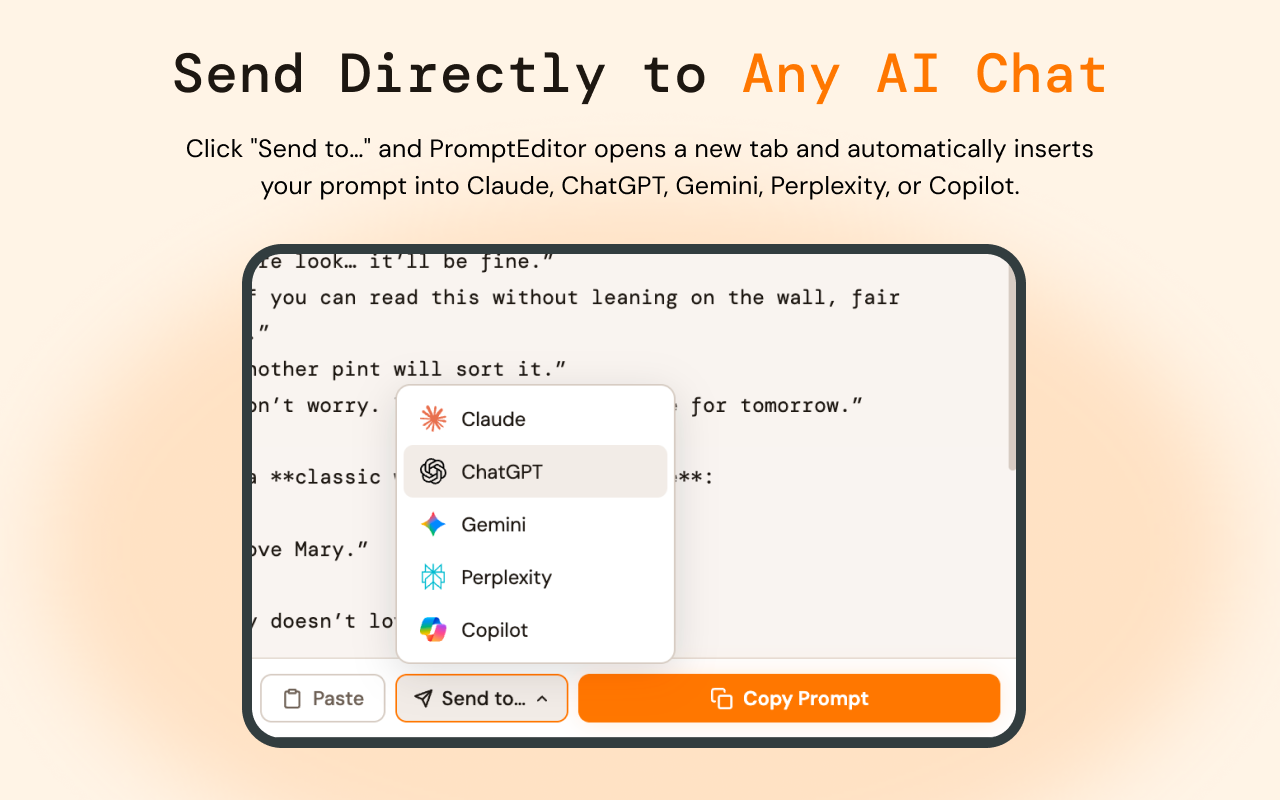
编辑完成了吗?单击“发送到...”并选择将提示发送到的位置。 PromptEditor 打开一个新选项卡,并自动将您的提示插入 ChatGPT、Claude、Gemini、Perplexity 或 Copilot - 只需按一下键即可发送。您会发现最流畅的人工智能工作流程。
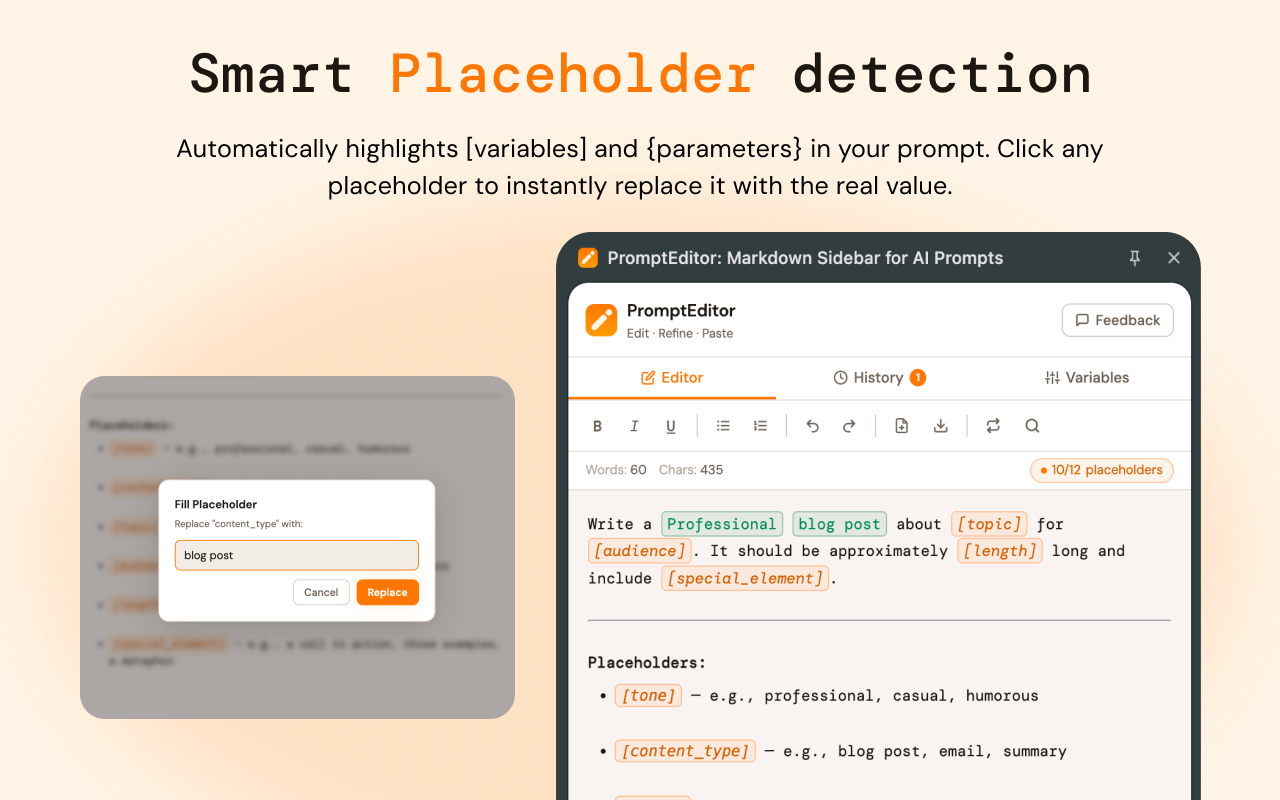
**✦ 智能占位符检测**
PromptEditor 会自动突出显示提示中的 [variables] 和 {parameters}。单击任何占位符即可立即将其替换为实际值。一个实用的提示工程工具,适合任何构建可重用提示模板的人。
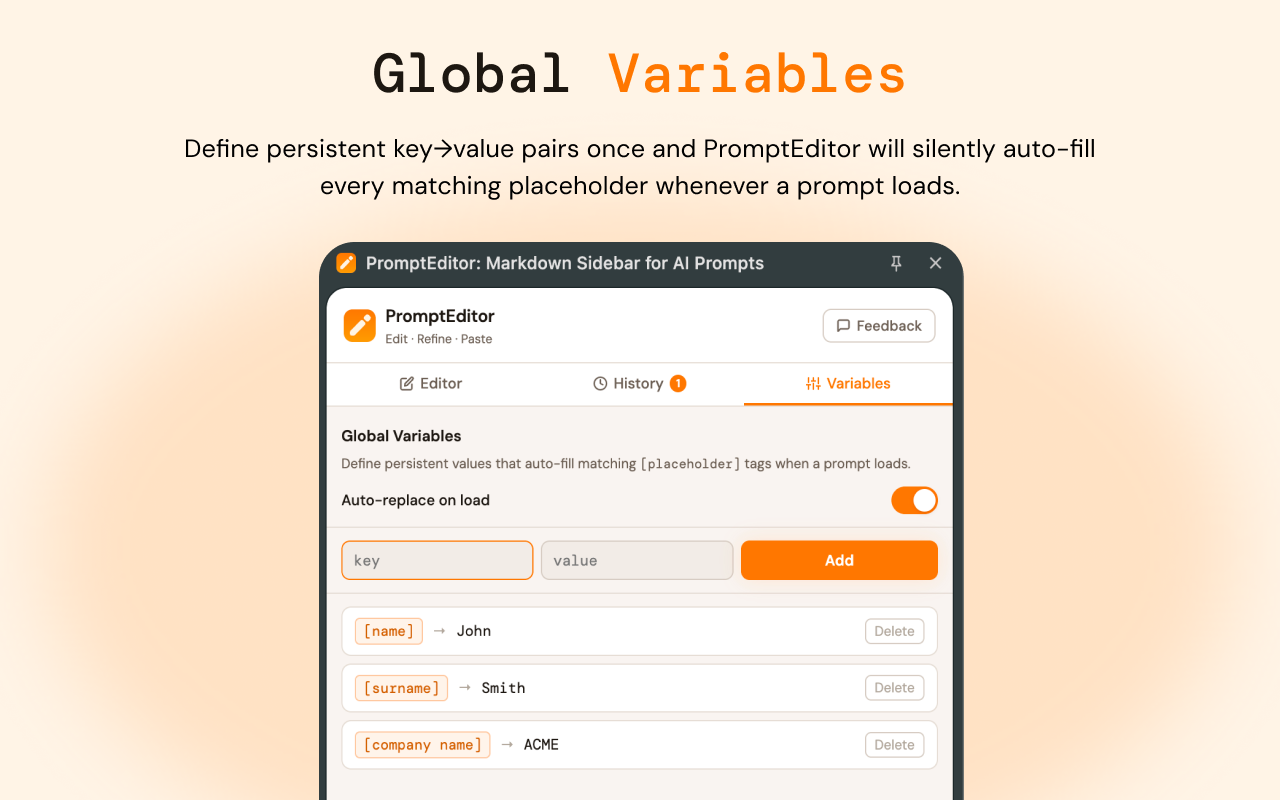
**✦ 全局变量**
定义一次持久键→值对(例如您的名称、环境、项目上下文),每当加载提示时,PromptEditor 就会默默地自动填充每个匹配的占位符。随时打开或关闭自动替换。
**✦ 从文件加载**
一键直接在编辑器中打开任何 .txt 或 .md 文件。 Markdown 文件呈现为富文本;纯文本文件按原样加载 - 准备编辑和发送。
**✦ 查找和替换**
需要在整个提示中交换单词或短语吗?打开“查找和替换”面板,键入要更改的内容,然后一次替换其中的一个或全部。
**✦ 可调节字体大小**
太小还是太大?使用工具栏中的 Aa 按钮可在小、中和大文本大小之间切换。您的偏好设置会自动保存。
**✦ 降价/富文本切换**
更喜欢用原始 Markdown 编写?单击<>按钮切换到 Markdown 模式并直接查看语法。再次单击可翻转回富文本。从任何来源粘贴 Markdown — 它会以富文本模式自动呈现。
**✦ 富文本和降价导出**
粗体、斜体、下划线、项目符号列表、编号列表、表格 - 直观地格式化您的提示。准备好后,单击“复制提示”将干净的 Markdown 复制到剪贴板,或使用“下载为 .md”按钮立即将提示导出为文件。
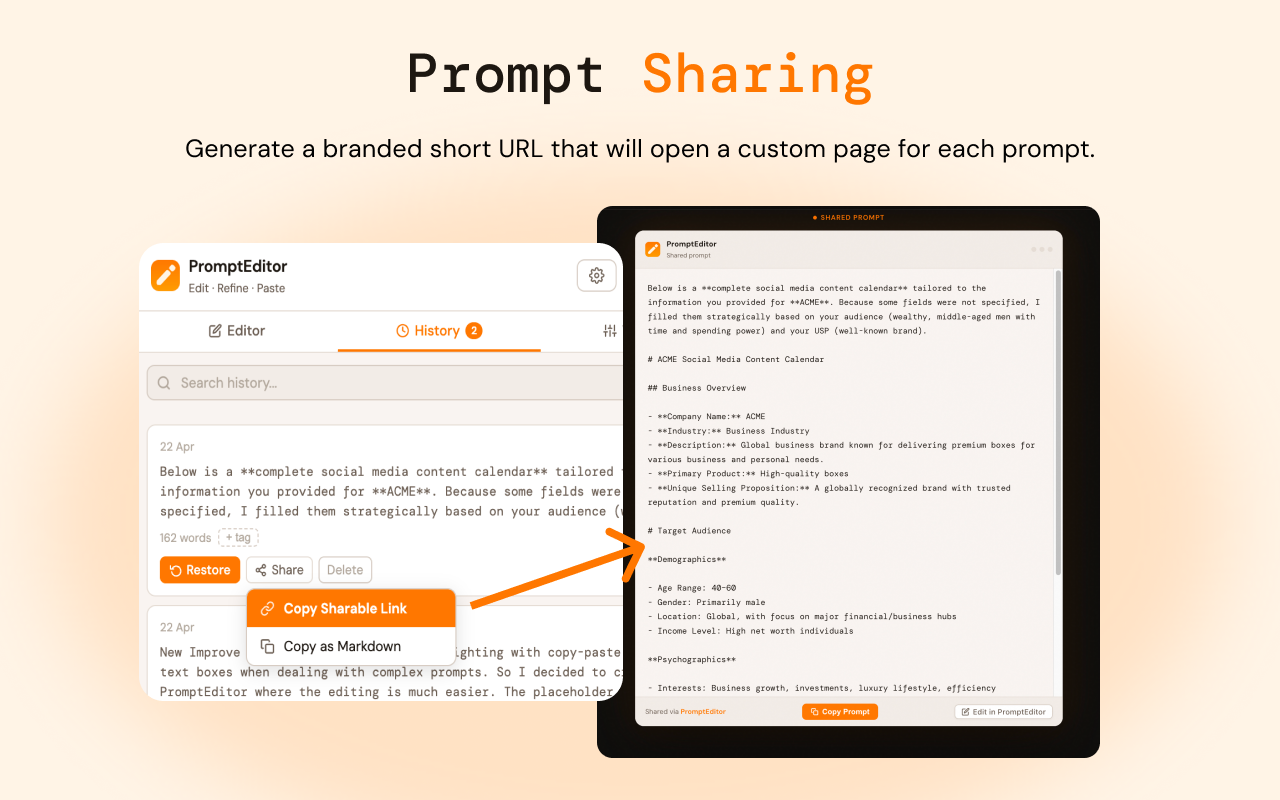
**✦ 分享提示**
每个保存的提示都有一个共享按钮。单击它可生成一个短链接(`prompteditor.ties.digital/s/...`),您可以将其发送给任何人 - 他们可以阅读提示并直接在 PromptEditor 中单击将其打开。
**✦ 提示历史**
您复制的每个提示都会保存到本地历史记录中。一键恢复之前的任何提示,或删除不再需要的条目。
**✦ 适用于所有主要人工智能网站**
- 克劳德 (claude.ai)
- ChatGPT (chatgpt.com)
- 双子座 (gemini.google.com)
- 困惑(perplexity.ai)
- 微软副驾驶 (copilot.microsoft.com)
**✦ 选择任何文本**
突出显示任何受支持的 AI 网站上的任何文本,PromptEditor 按钮会浮动在您的选择上方 - 立即将响应的任何部分发送给编辑器。
**✦ 隐私第一**
零数据离开您的浏览器。没有帐户,没有服务器,没有遥测。所有历史记录和变量都使用 Chrome 的内置存储存储在本地。
---
**如何使用**
1.安装PromptEditor并打开任意AI聊天
2. 单击任何 AI 响应下方显示的“在 PromptEditor 中编辑”按钮
3. 编辑侧面板中的文本 — 填写占位符、重新格式化、重写
4. 单击“发送到...”直接在任何 AI 聊天中打开提示,或单击“复制提示”将其复制为干净的 Markdown
5. 您的提示已准备就绪
---
**权限解释**
- *侧面板*:在页面旁边显示编辑器
- *剪贴板*:粘贴内容并复制或发送完成的提示
- *存储*:在本地保存提示历史记录和全局变量
- *活动选项卡*:在人工智能聊天页面上插入“编辑”按钮
---
由 Tiziano @ T-is-enough Studio 精心制作。
有反馈意见或想对我们下一步构建的内容进行投票吗?打开扩展程序中的反馈选项卡。
## 新功能 — v1.4.0
- **提示共享** — 通过短链接共享任何已保存的提示(`prompteditor.ties.digital/s/...`);收件人可以直接在PromptEditor中一键打开
- **无限历史记录** — 历史记录现在存储在 IndexedDB 中,没有上限;所有以前的条目都会在首次启动时自动迁移
- **全文搜索** — 实时搜索整个提示历史记录(专业版)
- **标签** — 提示由目的地 AI 自动标记;添加您自己的自定义标签(专业版)
- **导出库** — 将完整的提示库下载为结构化 Markdown 文件,可在 Obsidian 或任何 Markdown 应用程序中读取(专业版)
- **导入库** — 恢复以前导出的库;自动跳过重复项(专业版)
- **专业版订阅** — 使用许可证密钥解锁所有专业版功能(通过 Lemon Squeezy 每月 6.99 欧元或每年 49 欧元)
- **设置选项卡** — 用于许可证管理和扩展信息的新专用选项卡