

在浏览器中把PDF转换为PNG图片,无需上传,文件不会离开您的设备,免费且无需注册。
🔒 PDF 转 PNG — 私密的基于浏览器的转换器
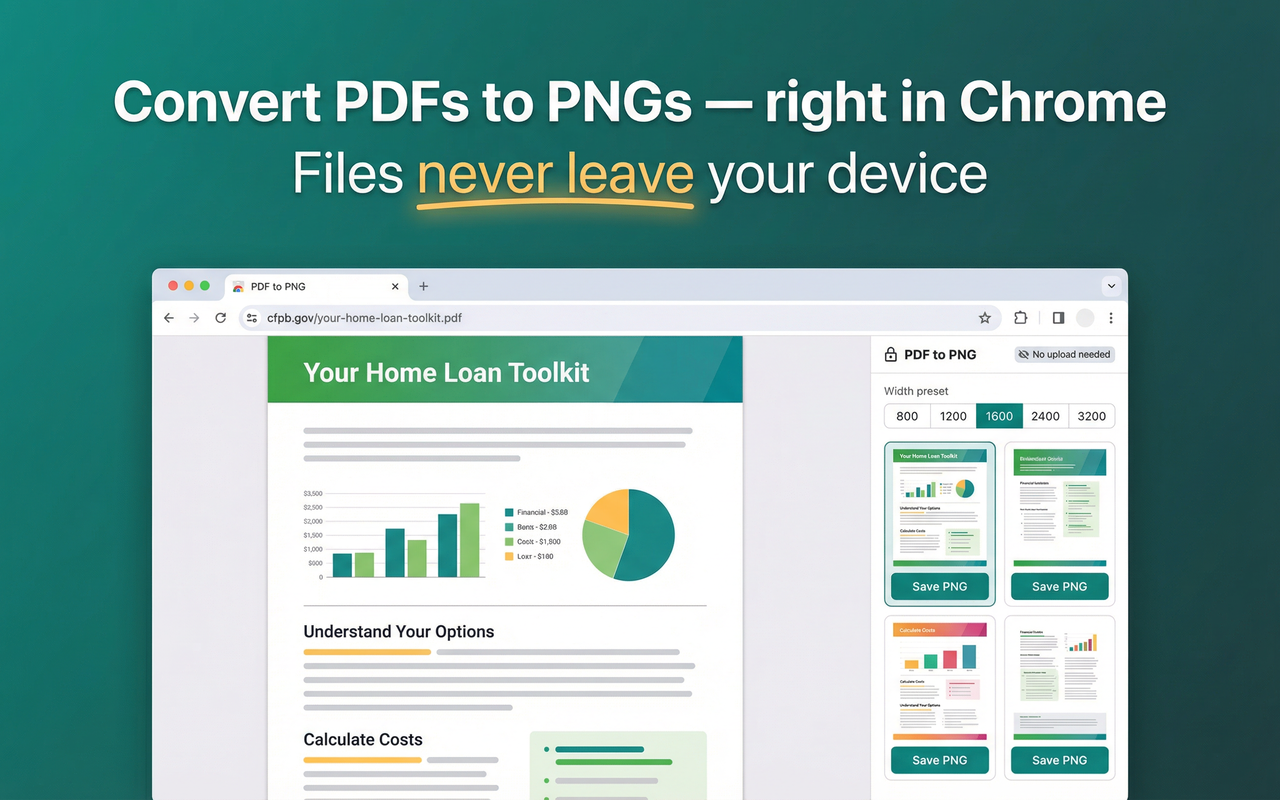
将任何 PDF 页面转换为高质量的 PNG 图像,无需上传任何文件。这个 PDF 转图像转换器完全在您的浏览器中工作——没有服务器,没有等待。将文件拖放到侧边面板,查看每个页面的缩略图,并将单个页面或整个文档保存为 PNG。您的文件永远不会离开您的设备。
🚀 如何快速将 PDF 转换为 PNG
1️⃣ 从 Chrome 网上应用店安装扩展
2️⃣ 已经在 Chrome 中查看 PDF?打开侧边面板——扩展会自动检测并加载它
3️⃣ 或者直接将任何 PDF 文件从您的计算机拖放到侧边面板
4️⃣ 浏览缩略图并选择您需要的页面——一个,范围如 1-5、8,或全部
5️⃣ 点击保存——您的图像会立即下载,作为单独的文件或一个 ZIP
无需注册,无水印,无页面限制。
⚡ 功能一览
➤ 将任何文档页面导出为 PNG 格式——一键,清晰无损
➤ 批量下载——选择页面或获取整个文档,保存为单独的文件或一个 ZIP
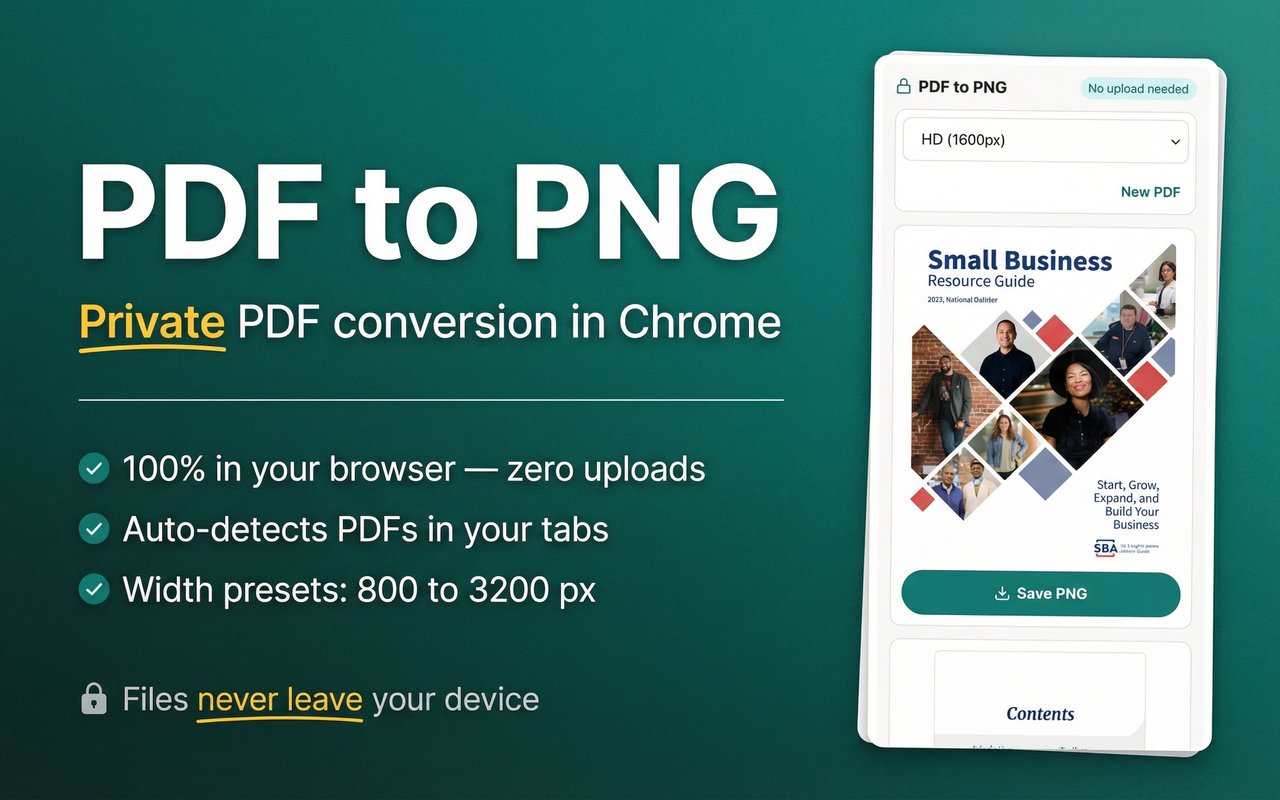
➤ 选择输出宽度——社交(1080 像素)、高清(1600 像素)、打印(2400 像素)、超高清(3200 像素)或任何自定义值
➤ 自动检测 PDF 标签——当您在 Chrome 中查看文档时,扩展会自动加载
➤ 右键单击任何 PDF 标签——上下文菜单会在该标签上打开面板,即使另一个文档已加载
➤ 每个页面的缩略图——浏览您的文档,仅保存您需要的页面
➤ 100% 在您的浏览器中运行——转换从不接触服务器
🎯 谁需要将 PDF 转换为图像?
无论您是需要快速的 PDF 转图片以便分享,还是需要用于打印的清晰图像,这个扩展都能满足您的需求。
▸ 房地产经纪人——将房源宣传单和合同转换为图像,以便用于 MLS 门户和客户电子邮件
▸ 保险和政府——将文档转换为图片,以便用于仅接受图像的门户
▸ 办公专业人士——将 PDF 转换为图像,并在 Slack 或电子邮件中分享页面,而不暴露元数据
▸ 学生和研究人员——将图表、图示或讲座幻灯片从 PDF 保存为图片,以便用于笔记和演示
▸ 社交媒体创作者——以 1080 像素导出页面,用于 Instagram、LinkedIn 或 Pinterest 帖子
💡 为什么选择 PNG 格式?
PNG 使用无损压缩,这意味着文本保持清晰,颜色保持准确。该格式保留文档的每一个像素——非常适合表单、宣传单、合同和任何有细小文字的内容。每当您需要无质量损失的干净 PDF 转图像输出时,PNG 是正确的选择。
🔐 隐私:您的文件永远不会离开您的设备
大多数 PDF 转图像转换器会将您的文件上传到远程服务器。这个扩展采取了不同的方法——整个转换过程在 Chrome 内部本地进行。没有后端,没有云,没有网络请求将您的文档或图像传送到任何地方。
适用于机密合同、财务报告、税务表格或个人文档。您的文件从头到尾都保留在您的机器上。扩展可能发送的唯一内容是匿名使用统计——在法律要求的情况下,它会先征得您的同意。
❓ 常见问题解答
📌 如何将 PDF 文件转换为 PNG?
💡 打开或将您的文件拖放到侧边面板,然后在任何页面缩略图上点击保存。转换是即时的,完全在本地进行。
📌 将 PDF 转换为 PNG 是免费的吗?
💡 是的,完全免费。没有试用,没有注册,没有水印。根据需要随时使用转换器。
📌 如何在不上传文件的情况下将 PDF 转换为 PNG?
💡 一切都在您的浏览器中本地处理。您的文档从未发送到任何服务器。
📌 我可以选择图像分辨率吗?
💡 从四个标记的预设中选择——社交、高清、打印、超高清——或输入任何自定义像素宽度。当您需要从任何页面获取高质量图片时,这非常理想。
📌 我可以转换多页 PDF 吗?
💡 可以。每个页面都会显示为缩略图。保存一个页面,输入范围如 1-5、8,或选择全部——页面将作为单独的 PNG 文件或一个 ZIP 下载。任何长度的文档都可以。
📌 如何在 Chromebook 上将 PDF 转换为 PNG?
💡 与任何计算机上的方法相同——从 Chrome 网上应用店安装并按照上述步骤操作。适用于 Windows、Mac、Linux 和 ChromeOS。
📌 如何将 PDF 保存为 PNG?
💡 在任何缩略图上点击保存,文件会立即下载。目前 PNG 是唯一的输出格式——无损且无伪影。其他格式可能会在未来的更新中推出。
🎉 将任何 PDF 页面转换为清晰、无损的 PNG——在 Chrome 中,几秒钟内完成。安装 PDF 转 PNG 转换器,立即开始保存您的页面。