

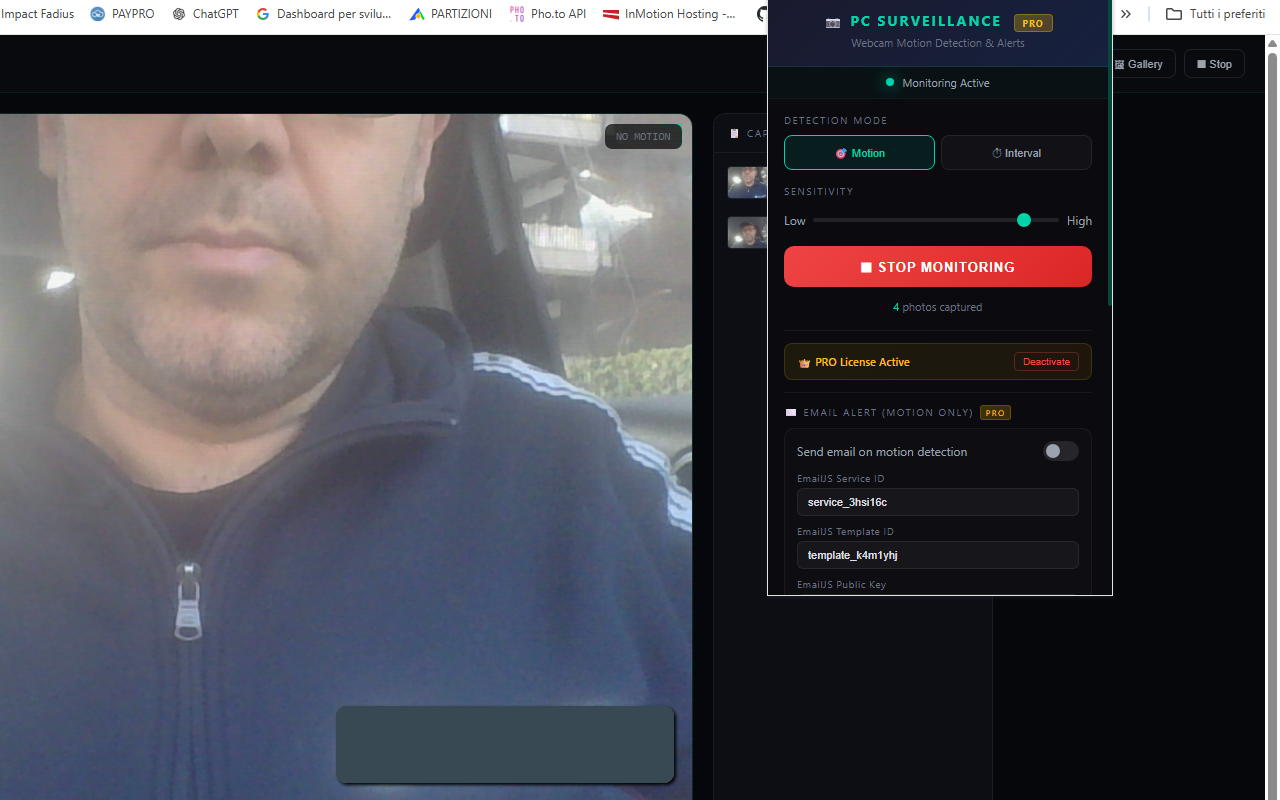
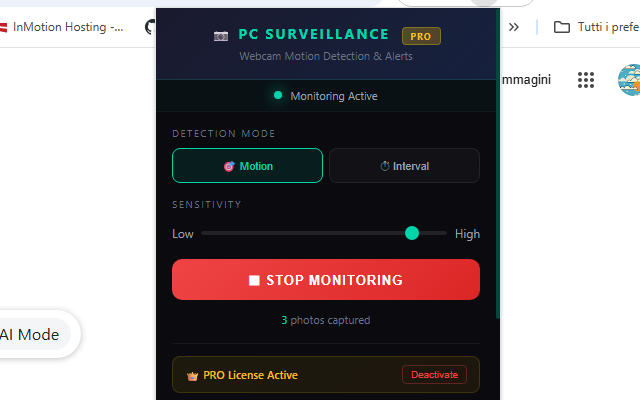
将您的网络摄像头变成监控摄像头。检测运动、自动捕捉照片并接收电子邮件警报。
将您的 PC 网络摄像头变成强大的监控系统。实时检测运动、自动捕捉照片并接收附有捕捉到的图像的即时电子邮件警报 - 全部通过您的浏览器完成,无需安装软件。
无论您想在外出时监控您的房间、留意您的办公室,还是使用网络摄像头保护任何空间,此扩展程序都可以通过时尚的闭路电视风格界面来完成这一切。
────────────────────────────────────────────────────────────────────────────────────────────────────────────────
主要特点
────────────────────────────────────────────────────────────────────────────────────────────────────────────────
◉ 运动检测模式
使用智能像素差异分析通过网络摄像头自动检测运动。当检测到运动时,会立即捕获并保存照片。可调节的灵敏度滑块可让您微调检测——从捕捉最轻微的移动到忽略灯光变化等微小变化。
◉ 间隔拍摄模式
设置自定义计时器(秒或分钟),扩展程序将定期拍摄照片。非常适合延时监控、定期房间检查或任何需要计划快照的场景。
◉ 实时监控
具有专业闭路电视风格界面的全屏监控屏幕:
- 带有实时时间戳的实时摄像头反馈
- 具有阈值可视化的运动水平指示条
- 角标记、扫描线和 REC 徽章 — 就像真实的监控录像一样
- 当捕捉到运动时,视觉“检测到运动”警报会闪烁
◉ 自动照片下载
每张拍摄的照片都会以带有日期时间命名 (capture_20260303_125042.jpg) 的 JPEG 文件自动保存到您的 Downloads/MotionDetection 文件夹中,因此您始终拥有本地备份。
◉ 带照片的电子邮件提醒(专业版)
每次检测到运动时都会收到电子邮件通知,并将捕获的照片直接嵌入到电子邮件中。即使您远离电脑,也能立即了解相机前面有物体移动的情况。
────────────────────────────────────────────────────────────────────────────────────────────────────────────────
免费版与专业版
────────────────────────────────────────────────────────────────────────────────────────────────────────────────
免费版本包括:
- 灵敏度可调的运动检测
- 间隔捕捉模式(秒或分钟)
- 带闭路电视接口的实时监控监视器
- 自动下载所有拍摄的照片
- 每次会话最多 50 张照片
- 两次捕获之间有 5 秒的冷却时间
专业版解锁:
- 每次会话无限次拍摄照片
- 每次运动检测时都会附上照片的电子邮件警报
- 更快的 3 秒捕获冷却时间
- 所有未来的高级功能
要激活 PRO,请在扩展弹出窗口中输入您的解锁代码。您可以从扩展内提供的链接购买解锁代码。
────────────────────────────────────────────────────────────────────────────────────────────────────────────────
如何使用
────────────────────────────────────────────────────────────────────────────────────────────────────────────────
入门:
1.安装扩展并单击工具栏中的图标
2. 选择您的检测模式:运动或间隔
3. 如果使用运动模式,请调整灵敏度滑块(左 = 不太敏感,右 = 更敏感)
4. 如果使用间隔模式,请设置捕获频率(例如,每 10 秒一次)
5.点击“启用监控”
6. 将打开一个包含实时监控监视器的新选项卡 — 出现提示时允许摄像头访问
7. 系统现已激活!照片会自动捕获并保存到您的“下载”文件夹中
8. 随时从监控页面或扩展弹出窗口单击“停止”
9. 打开图库查看、下载或删除拍摄的照片
获得最佳效果的技巧:
- 将您的网络摄像头放置在您想要监控的区域
- 从中等灵敏度开始(大约 30-40)并根据结果进行调整
- 较低的灵敏度=仅大的运动触发捕获(减少误报)
- 更高的灵敏度 = 即使很小的运动也会触发捕获(捕获更多,但可能会过度触发)
- 保持监视器选项卡打开 - 相机需要激活此选项卡才能工作
- 对于长时间监控会话,使用间隔模式获取定期快照,而无需运动依赖性
────────────────────────────────────────────────────────────────────────────────────────────────────────────────
如何设置电子邮件通知(专业版)
────────────────────────────────────────────────────────────────────────────────────────────────────────────────
电子邮件通知使用 EmailJS,这是一项直接从浏览器发送电子邮件的免费服务。设置大约需要 5 分钟,仅一次。设置完成后,您的设置会自动保存 - 即使您关闭并重新打开扩展程序,它们也会保留。
第 1 步:创建一个 EmailJS 帐户
- 前往 https://www.emailjs.com 并免费注册
- 免费计划包括每月 200 封电子邮件,足以用于监控警报
第 2 步:添加 Gmail 作为电子邮件服务
- 在您的 EmailJS 仪表板中,单击“电子邮件服务”
- 点击“添加新服务”并选择“Gmail”
- 点击“连接帐户”并使用您的 Gmail 进行授权
- 将显示您的服务 ID(例如,service_abc1234)- 复制它
第 3 步:创建电子邮件模板
- 单击 EmailJS 仪表板中的“电子邮件模板”
- 单击“创建新模板”
- 将主题字段设置为:{{subject}}
- 将内容 (HTML) 设置为:
<p>{{消息}}</p>
<p>时间:{{timestamp}}</p>
<img src="{{photo_data}}" style="max-width:100%;border-radius:8px" />
- 在模板设置中,将“收件人电子邮件”字段设置为:{{to_email}}
- 保存模板并复制模板 ID(例如 template_xyz5678)
第 4 步:获取您的公钥
- 在 EmailJS 中,转到帐户 > API 密钥
- 复制您的公钥
第 5 步:配置扩展
- 打开扩展弹出窗口
- 在“激活 PRO”部分输入您的 PRO 解锁代码
- 滚动到电子邮件警报部分
- 将您的服务 ID、模板 ID 和公钥粘贴到相应字段中
- 输入您想要接收警报的电子邮件地址
- 所有字段在您键入时自动保存 - 无需单击“保存”
- 打开“发送有关运动检测的电子邮件”开关
- 单击“发送测试”进行验证 - 您应该会在几秒钟内收到一封测试电子邮件
第6步:完成!
- 现在,每次检测到运动时,您都会收到一封电子邮件,其中包含:
- 带有日期和时间的警报主题
- 事件描述
- 嵌入电子邮件中的捕获照片
- 电子邮件通知之间有 15 秒的冷却时间,以防止垃圾邮件
- 您的 EmailJS 设置将永久保存 - 下次您打开扩展程序时它们将在那里
────────────────────────────────────────────────────────────────────────────────────────────────────────────────
隐私和权限
────────────────────────────────────────────────────────────────────────────────────────────────────────────────
此扩展程序非常重视您的隐私:
- 仅当您明确开始监控时才使用摄像头访问权限
- 所有照片都存储在您的设备本地(在浏览器存储和下载文件夹中)
- 没有数据发送到任何服务器 - 电子邮件警报除外,只有在您配置并启用它们时,才会通过 EmailJS
- 扩展程序需要以下权限:
- 存储:在本地保存您的设置和照片
- 下载:将拍摄的照片保存到“下载”文件夹
- 通知:拍摄照片时显示桌面警报
- 您可以随时通过 Chrome 设置撤销相机访问权限
────────────────────────────────────────────────────────────────────────────────────────────────────────────────
使用案例
────────────────────────────────────────────────────────────────────────────────────────────────────────────────
- 家庭安全:监控您的房间、入口或任何区域
- 办公室监控:密切关注您的工作空间
- 宠物监控:观察您的宠物在您离开时做了什么
- 婴儿房监视器:当婴儿床区域有移动时收到警报
- 包裹监视:监控您前门的送货情况
- 延时拍摄:拍摄项目、植物生长或任何场景的定期照片
- 存在证明:用带时间戳的照片记录空间中的活动