

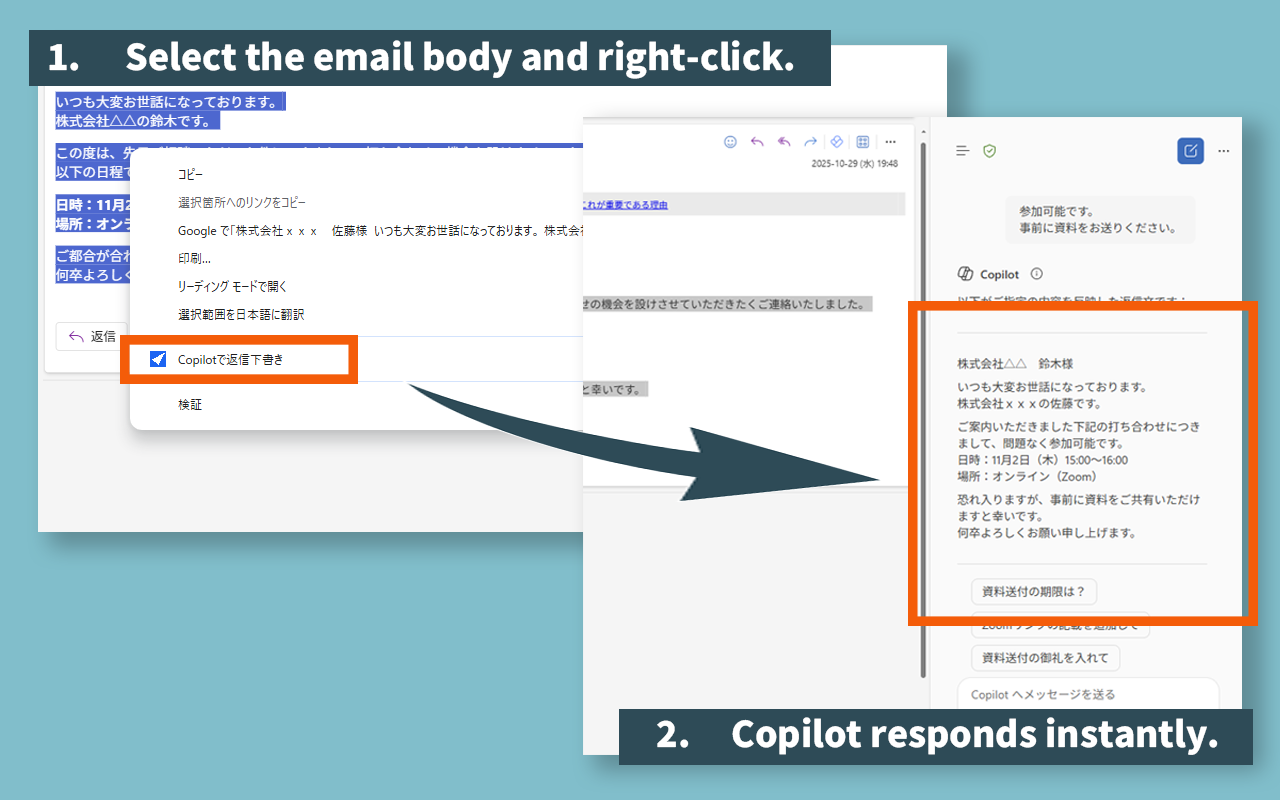
自动将选定的电子邮件内容从 Outlook 网页版粘贴到 M365 Copilot 侧面板,并可选择使用 Enter 发送。
# M365 Copilot 的 Outlook Copilot 回复助手
一款 Chrome 扩展程序,可利用 M365 Copilot 在 Outlook 网页版中高效创建电子邮件回复。
## 📖 简介
撰写商业电子邮件回复是一项耗时的任务。此扩展桥接了 Outlook 网页版和 M365 Copilot,使您只需单击一下即可将收到的电子邮件内容发送到 Copilot 并生成适当的回复文本。
**适合:**
- 每天需要回复大量电子邮件的专业人士
- 希望尽量减少撰写商务电子邮件的时间的用户
- 那些希望通过 M365 Copilot 简化电子邮件工作流程的人
- 寻求标准化签名和称呼格式的组织
**特征:**
- 🚀 **一键操作** - 从右键菜单立即启动 Copilot
- ⚡ **快速处理** - 在 3-6 秒内自动粘贴并发送
- 🌐 **多语言支持** - 提供日语和英语
- 🎨 **可定制** - 自由编辑提示模板
- 🔒 **隐私保护** - 电子邮件内容永远不会被存储
## 📋 先决条件
要使用此扩展,您需要满足以下条件:
### 必需的
- **Google Chrome** 或 **Microsoft Edge** 浏览器
- **Microsoft 365** 帐户(商业或企业)
- **M365 副驾驶** 许可证
- 访问 **Outlook 网页版**
### 验证步骤
1. 登录[Outlook网页版](https://outlook.office.com/)
2. 检查邮件屏幕右侧是否出现“Copilot”图标
3. 单击 Copilot 图标以验证 Copilot 窗格是否打开
> **注意**:M365 Copilot 是一项需要许可证的付费服务。如果不可用,请联系您组织的管理员。
## 主要特点
### 🎯 **操作简单**
- 选择电子邮件正文
- 从右键菜单中选择“使用副驾驶回复草稿”
- M365 Copilot 自动打开并粘贴自定义提示和电子邮件内容
- 可选的自动发送功能
### 🤖 **智能提示**
- 商业电子邮件特定的提示模板
- 自动提取发件人签名和称呼转换
- 自动配置的个人签名
- 仅高效生成回复内容
## 用法
### 📧 **基本用法**
#### 第 1 步:打开电子邮件
1. 访问 [Outlook 网页版](https://outlook.office.com/)
2. 打开您要回复的电子邮件
#### 第 2 步:选择电子邮件正文
3. 拖动鼠标选择要引用的电子邮件正文部分
- 包括发件人姓名和签名会生成更合适的回复
- 您也可以只选择必要的信息
#### 步骤 3:执行扩展
4. **右键单击**所选文本
5. 从菜单中选择**“Copilot 草稿回复”**
#### 步骤 4:副驾驶自动执行
6. M365 Copilot 侧面板自动打开
7. 提示和邮件内容自动粘贴
8. 根据设置自动发送(默认:开启)
####第五步:输入回复内容
9. 用您想要的回复内容回复副驾驶的问题
- 示例:“确认收货并告知我下周一处理”
10. Copilot 生成适当的商务电子邮件回复
#### 第 6 步:查看并使用回复
11.查看生成的回复文本
12. 根据需要进行编辑
13. 复制并粘贴到 Outlook 的回复屏幕中
### ⚙️ **定制**
#### 打开选项
- 单击浏览器工具栏中的扩展图标
- 单击“选项”按钮
#### 可自定义设置
1. **自动发送设置**
- ON:粘贴提示后自动发送 Enter 键(默认)
- 关:仅粘贴,需要手动发送
2. **提示模板**
- 编辑默认提示
- 使用“重置为默认值”按钮重置
- 日语和英语的不同模板
3. **语言设置**
- 日文/英文切换
- 自动检测浏览器语言(仅限第一次)
- 保留手动更改的设置
### 💡 **使用技巧**
- **选择提示**:包含发件人签名(例如,“John Doe,ABC Corporation”)可自动转换为正确的称呼,如“亲爱的 Mr. Doe”
- **提示定制**:在提示模板中指定回复语气和格式
- **多封电子邮件**:只需重复相同的操作即可连续回复
- **自定义提示**:自定义提示以匹配您组织的写作风格和签名规则
### 🌐 **支持的网站**
- `https://outlook.office.com/*`
- `https://outlook.office365.com/*`
- M365 Copilot iframe(自动检测)
## 隐私
- **数据目标**:仅限 Microsoft 365 Copilot
- **本地存储**:仅提示模板和设置
- **电子邮件内容**:从未存储
- **外部服务**:未使用
## 故障排除
### 🔍 **常见问题**
**问:右键菜单不出现**
- A:根据设计,仅显示在 Outlook 域上
**问:副驾驶打不开**
- A:验证您已登录 Microsoft 365
**问:第一次后不起作用**
- A:使用“window.resetToDefaults()”重置设置
**问:性能缓慢**
- A:最新版本显着优化
## 权限
此扩展需要以下权限:
- **contextMenus**:创建右键菜单项
- **存储**:保存用户首选项(提示模板、设置、语言)
- **选项卡**:跨选项卡消息传递和 Copilot 选项卡管理
- **webNavigation**:检测 Copilot iframe 并与之通信
所有权限都是核心功能所必需的。不会发生数据收集或跟踪。
## 支持
### 💼 企业用途
我们为企业部署和定制提供付费支持。
**接触:**
- 网站:http://www.satorifactory.jp/
- 开发商:Satori Factory
### ☕ 支持与捐赠
如果此扩展有帮助,请考虑支持持续开发。
(https://www.buymeacoffee.com/satorifactory)