

集中查看和整理所有窗口的标签页。保存、恢复并备份您的会话。
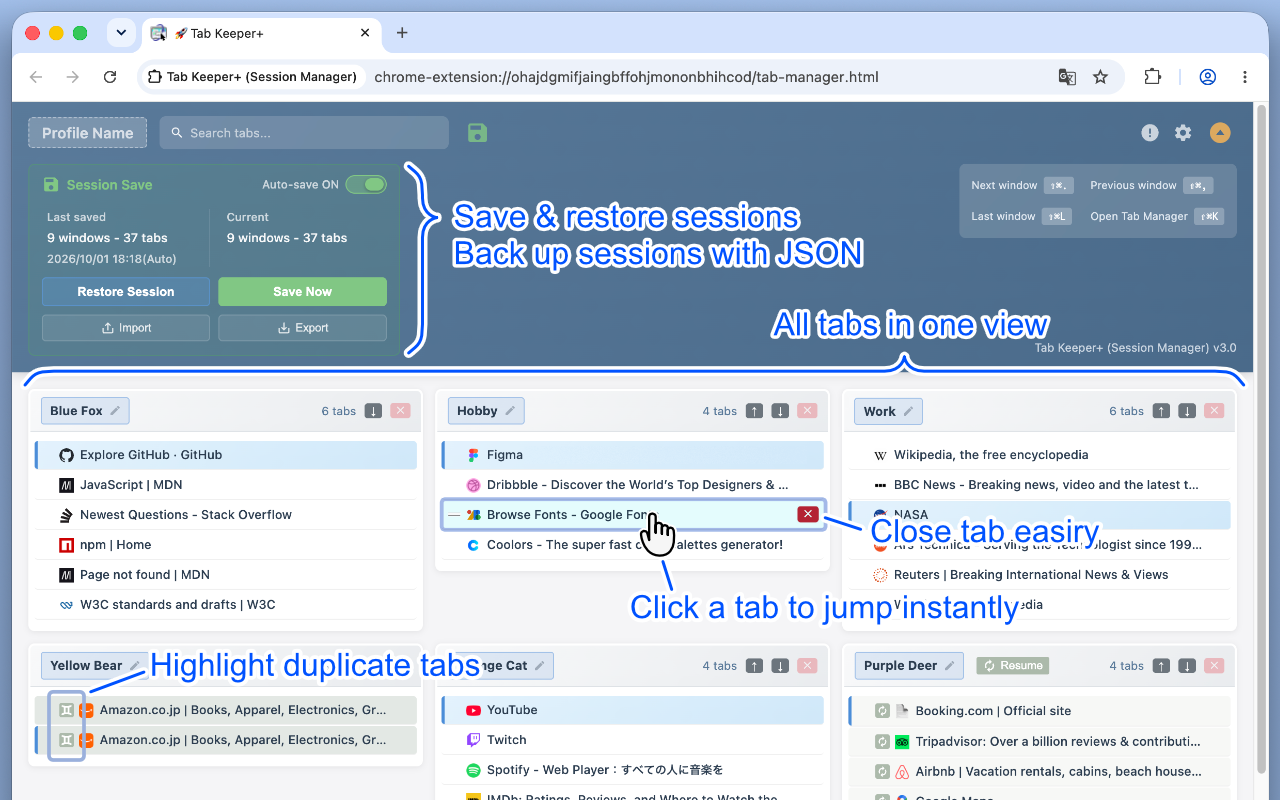
在多个Chrome窗口中管理数十个标签页?这个扩展让您在一个地方完整查看所有标签页,无需在窗口间来回查找,即可找到、整理并跳转到需要的标签页。
您还可以完整保存并恢复窗口和标签页的会话,并将其备份为JSON文件。
━━━━━━━━━━━━━━━━━━━━━━━━━━━━
功能:
- 在单个列表中查看所有窗口的所有标签页
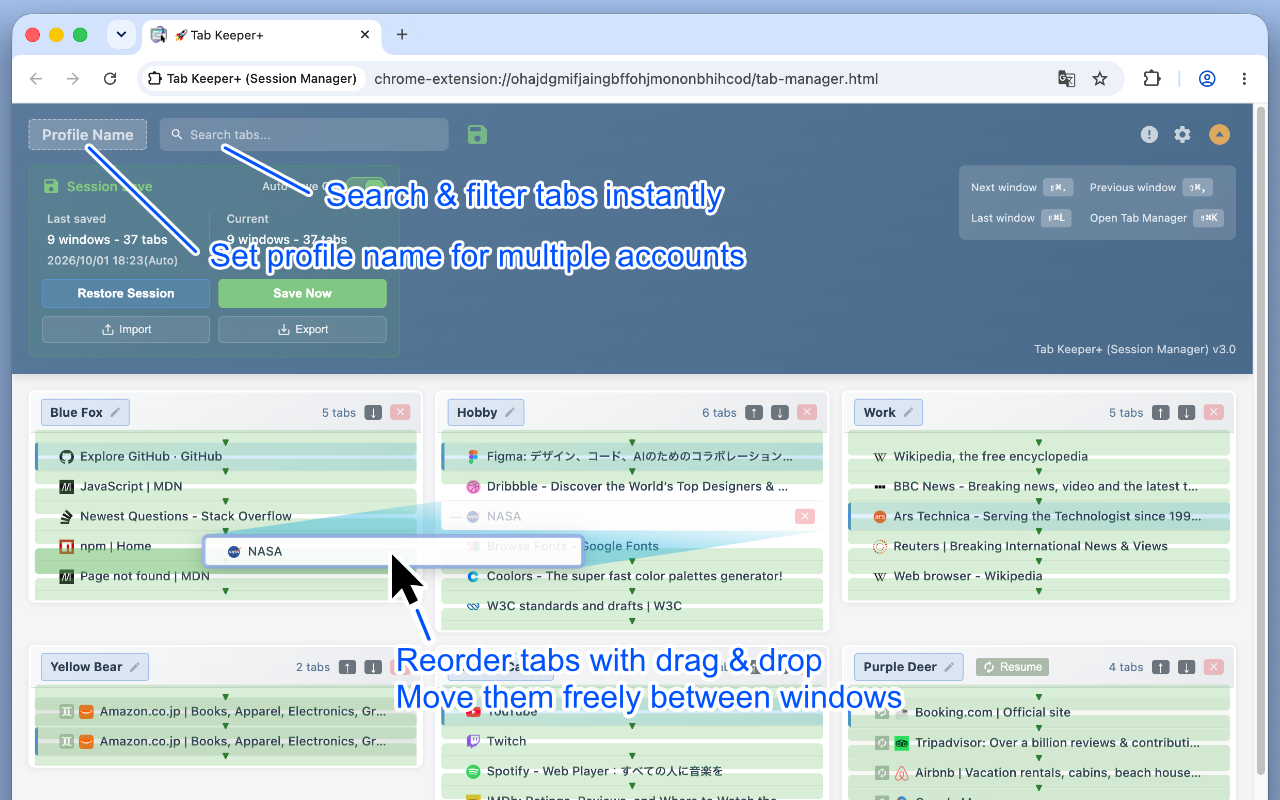
- 在窗口之间拖放标签页
- 点击任意标签页直接跳转
- 按标题或URL快速搜索标签页
- 一键关闭不需要的标签页
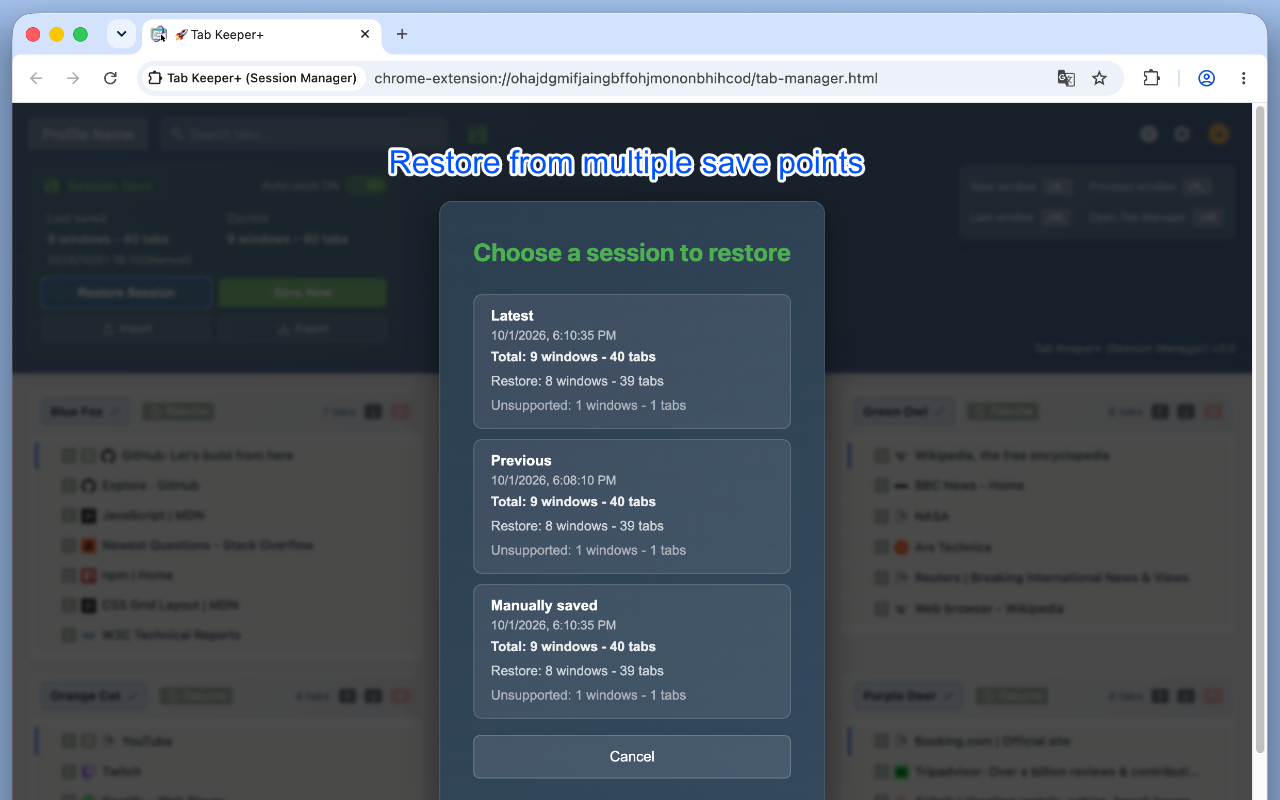
- 保存并恢复窗口和标签页的会话
- 将会话导出/导入为JSON文件(备份与恢复)
- 突出显示重复标签页
- 使用键盘快捷键切换窗口
━━━━━━━━━━━━━━━━━━━━━━━━━━━━
快速入门:
按 Cmd+Shift+K(Mac)或 Ctrl+Shift+K(Windows)打开 Tab Keeper+。(可自定义)
您将看到按窗口整理的所有标签页。点击标签页即可切换,或将其拖动到另一个窗口以移动它。在顶部搜索栏输入关键词,即可按标题或URL快速筛选标签页。
━━━━━━━━━━━━━━━━━━━━━━━━━━━━
💾 保存、恢复与备份会话:
保存当前窗口和标签页的会话,稍后即可恢复。您还可以将会话导出为JSON文件并随时导入——非常适合备份、更换新电脑,或将会话迁移到另一个Chrome环境。
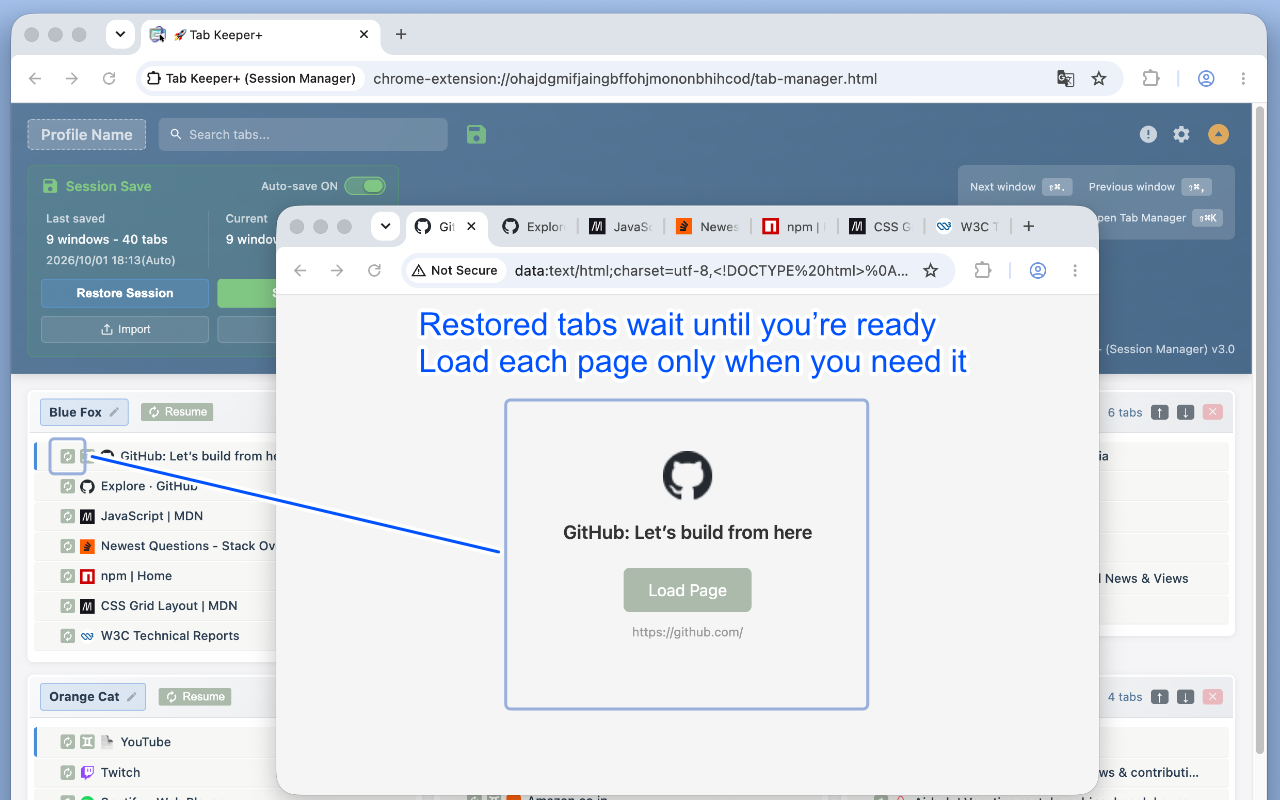
⚡ 轻量恢复:恢复时不会一次性加载所有标签页。每个标签页先以占位符的形式出现在列表中,只有当您选择恢复(Resume)某个特定标签页或窗口时才会真正加载。只在需要时加载您需要的页面。
━━━━━━━━━━━━━━━━━━━━━━━━━━━━
⚙️ 键盘快捷键设置:
安装后,访问 chrome://extensions/shortcuts 并设置:
- 标签页管理器:Cmd+Shift+K(Mac)/ Ctrl+Shift+K(Windows)
- 下一个窗口:Cmd+Shift+.(Mac)/ Ctrl+Shift+.(Windows)
- 上一个窗口:Cmd+Shift+,(Mac)/ Ctrl+Shift+,(Windows)
- 返回上次窗口:Cmd+Shift+L(Mac)/ Ctrl+Shift+L(Windows)
(或选择您自己喜欢的快捷键)
⚠️ 重要:快捷键默认可能为空。请手动设置以获得完整功能。
━━━━━━━━━━━━━━━━━━━━━━━━━━━━
💡 使用技巧:
设置配置文件名称:点击顶部的配置文件按钮,设置自定义名称,如「工作账户」或「个人」。这有助于您识别正在使用的Chrome配置文件。
重命名窗口:点击窗口标题旁边的铅笔图标,为其设置自定义名称,如「研究」或「购物」。非常适合整理不同的项目或工作流程。
━━━━━━━━━━━━━━━━━━━━━━━━━━━━
与众不同之处:
通过跨窗口拖放标签页,可以直观地整理散落各处的标签页。它保持简单轻量,没有分析、没有跟踪、没有不必要的功能。只提供您保持井然有序所需的功能。
━━━━━━━━━━━━━━━━━━━━━━━━━━━━
轻快、简洁、不打扰。快来试试吧!
支持开发者:
https://buymeacoffee.com/4thd_studio
由 Masahiro(4thD Studio)用心打造。