

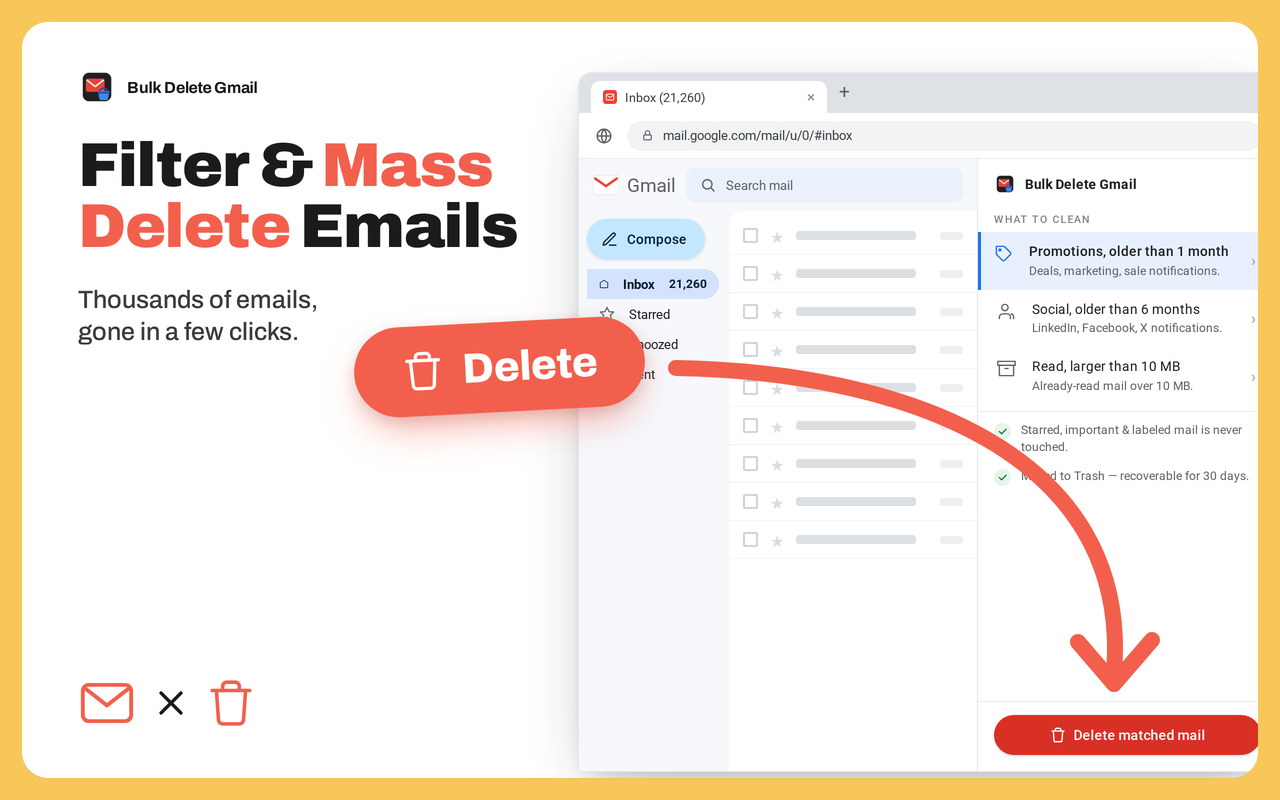
当您的 Gmail 存储已满并且需要一个电子邮件清理工具来批量删除电子邮件时,请使用批量删除 Gmail 应用。
批量删除 Gmail 是一个浏览器扩展,可以为您清理拥挤的收件箱,一页接一页,同时您可以继续忙于其他事情。如果您曾经搜索过如何批量删除 Gmail,却只找到关于每次勾选五十条消息的建议,那么这就是无手操作的解决方案。批量删除 Gmail 代表您进行重复的点击:只需设置一次过滤器,确认,然后让它工作。
听起来很熟悉吗?
- 一个 Gmail 存储已满的横幅,无论您手动删除多少,它都会返回
- 一个 Google 存储已满的警报,在最糟糕的时刻阻止新附件
- 搜索缓慢,因为十年的新闻通讯从未离开过
这些时刻让人们去寻找 Gmail 清理工具,而这正是批量删除 Gmail 的使命——清除积压并释放您本来要支付的空间。
关于诚实的一句话,因为这很重要。批量删除 Gmail 并不假装您的邮件在一次神奇的点击中消失。它表现得像一个非常耐心的助手:它选择一页搜索结果,将其移至垃圾箱,加载下一页,并重复直到您的过滤器没有剩余内容。您可以观看计数器下降,切换到另一个标签,或随时停止运行。没有任何脚本需要编写,也没有任何内容需要记忆——只需一个过滤器和一个确认。
如何批量删除 Gmail
1. 安装批量删除 Gmail,并像往常一样打开您的邮箱。
2. 选择要删除的内容:发件人、标签、日期范围、仅未读或您可以输入的任何搜索查询。
3. 确认并开始。扩展程序会自动浏览结果——随时暂停或停止。
如何在 Gmail 上批量删除邮件
1️⃣ 写一个简单的搜索,例如 from:store@example.com, older_than:2y, 或 label:newsletters。
2️⃣ 预览匹配项,以便您在任何内容移动之前确切看到将要删除的内容。
3️⃣ 开始运行,让一批又一批的邮件进入垃圾箱,同时您可以观看或离开。
大多数关于如何批量删除 Gmail 邮件的搜索归结为几个常见模式。询问如何删除 Gmail 上的所有邮件通常意味着清空收件箱,而如何删除 Gmail 中的所有邮件则更进一步,包括归档——这两者在这里是相同的过滤器。被未读的新闻通讯埋没?这就是如何删除 Gmail 中所有未读邮件的领域:一个未读过滤器处理所有,星标邮件保持不变。
如果存储警告引发了这一切,真正的问题是如何清理 Gmail 存储。🧹 空间隐藏在附件中,因此使用大小过滤器查找 Gmail 中的大邮件,先清理这些重磅邮件。想知道如何完全清空 Gmail 收件箱,或如何在关闭帐户之前删除 Gmail 中的所有邮件?一个全邮件过滤器加上一点耐心——而扩展程序提供了耐心。
值得了解的一些结束操作:
➤ 之后清空 Gmail 垃圾箱,以便您释放的空间实际显示在配额中
➤ 清除整个类别和标签,而不触及其他任何内容
➤ 在噪音消失后使用标签整理 Gmail 收件箱,以便混乱保持消失
除了第一次大清理,这还是一个您可以保留的邮件清理工具。大多数清理邮件应用服务要求您将帐户交给第三方;批量删除 Gmail 保持在您已经使用的邮箱内的一个按钮,且没有任何内容被上传、存储或共享。每周进行一次简短的邮件清理可以让整个帐户保持轻便。周五花五分钟就足够了。
人们最常使用它的原因:
▸ 批量删除与您可以输入的任何搜索匹配的 Gmail 杂乱邮件
▸ 删除来自一个发件人的所有邮件——粘贴地址,运行,完成
▸ 在一次安静的运行中批量删除 Gmail 促销、社交和论坛标签
▸ 清理 Gmail 收件箱中所有早于您选择的日期的邮件
让人容易信任的部分:
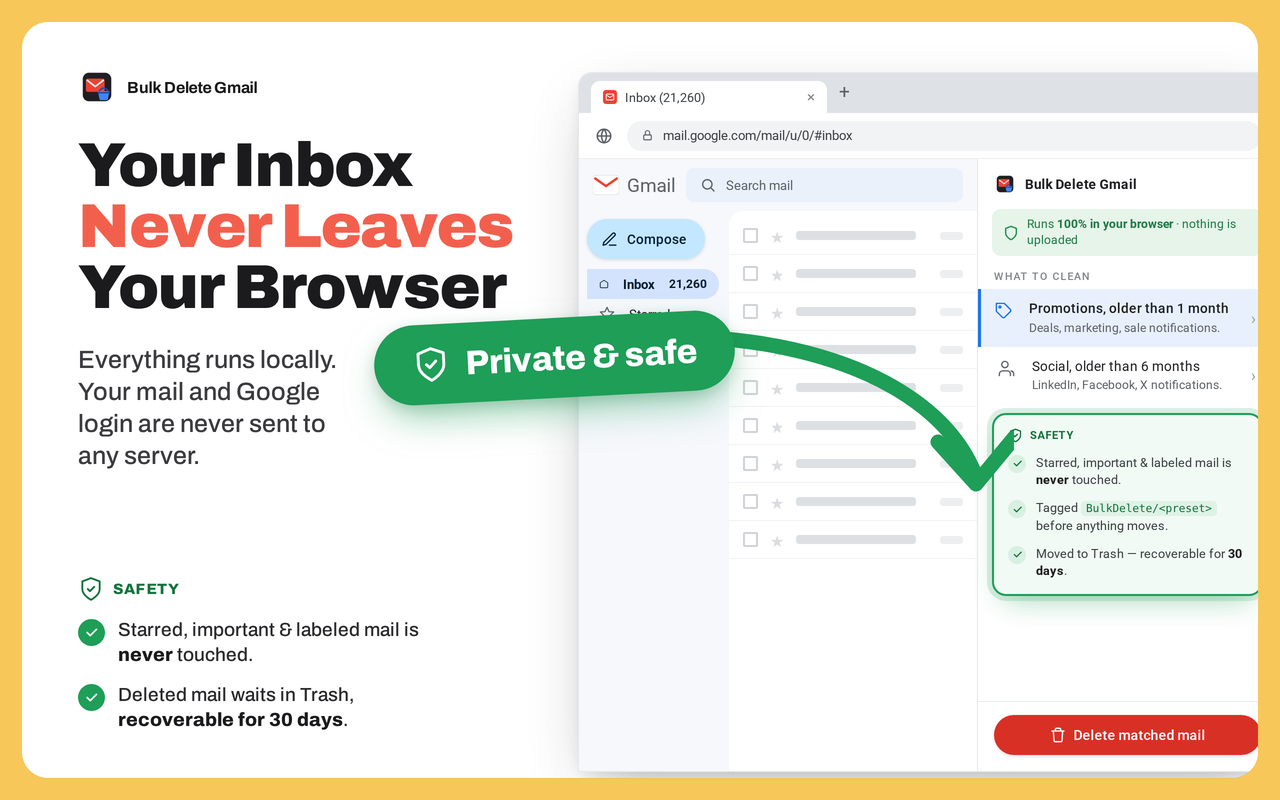
• 私密——它在您的浏览器中运行,您的邮件从未离开您的帐户
• 可逆——所有内容首先进入垃圾箱,因此过滤器过宽并不是灾难
• 免费开始——在您付费之前尝试核心功能
无论您是被通知邮件淹没的创始人,拥有五年收据的自由职业者,携带十年学校讨论的学生,还是仅仅想知道如何批量删除 Gmail 而不丢失重要消息的人——这都是为您的混乱而建,无论是在个人账户还是工作账户中,适用于任何现代浏览器。
准备好一个更轻便的邮箱了吗?安装批量删除 Gmail,设置您的第一个过滤器,观看计数器开始下降。✨ 下次有人问如何批量删除 Gmail 时,您将有一个简洁的答案。