

从侧面板即时访问提示库、一键提示插入、快捷方式和轻松备份。
您最喜欢的人工智能聊天机器人的一键提示:所有提示都在侧面板中,只需单击即可插入。
✨MagicFridays 提示列表可让您轻松创建、存储提示并将其直接插入流行的 AI 聊天机器人(如 ChatGPT、Claude.ai 和 Microsoft Copilot)中,使其成为任何认真使用生成 AI 的人的必备工具。
-----主要优点----
✨ 从任何浏览器选项卡轻松访问:
- 通过简单的侧面板从任何浏览器选项卡访问存储的提示,确保您在需要时随时都能获得正确的提示。
✨ 轻松提示插入:
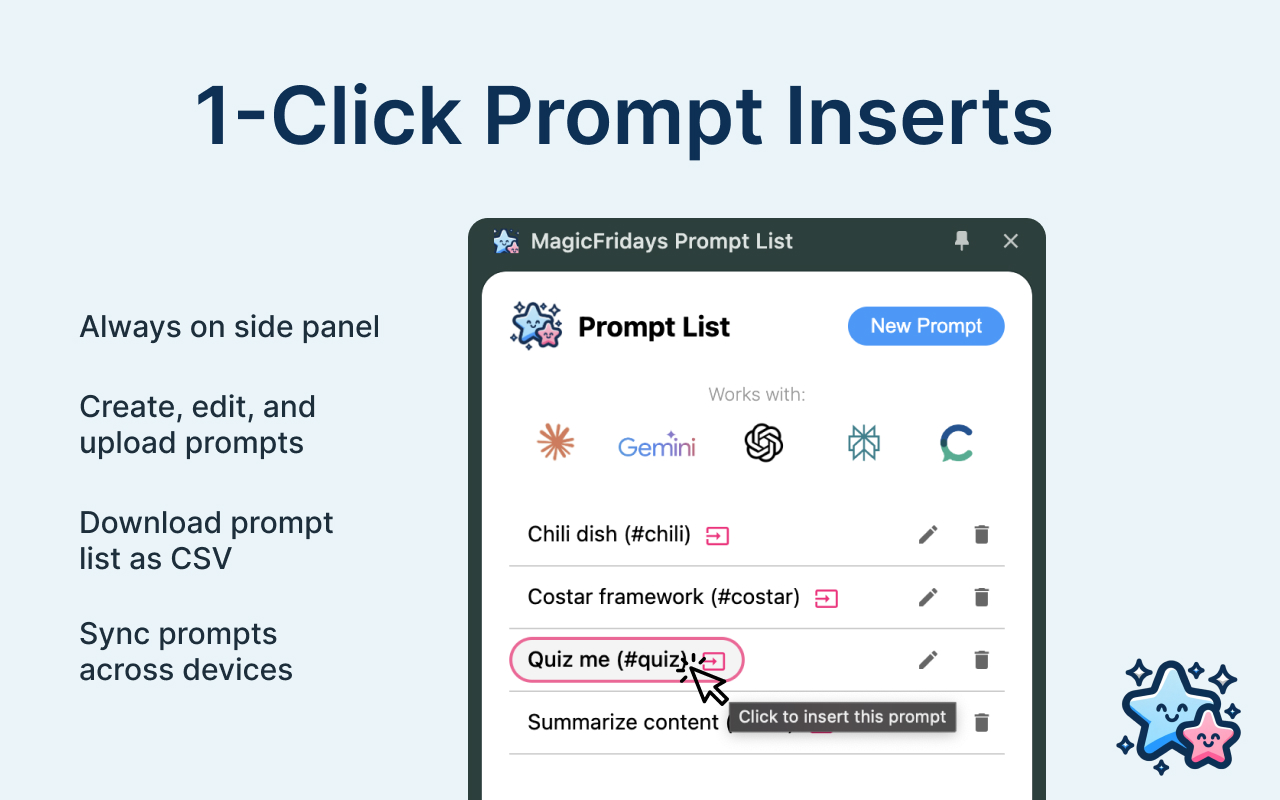
- 从侧面板一键提示插入AI聊天界面。
- 使用快捷方式在文本字段中的光标位置插入提示,节省您的时间和精力。
✨ 创建和管理提示:
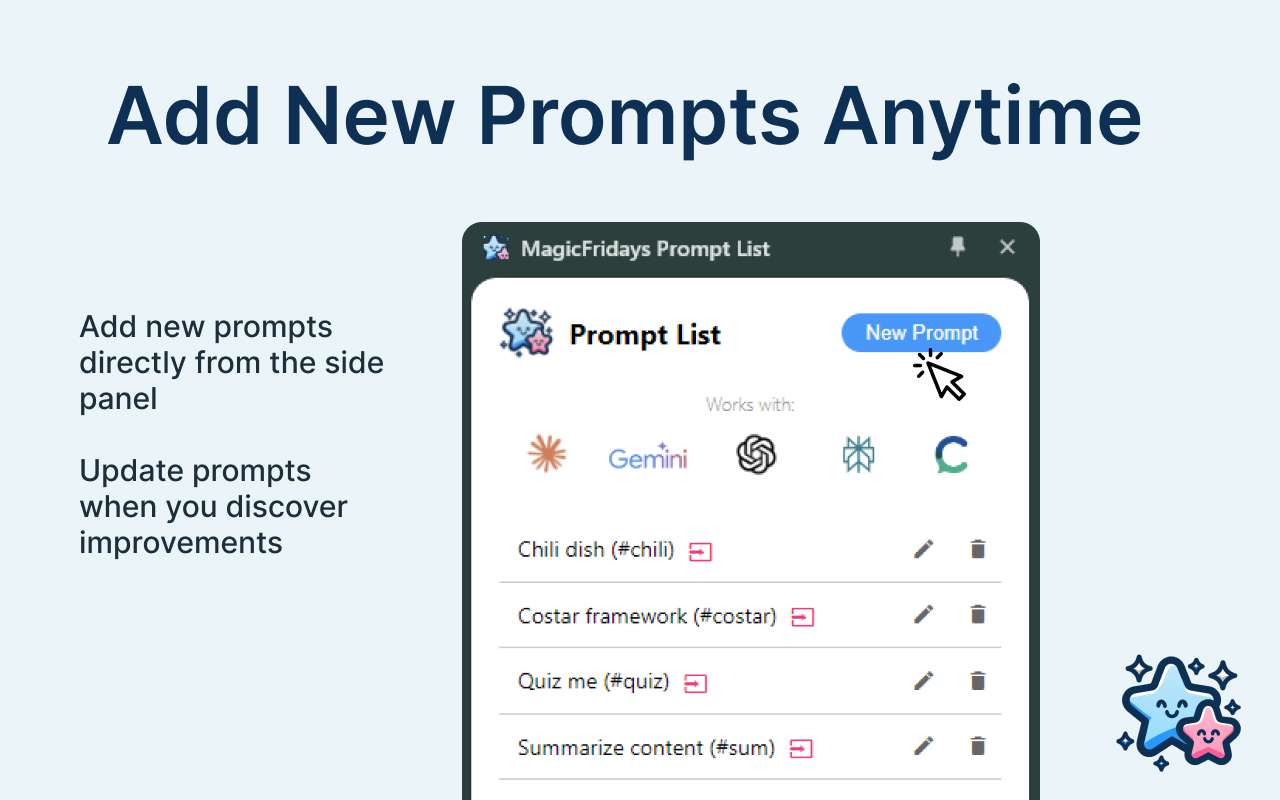
- 通过用户友好的界面轻松创建新提示。
- 使用独特的快捷方式存储提示,以便快速插入。
- 根据需要编辑和删除提示以使您的列表保持最新。
✨ CSV 导入和导出:
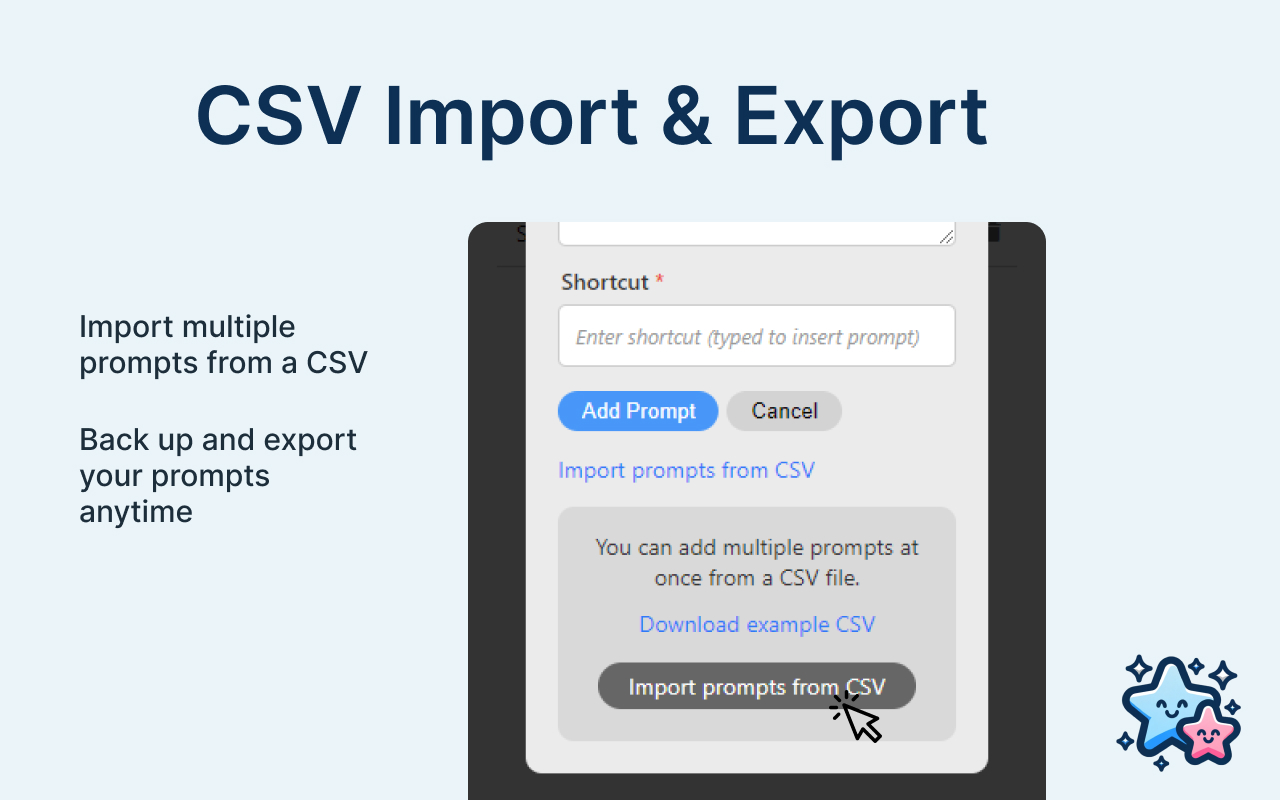
- 从 CSV 文件导入提示,使您可以批量上传并有效管理多个提示。
- 将提示导出到 CSV 文件,以便轻松备份或与他人共享提示。
✨ 与流行的人工智能平台兼容:
- 与 ChatGPT、Claude、Microsoft Copilot、Gemini、Perplexity 和 Consensus 无缝协作。还有更多即将推出。
✨ 用户友好的界面:
- 简洁直观的设计,方便导航和提示管理。
✨ 提示示例:
- 包含有用的提示启动器,让您抢先使用该工具。
-----如何使用提示列表-----
1. 访问侧边栏
- 单击浏览器中的扩展程序图标以打开侧边栏。
- 从侧边栏,您可以创建新提示、管理现有提示以及将提示插入文本字段。
2. 创建新提示
- 单击侧栏中的“新提示”按钮。
- 填写提示名称、内容和快捷方式,然后单击“添加提示”保存。
3. 插入提示
- 要插入提示,只需从侧边栏单击它或在支持的文本字段中输入其快捷方式并按空格键即可。
- 提示将插入到光标位置。
4. 导入提示
- 要导入,请单击“新提示”按钮,然后单击“从 CSV 导入提示”链接
- 下载示例 CSV 以查看正确的 CSV 格式
- 单击“从 CSV 导入提示”按钮并选择您的 CSV 文件。
5. 导出提示
- 单击主屏幕上说明下方的“下载 CSV 格式的提示”链接
- - -常问问题 - - -
1. 什么是✨MagicFridays提示列表?
提示列表是一款 Chrome 扩展程序,旨在帮助您高效管理、存储和插入提示。对于经常需要在各种平台上使用预定义文本提示的人来说,它是理想的选择。
2. ✨MagicFridays 提示列表可以免费使用吗?
是的,它是免费使用的,并且没有高级计划。
3. 支持哪些平台?
提示列表支持 ChatGPT、Claude、Gemini、Microsoft Copilot、Perplexity 和 Consensus。不久将支持更多平台。
4. 我需要一个帐户才能使用✨MagicFridays提示列表吗?
不,您不需要帐户即可使用此扩展程序。所有提示都存储在本地 Chrome 存储中,并在您的设备之间同步,以确保隐私和便利。
-----为什么选择✨MagicFridays提示列表?-----
提示列表的设计考虑到了用户的便利性,提供直观的界面和强大的功能来提高您的工作效率。无论您是学生、家长还是专业人士,✨MagicFridays 提示列表都提供了您使用您最喜欢的生成式 AI 工具高效工作所需的工具。