

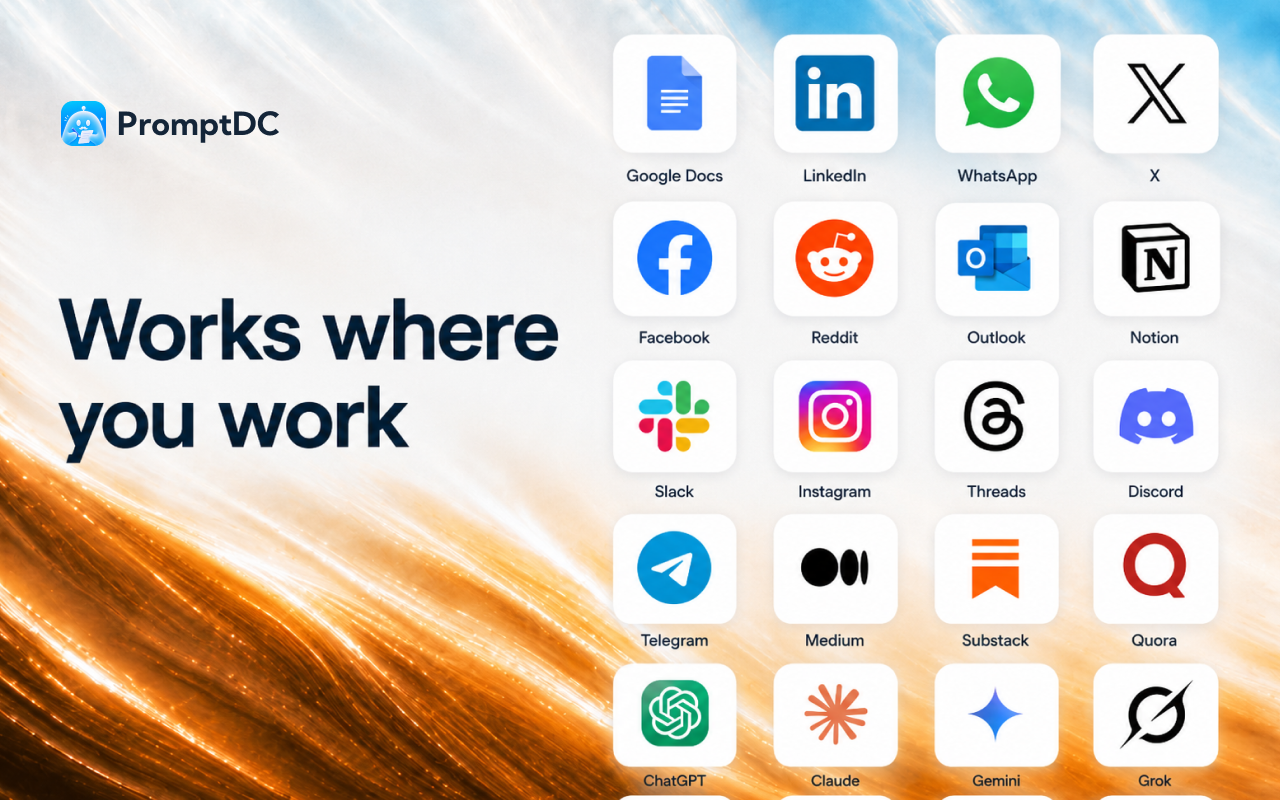
在任何网站上一键改进提示和写作。修复语法、重写电子邮件和帖子、总结并增强人工智能提示。
一键点击。任何网站。对于人类和人工智能来说,更好的说法。
PromptDC 可以直接在任何文本框、您选择的任何文本或侧边栏“增强”面板中润色日常写作,并将粗糙的 AI 提示转化为更清晰的说明。
🚀 如何运作
1. 选择任意网页上的文本,或聚焦文本框并开始输入
2. 选择适合您任务的配置文件,或通过自定义操作描述您想要的内容
3. 单击增强按钮 (✨) 来改进您的写作或提示
4. 在“更改”或“编辑”视图中查看结果
5. 接受可编辑重写,或从只读页面复制结果
更喜欢键盘?按 Ctrl+Shift+Space(Windows)或 Command+Shift+Space(Mac)可增强聚焦的文本字段。
✍️ 书写模式
从九个内置写作配置文件中进行选择:
• 语法纠正拼写、语法、标点符号和尴尬的措辞
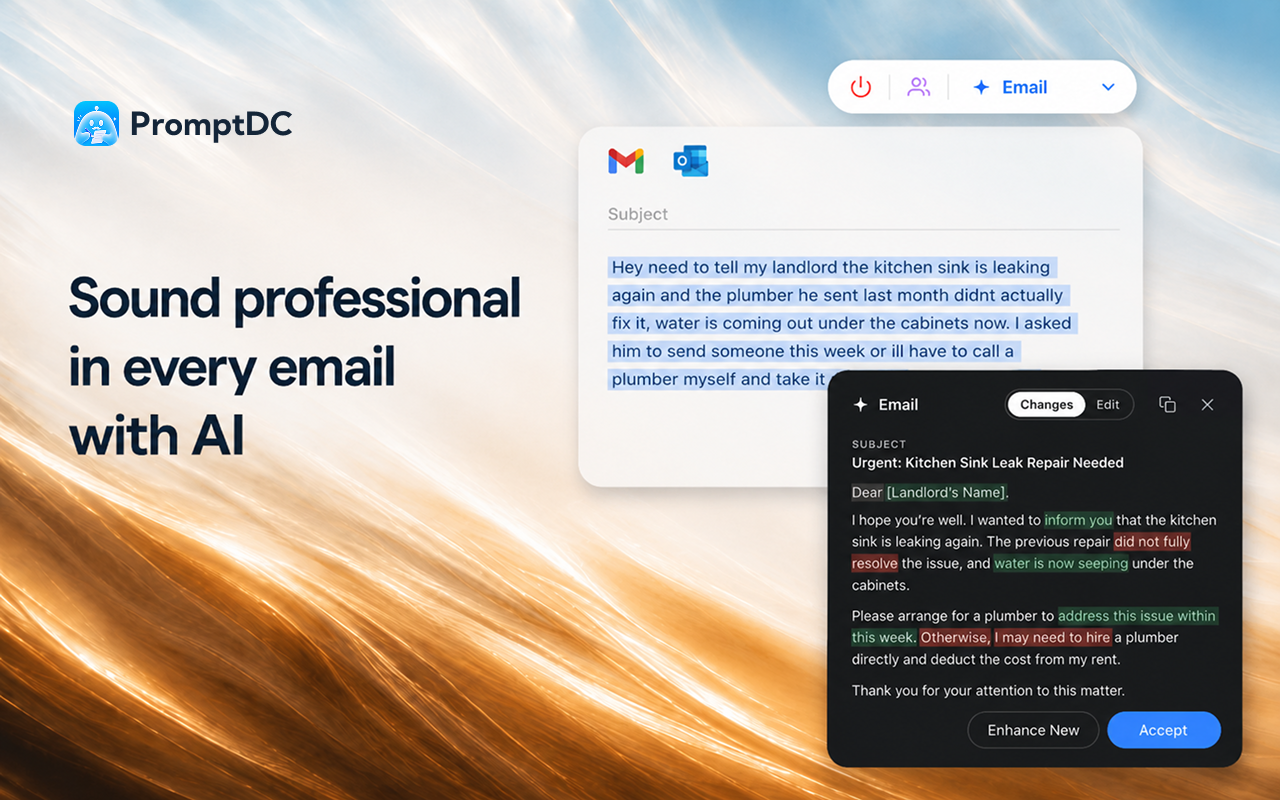
• 电子邮件将粗略的笔记变成清晰、完整的电子邮件
• 社交使平台和受众的帖子更加清晰
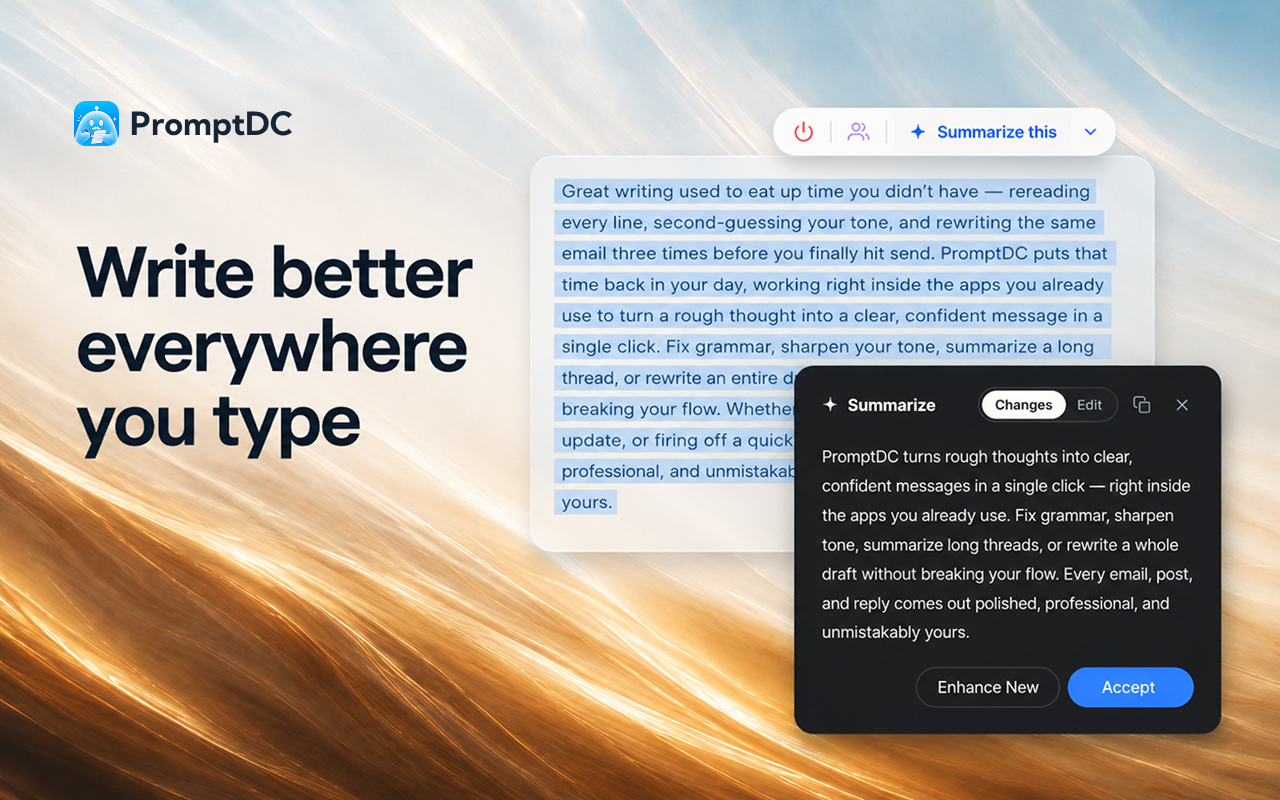
• 总结将所选文本提炼为要点
• 回复起草对消息的明确回复
• 专业为您的写作增添优雅的职场基调
• 简洁消除了填充物,同时保留了含义
• 解释使复杂的文本更容易理解
• 图像提示将想法扩展为详细的图像生成提示
选择电子邮件、帖子、文档、文章或网页的一部分,然后运行您需要的配置文件。在可编辑文本中,PromptDC 只能替换所选文本或就地重写字段。在只读页面上,它将改进的结果复制到剪贴板。
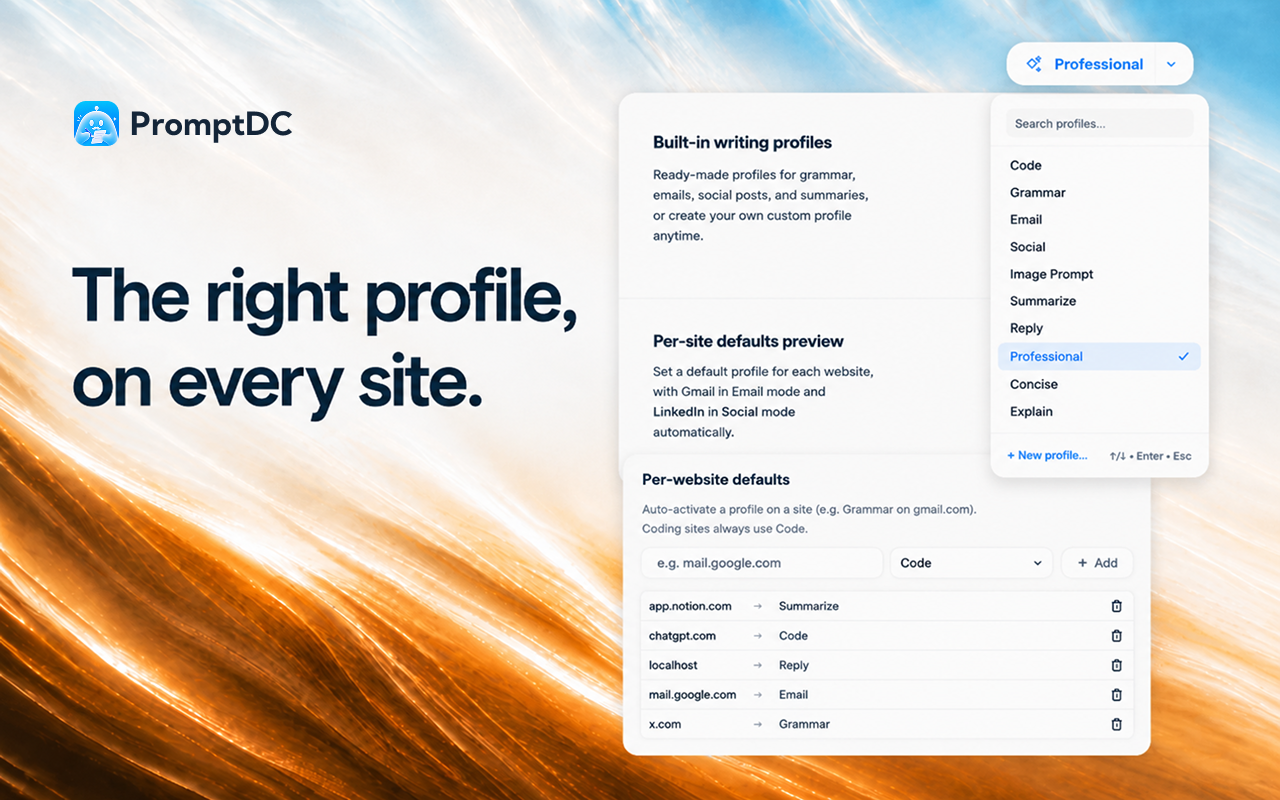
根据您自己的说明创建自定义配置文件,然后为每个网站设置默认配置文件。在 Gmail 上使用 Grammar、在 X 上使用 Social、在 LinkedIn 上使用 Professional 或任何与您的工作流程匹配的设置。
✨ 浮动工具栏、选择和自定义操作
浮动工具栏出现在您在网络上任何位置选择的文本旁边。当您在可编辑文本框中工作时,它也会出现,除非您启用仅选择模式。
• 单击“增强”运行活动配置文件
• 无需离开页面即可切换配置文件
• 使用 Action 告诉 AI 到底如何处理文本
• 打开社区和图书馆提示
• 在侧边栏中打开“设置”
需要个人资料未涵盖的内容吗?打开配置文件切换器,键入自定义操作,例如“缩短此内容”、“使其更友好”或“翻译为西班牙语”,然后按 Enter。 PromptDC 一次性将您的指令应用于所选文本或文本框,而无需更改您的配置文件。
增强后,打开“更改”即可看到红色的删除内容和绿色的添加内容。在接受或复制之前切换到“编辑”以调整结果。
🪄 侧边栏中的增强面板
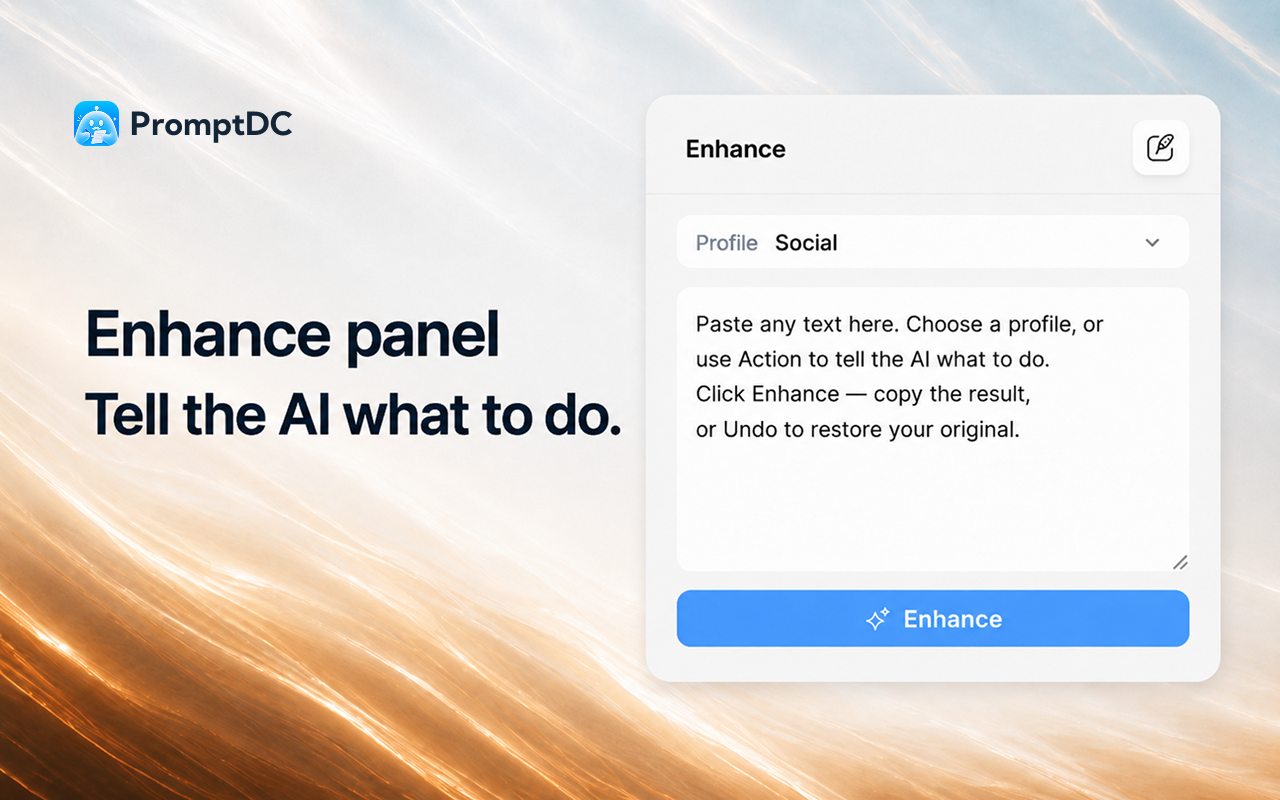
有时,您想要改进的文本尚未出现在页面上。打开侧边栏并使用增强面板,这是一个与 PromptDC 桌面应用程序完全相同的便签本:
1. 选择一个配置文件,或切换到“操作”并描述要做什么
2. 粘贴或输入文本
3. 单击“增强”
结果将替换您的文本。在“更改”或“编辑”视图中查看它,将其复制到任何位置,或单击“撤消”以恢复原始内容。非常适合在将消息粘贴到不支持文本框的表单、聊天或文档之前润色消息。
💻 编码模式
将模糊的编码请求转变为清晰、结构化的提示,其中包含需求、约束、边缘情况和预期输出。将代码模式与 ChatGPT、Claude、Lovable、Replit 和其他 AI 编码工具结合使用,无需离开文本框即可获得可实施的指令。
编码站点默认为代码模式。每当您的任务发生变化时,您仍然可以切换配置文件或创建自己的每个站点规则。
📚 社区和图书馆
• 浏览社区分享的提示和系统说明
• 在“我的库”中保留您自己的可重复使用的提示
• 在任何文本字段中键入“//”以搜索并插入已保存的提示或社区提示
• 插入有用的提示,无需打开另一个选项卡或复制粘贴
💾 保存到图书馆
找到想要重复使用的文本或提示?
1. 在任意网页上选择它
2.右键单击并选择“保存到库”
3. 添加名称、描述、类型、类别和标签
4. 稍后从“我的图书馆”或使用“//”快捷方式找到它
⚙️ 侧边栏设置
让 PromptDC 按照您的方式工作:
• 语言:选择输出语言
• 格式:常规、JSON、XML 或 YAML
• 增强模式:简单用于快速任务,或结构化用于复杂实施
• 覆盖系统提示:用您自己的指令替换默认的增强指令
• 始终包括:为每个增强功能添加规则或说明
• 仅选择模式:仅当您选择文本时显示 PromptDC,而不是当您聚焦或在空文本框中键入时显示 PromptDC
• 配置文件和站点默认设置:创建自定义配置文件并选择在每个网站上激活的配置文件
📝之前和之后
写作模式(电子邮件配置文件)
前:
嘿,萨姆,明天下午 2 点我们不能见面了,牙医预约换了。我们可以改在周四早上吗?需要仔细阅读启动说明+后续步骤。抱歉更改较晚
后:
主题:重新安排明天下午 2:00 的补习
嗨萨姆,
我的牙医预约已更改,因此我无法赶上明天下午 2:00 的时间。对于这么晚的改变我深表歉意。
我们可以改期周四早上吗?我仍然想回顾一下启动说明和后续步骤。请告诉我这是否适合您。
最好的,
[你的名字]
编码方式
前:
“创建一个食物跟踪应用程序”
之后(重写):
“设计和实现一个响应式食物跟踪应用程序,其中包含英雄部分、每日食物日志(日期、食物、卡路里/宏)和添加食物模式(名称、卡路里、蛋白质、碳水化合物、脂肪)。包括加载、空和错误状态、响应式布局和语义 HTML。使用设计系统令牌,使用小型、可重用组件(FoodLog、AddFoodModal、FoodEntryCard)构建代码库,无需内联覆盖。”
💡 为什么要 PROMPTDC?
✅ 适用于网络上的任何地方、文本框、选定的文本以及侧边栏增强面板
✅ 在一个扩展中编写和编码配置文件
✅ 自定义操作可让您用自己的话告诉 AI 到底要做什么
✅ 每个站点的配置文件将正确的工作流程放在您需要的地方
✅ 终身访问让您只需支付一次即可使用来自 OpenAI、Anthropic、Google 或 xAI 的您自己的 API 密钥
✅ 社区提示和个人图书馆可帮助您重复使用有效的内容
✅ 自定义配置文件、覆盖系统提示和始终包含让您可以控制每项增强功能
✅ 就地重写让您专注于您正在工作的页面
❓ 常见问题解答
问:PromptDC 可以与 ChatGPT 和 Claude 配合使用吗?
答:是的。使用编写配置文件来改进文本和一般提示,或切换到代码模式,直接在 ChatGPT 或 Claude 上将粗略的编码请求转变为结构化的实施提示。
问:它可以在 Gmail 或任何博客等 AI 网站之外运行吗?
答:是的。在 Gmail 和其他可编辑文本框中,选择文本或将焦点置于字段中,选择配置文件,然后单击“增强”。在博客或其他只读页面上,选择任何文本并使用浮动工具栏。 PromptDC 显示结果并将其复制到剪贴板,以便您可以在任何需要的地方使用它。
问:如果没有一个配置文件符合我的需要怎么办?
答:使用行动。输入您想要的内容,例如“缩短此内容”或“将其变成要点”,PromptDC 将一次性将您的指令应用于文本。操作可通过浮动工具栏和侧边栏“增强”面板进行。
问:我可以增强网页上没有的文本吗?
答:是的。打开侧边栏“增强”面板,粘贴或键入文本,选择配置文件或操作,然后单击“增强”。将结果复制到任意位置,或撤消以恢复原始结果。
问: // 快捷键是什么?
答:在任何文本字段中键入“//”以搜索来自您的图书馆和社区的提示,然后在不离开页面的情况下插入一个提示。
问:我可以使用自定义系统提示吗?
答:是的。打开侧边栏,启用“覆盖系统提示”,然后输入您自己的说明。您还可以创建自定义配置文件并使用“始终包含”作为应适用于每个增强功能的规则。
问:如何在网站上关闭它?
答:单击浮动工具栏上的电源按钮。即使刷新后,PromptDC 在该站点上仍保持禁用状态。要重新打开它,请右键单击该页面并选择“在此站点上启用 PromptDC”。
写电子邮件。锐化帖子。修正语法。构建提示。发送代码。
PromptDC 可以帮助您将粗略的想法转化为人们可以理解的文字以及人工智能编码工具可以采取行动的说明。