

捕获、注释和分享屏幕截图 - 贴纸、框架、模型和动画 GIF。
SwiftShot — 适用于 Chrome 的完整屏幕截图工具包。
捕获任何网页,使用专业工具对其进行注释,将其包装在漂亮的框架中,然后立即共享。 SwiftShot 用一种完全存在于您的浏览器中的快速、完善的扩展程序取代了 4-5 个独立的工具。
═══════════════════════════════════════
✨ v1.1 的新功能
═══════════════════════════════════════
• 动画屏幕截图 - 动画贴纸现在以循环 GIF 形式上传
• 更清晰的 GIF 导出 — 新的色彩引擎消除了条带
• 贴纸旋转 + Shift-调整大小以按比例缩放
• 贴纸库中的光标和形状选项卡
• 标题文本样式:纯文本、带背景或轮廓
• 通过右键单击→编辑文本直接编辑任何文本注释
• 更大的品牌水印,带有干净的深色药丸(Pro 将其删除)
• 取消将返回到原始选项卡
• 应用程序内用户指南(按?)
═══════════════════════════════════════
🔍 捕捉任何东西
═══════════════════════════════════════
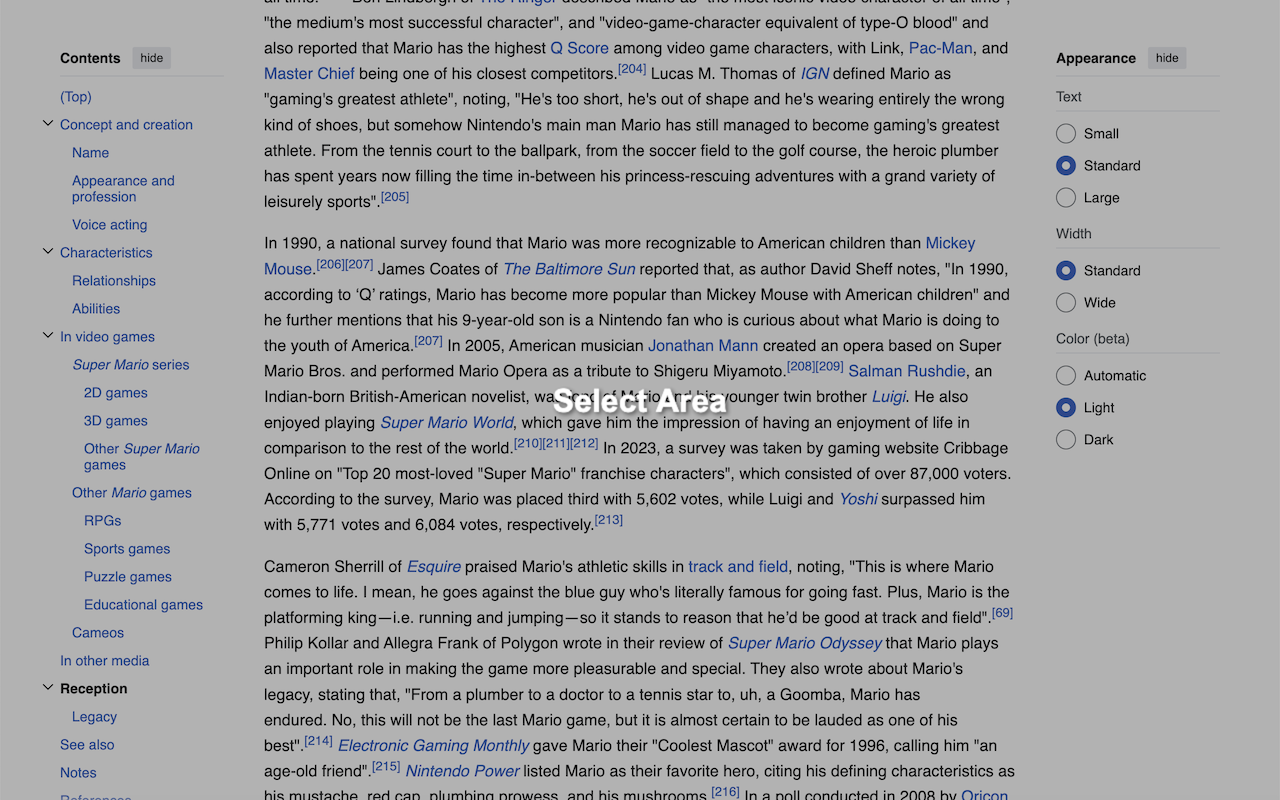
• 可见区域 — Ctrl+Shift+S(在 Mac 上为 ⌘+Shift+S)
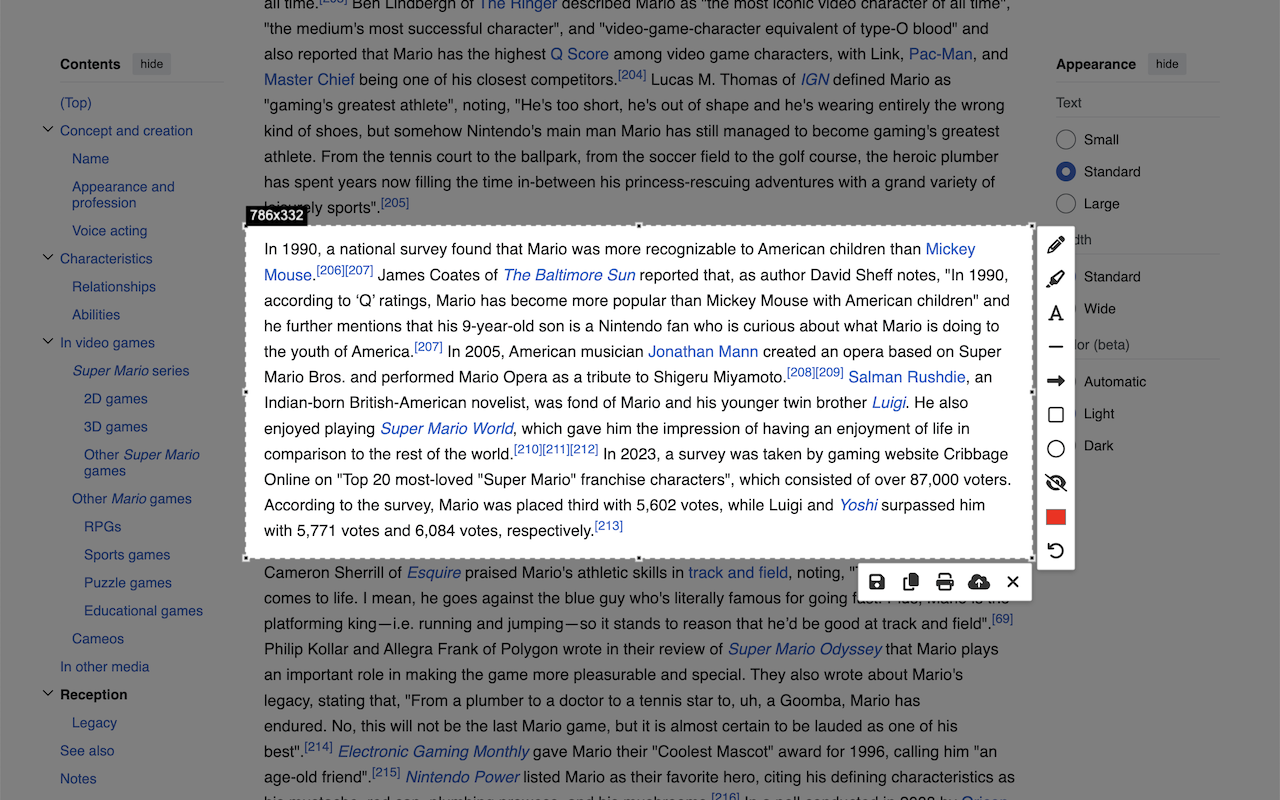
• 特定元素 — Ctrl+Shift+E,然后将鼠标悬停并单击
• 完整滚动页面 — 右键单击 → 捕获整个页面
• 延迟捕获——针对悬停状态和消失菜单
═══════════════════════════════════════
✏️ 专业注释工具
═══════════════════════════════════════
• 铅笔和荧光笔 — 手绘图,大小可调
• 文本 — 多种字体、大小、颜色和 3 种样式(纯色、背景药丸、轮廓)
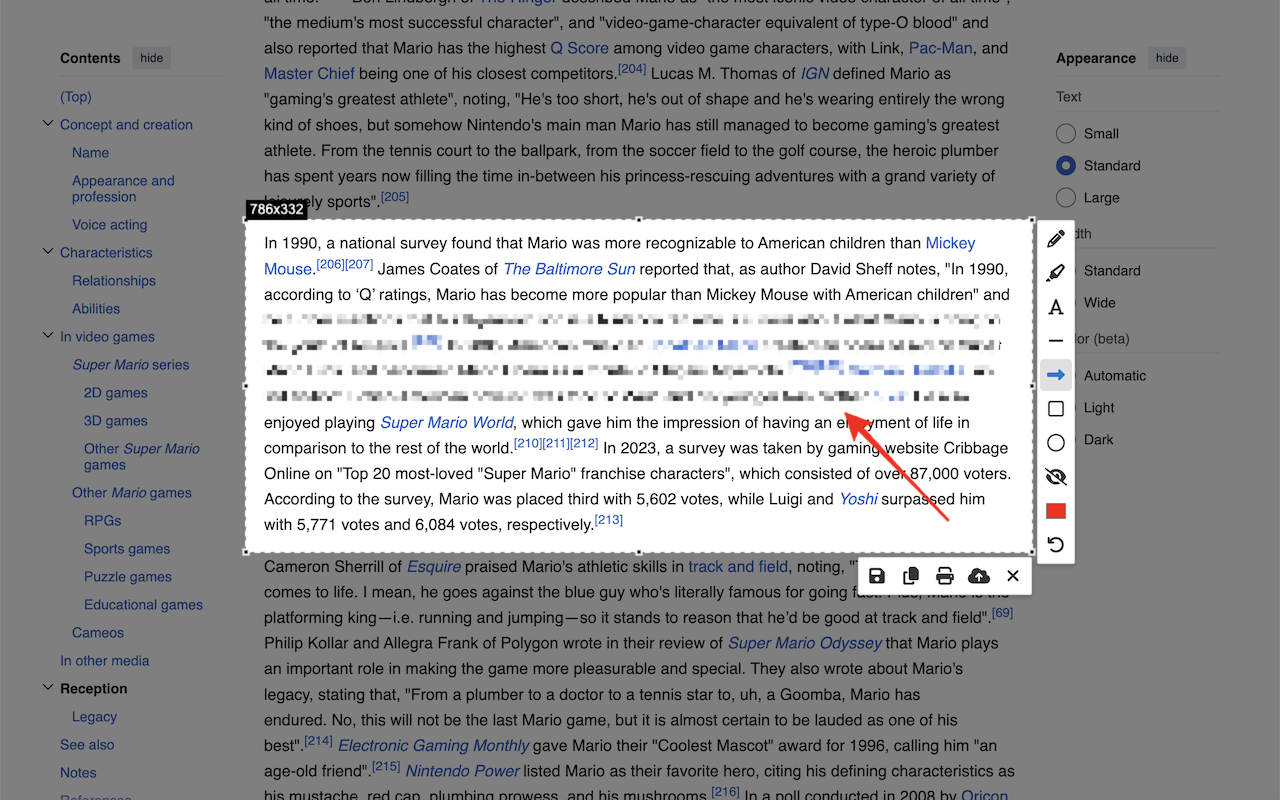
• 箭头、直线、矩形、圆形 — 任何颜色的清晰标注
• 编号标记 — 非常适合教程和分步指南
• 模糊和像素化 — 保护电子邮件、姓名和敏感内容
• 事后编辑任何元素 — 拖动进行移动、拖动角点进行调整大小、拖动旋转手柄进行旋转
═══════════════════════════════════════
🎨 贴纸和叠加层
═══════════════════════════════════════
• 90 多个动画 GIF 贴纸(可爱的角色、箭头、标注)
• 光标贴纸 — 非常适合“单击此处”演示
• 形状贴纸 — 星星、心形、闪电、对话气泡、勾号/X/问题/感叹号徽章
• 完整的 Unicode 表情符号选择器
• 上传您自己的 PNG、JPEG、GIF 或 WebP
• 最喜欢的和最近使用的选项卡,因此您最常用的贴纸始终一键即可获得
═══════════════════════════════════════
🪞 框架和美化
═══════════════════════════════════════
将普通屏幕截图变成精美的社交媒体或博客资产:
• 背景 — 纯色、渐变、图案、自定义图像或透明
• 填充、圆角半径和阴影控制
• 宽高比预设:16:9、4:5、1:1、9:16 — 适用于 Twitter、Instagram 等
• 浏览器镶边和 macOS 窗口模型
• 具有三种文本样式、多种字体和可调整位置的字幕
• 将贴纸拖到带框画布上的任意位置,甚至拖入填充物中
• 将您最喜欢的组合保存为模板
═══════════════════════════════════════
📤 智能分享
═══════════════════════════════════════
• 保存到磁盘 - PNG、JPEG 或 WebP
• 复制到剪贴板 — 直接粘贴到 Slack、Notion、电子邮件中
• 一键上传 — 立即获得可共享的链接
• 另存为 PDF — 单页导出
• 动画 GIF 和 WebM — 动画贴纸自动变成循环分享
• 共享菜单 — 复制链接、发送电子邮件、发布到 Slack,全部一键完成
═══════════════════════════════════════
📚当地历史
═══════════════════════════════════════
• 每个保存的屏幕截图都保存在您的浏览器中,从未上传
• 按日期、源 URL 或文件名搜索
• 过滤到今天、7 天、30 天或收藏夹
• 一键重新打开编辑器中的任何内容
• 为您想要永久保留的屏幕截图加注星标
═══════════════════════════════════════
⌨️ 键盘快捷键
═══════════════════════════════════════
• ⌘/Ctrl + Shift + S — 捕获可见区域
• ⌘/Ctrl + Shift + E — 捕获元素
• ⌘/Ctrl + Shift + F — 打开框架和美化
• 数字键 1-9、0 — 立即切换工具
• V — 选择/编辑
• S — 切换贴纸库
•? — 打开应用内用户指南
• Esc — 取消选择/取消当前操作
═══════════════════════════════════════
🔒 隐私第一
═══════════════════════════════════════
所有编辑都在您的浏览器本地进行。屏幕截图保留在您的
设备,除非您明确选择通过“共享”按钮上传它们。
SwiftShot 不会跟踪您,不会收集分析数据,也不会
出售你的数据。
═══════════════════════════════════════
💼 为每个人打造
═══════════════════════════════════════
• 开发人员——记录错误、共享实施细节
• 设计师——捕捉灵感、提供反馈
• 教师 — 创建带有编号步骤的教学材料
• 营销人员 — 将产品屏幕截图转化为社交资产
• 支持团队——展示,而非讲述
• 学生——视觉笔记和研究亮点
═══════════════════════════════════════
🚀 开始使用
═══════════════════════════════════════
1. 单击“添加到 Chrome”
2. 将 SwiftShot 图标固定到工具栏
3. 在任意页面上按 ⌘/Ctrl + Shift + S
4. 选择区域、注释、框架、分享
就是这样。免费安装,免费使用,无需帐户。