

Seeme VOD下载按钮添加工具
CIME的非官方扩展可以让您轻松提取VOD下载命令。
※ 此扩展是与 CiMe (https://ci.me) 无关的个人项目。
“我想保留这个视频……”
您是否曾经想亲自拥有 See Me 的精彩视频,但又放弃了? Seeme VOD Download Button是一款智能提取工具,一键找到高清视频地址,并生成可立即执行的ffmpeg命令。现在,您可以轻松保留您最喜爱的主播的视频。
[ 主要特点 ]
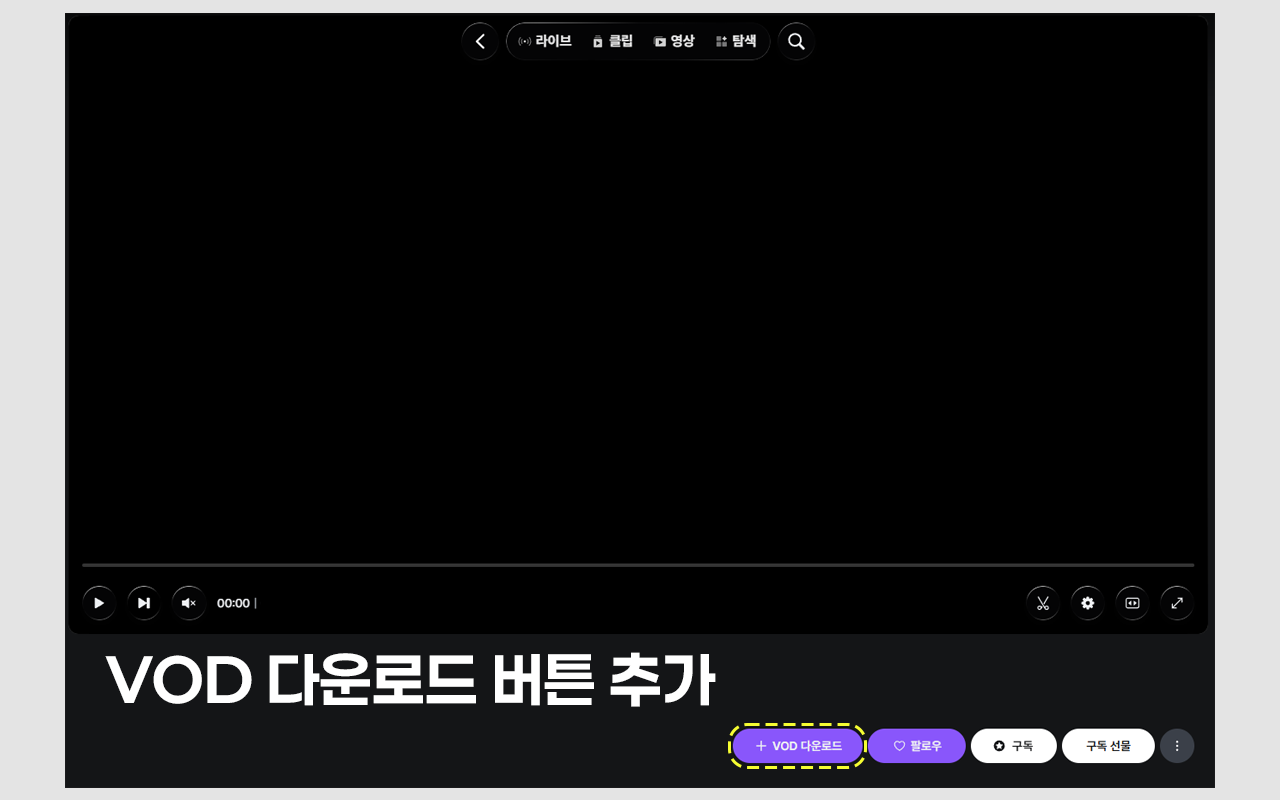
• 一键创建按钮:在 Seeme 点播页面的关注按钮旁边自动添加“下载点播”按钮,以便直观访问。
• 实时地址提取:即使您在不刷新页面的情况下移动到另一个视频,它也会分析并检索正确的视频。
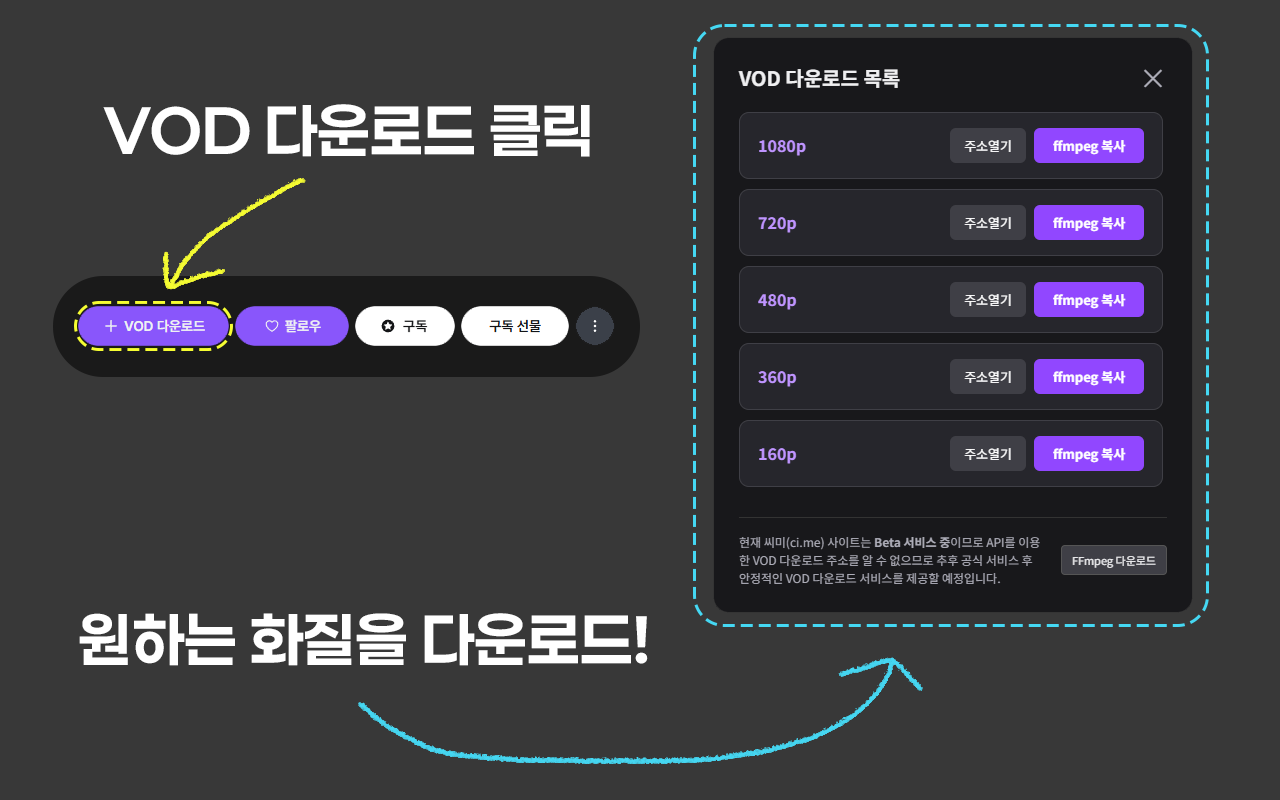
• 按图像质量选择功能:您可以选择服务器提供的所有图像质量的列表,从原始质量到较低质量。
• ffmpeg 命令自动完成:一键将包含文件名(视频标题)和地址的最佳命令复制到剪贴板。
• 提供FFmpeg 指南:对于新手用户,弹出窗口中提供了官方FFmpeg 下载页面的快捷按钮。
[注意]
目前,CiMe (https://ci.me/) 处于测试服务期,仅在 VOD 上推出 m3u8 视频。我们计划将来当它们像其他平台一样以 mp4 格式提供下载时提供下载。
[使用方法]
• 访问ci.me 站点并登录。
• 访问所需主播的重播(VOD、CLIP)页面。
[视频点播]
• 单击VOD 视频右下角关注按钮旁边的[下载VOD] 按钮。
• 当质量列表弹出窗口出现时,单击所需质量旁边的[ffmpeg 复制] 按钮。
• 将(Ctrl+V) 粘贴到终端(CMD 或PowerShell)以开始下载。
[夹子]
• 单击新的[下载] 按钮。 (立即开始下载)
• 视频越长,下载时间就越长。 (最长约30秒)
[如何下载ffmpeg]
• 单击弹出窗口中的ffmpeg 下载按钮,进入下载页面。
• 将鼠标悬停在页面左下角的蓝色 Windows 图标上,然后单击“Windows builds from gyan.dev”
• 下载 ffmpeg-git-essentials.7z 或 ffmpeg-git-full.7z
[如何使用ffmpeg]
• 下载ffmpeg 后,移动到文件夹文件夹中ffmpeg.exe 的位置。
• 清除文件资源管理器路径窗口中的路径并输入“cmd 或 CMD”
• 当出现命令提示符(黑色窗口)时,粘贴复制的ffmpeg下载地址并按Enter键。
※ 您可以使用 ffmpeg 以外的下载器。
[谁应该安装它? ]
• 想要在删除自己喜爱的主播之前亲自收集其重播的用户
• 喜欢使用 ffmpeg 进行高质量、无损存储的高级用户
• 那些想要使用设计简洁、与 Seeme 的 UI 不不一致的工具的人
[ 特征 ]
• 最少的资源:由不影响浏览器性能的轻量级脚本组成,速度非常快。
• 原生UI设计:继承了Seeme的深色模式敏感性,因此即使安装后也没有任何设计上的不适。
• 完美的SPA响应:即使在整个页面不刷新的现代网络环境中,也可以检测到URL变化并始终维护最新数据。
【个人信息收集和安全信息】
• 无服务器传输:此扩展程序不会将您的观看历史记录或个人数据传输到外部服务器。
• 本地处理:所有数据都会立即处理,并且仅在用户的浏览器内进行。
• 最小化权限:除了剪贴板复制(clipboardWrite) 之外,不需要任何不必要的系统权限。
• 安全:您可以放心使用,因为您的账户密码或cookie信息永远不会被访问。
【1.0.1更新详情】
[新增功能]
• 新增聊天下载功能(包含在点播下载弹窗中)
【1.0.2更新详情】
[错误更正]
• 修改剪辑下载逻辑
【1.0.3更新详情】
[错误更正]
• 更改片段文件格式(TS → fMP4)
• 修改画质名称解析(分辨率+帧数)
• VOD API JSON 结构更改
※ 自26.08.01版本1.0.3起,m3u8内码发生变化,代码已修改。
◆ 如果出现错误,请务必向开发商报告。 ◆