

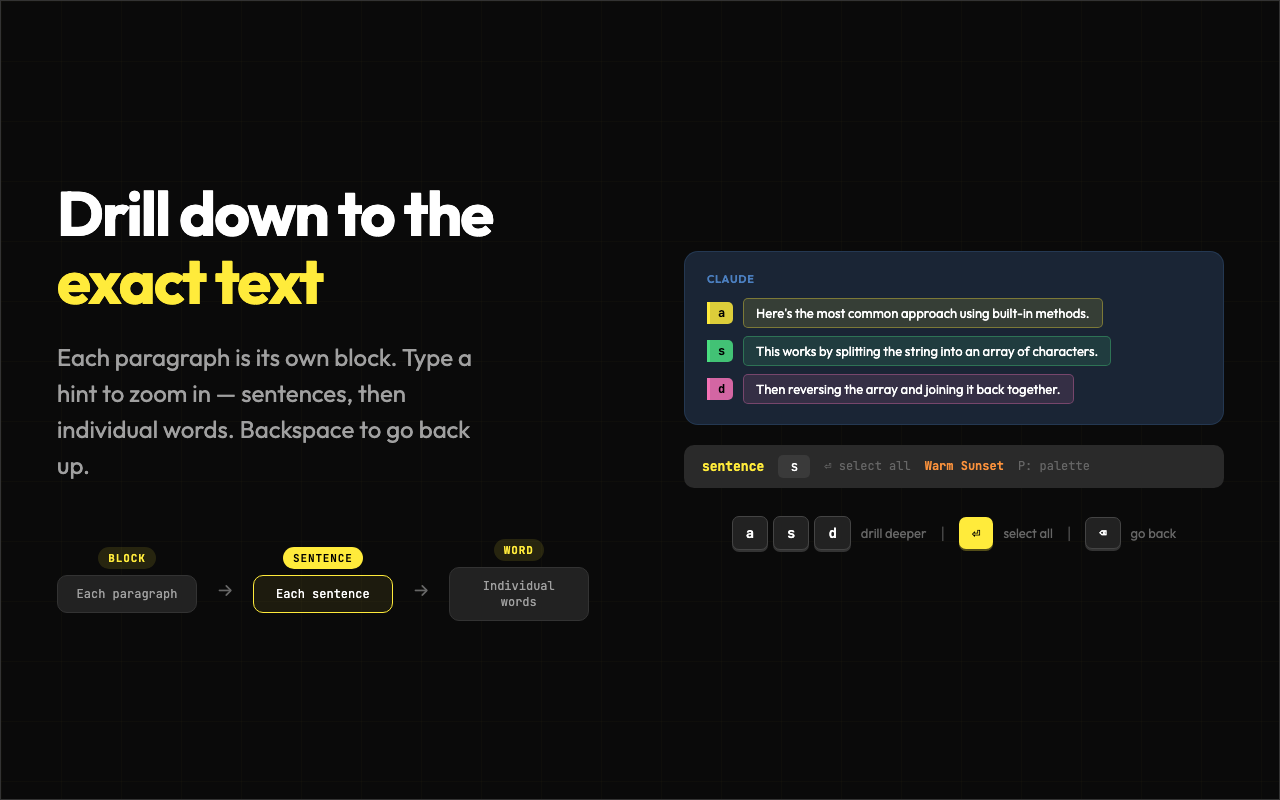
ChatGPT、Claude 和 Gemini 的键盘提示。深入研究任何人工智能响应——块、句子或单词——然后复制或发出提示。
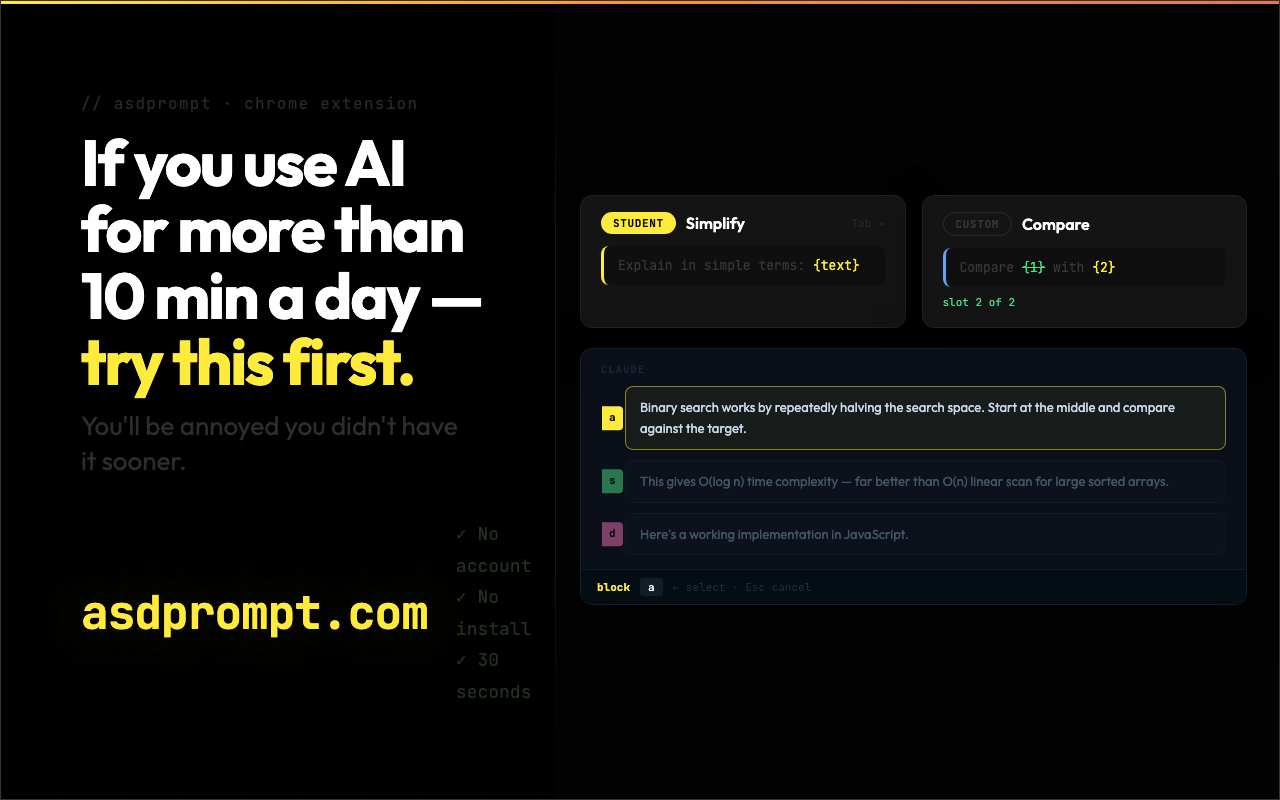
尝试交互式演示(无需安装):https://asdprompt.com
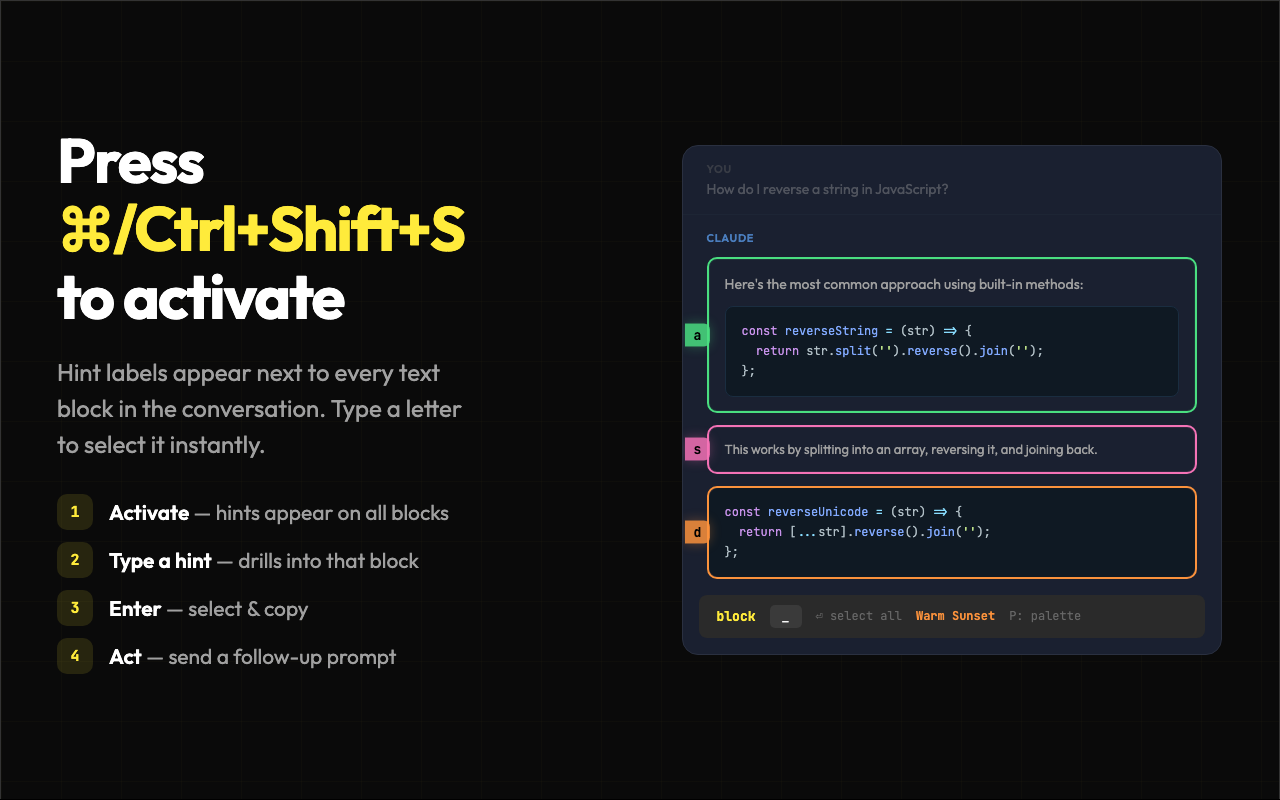
提示标签出现在每个文本块旁边。输入一个字母以将其选中。继续输入以进行深入分析:块→句子→单词。然后复制人工智能响应,或发出后续提示——所有这些都无需触摸鼠标。
四次击键。手永远不会离开键盘。
它是如何运作的
1. ⌘/Ctrl+Shift+S — 激活叠加层
2. 输入提示字母 — 选择文本块
3. 向下钻取(可选)——缩小到句子,然后是单词
4. Act — Enter 进行复制,否则自动触发当前操作
行动
选择一个配置文件以获取按键 1–0 上的预设操作:
学生——简化、测验我、总结、反驳、类比、先决条件、现实世界的例子、比较
专业 - 缩短、草稿电子邮件、要点、Slack 消息、提取操作项、软化语气、谈话要点、优点和缺点、执行摘要、事实检查
研究人员 — 查找风险、如何验证、关键问题、最佳实践、主要发现、查找假设、反证、影响、综合、查找差距
创作者 - 制作有趣、社交帖子、休闲、写挂钩、草稿推文、制作主题、LinkedIn 帖子、时事通讯简介、添加隐喻、热门观点
或者构建您自己的 - 使用 {text} 编写提示模板,所选文本将自动注入。
模板栏
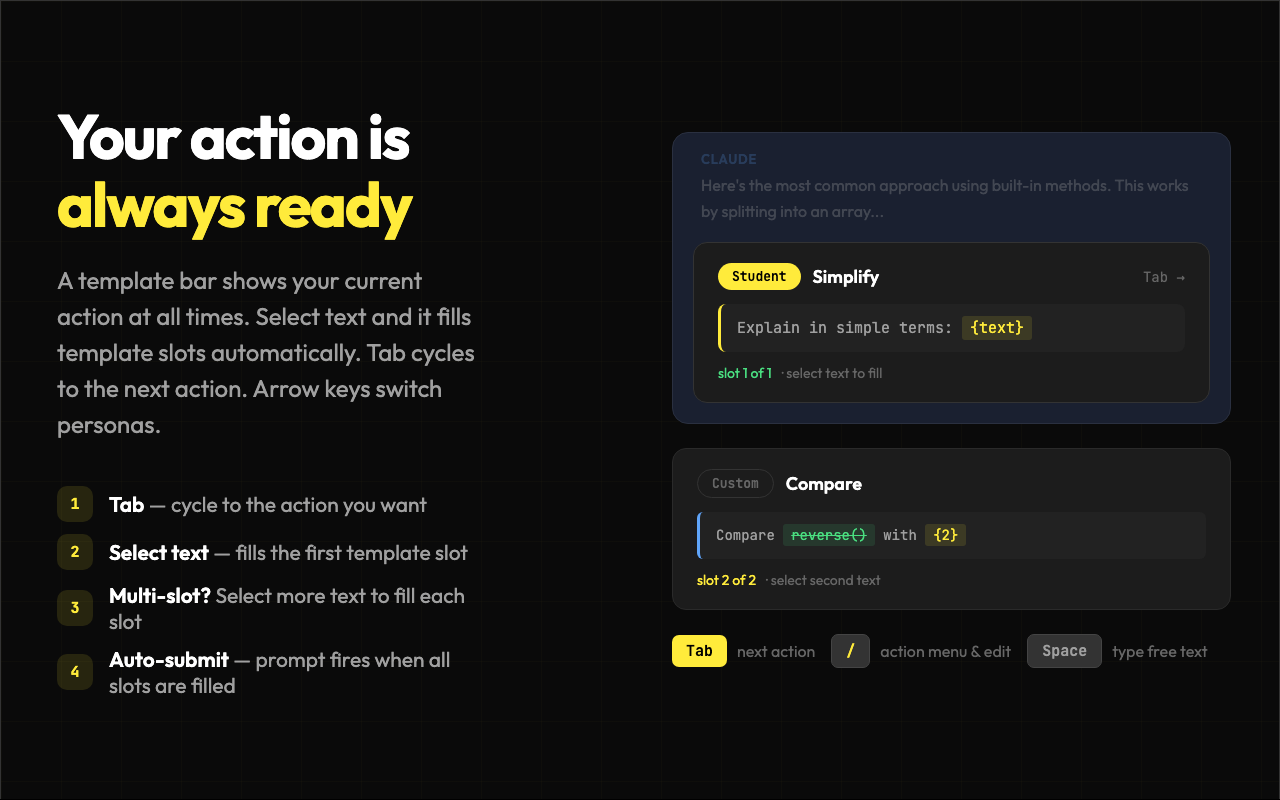
您当前的操作始终显示在叠加层的底部。选择文本,它会自动填充模板槽。
Tab 循环到下一个操作。箭头键切换配置文件。 / 打开完整的操作菜单。
按空格键(或单击插槽)可在任何模板插槽中键入自由文本。命令调色板栏出现,并带有真实的文本输入 - 支持本机快捷键,例如 Cmd+V、Cmd+A、Option+Delete 和 Shift+Enter 用于换行。
诸如“比较 {1} 与 {2}”之类的多槽模板可让您在提交之前选择两段文本。
模板支持自定义参数名称:“将{文本}翻译为{语言}”·“使用{类比}解释{主题}”
按 / 打开操作菜单,您可以在其中内联编辑任何模板。按 R 重命名配置文件。
进行长时间的对话
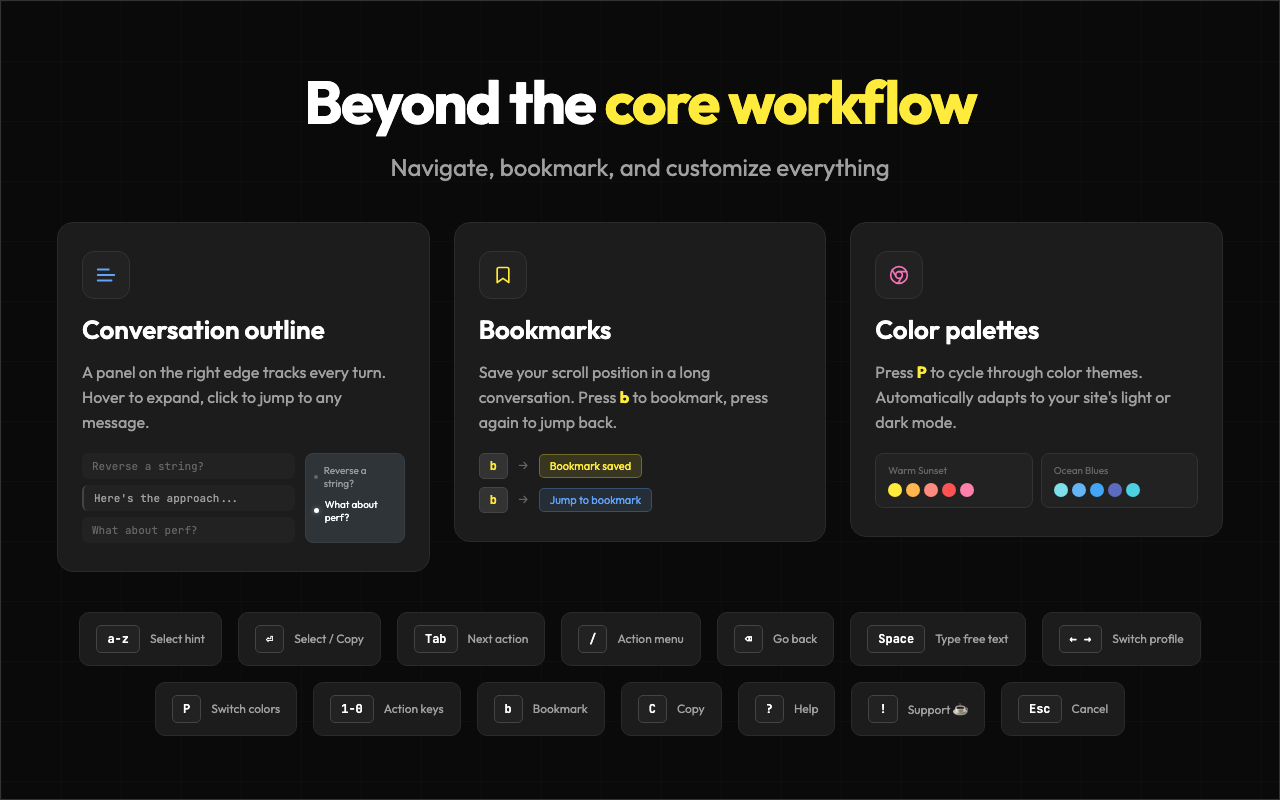
[b] 书签 — 保存您的滚动位置,再按一次可跳回。按住即可移除。
对话大纲——右侧边缘的面板跟踪每个回合。悬停可展开,单击可跳转。
[?] 帮助 — 随时打开入门指南
适用于
• ChatGPT (chatgpt.com)
• 克劳德 (claude.ai)
• 双子座 (gemini.google.com)
自动适应您网站的浅色或深色主题。
修复聊天消息中未渲染的降价(粗体/斜体)。
权限
activeTab — 读取聊天页面以查找文本块(仅在激活时运行)
ClipboardWrite — 复制您选择的文本
存储——在本地保存您的个人资料、操作和偏好
没有数据离开您的浏览器。没有分析。无需帐户。