

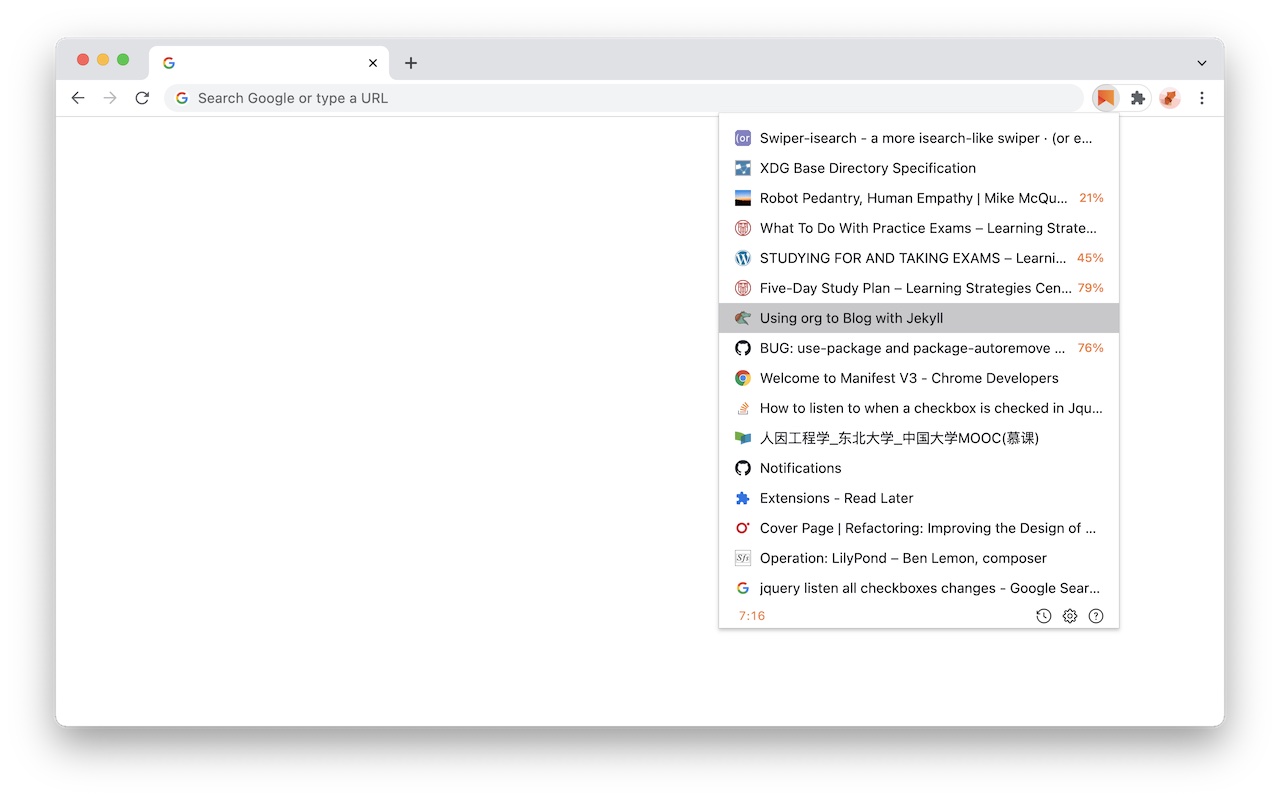
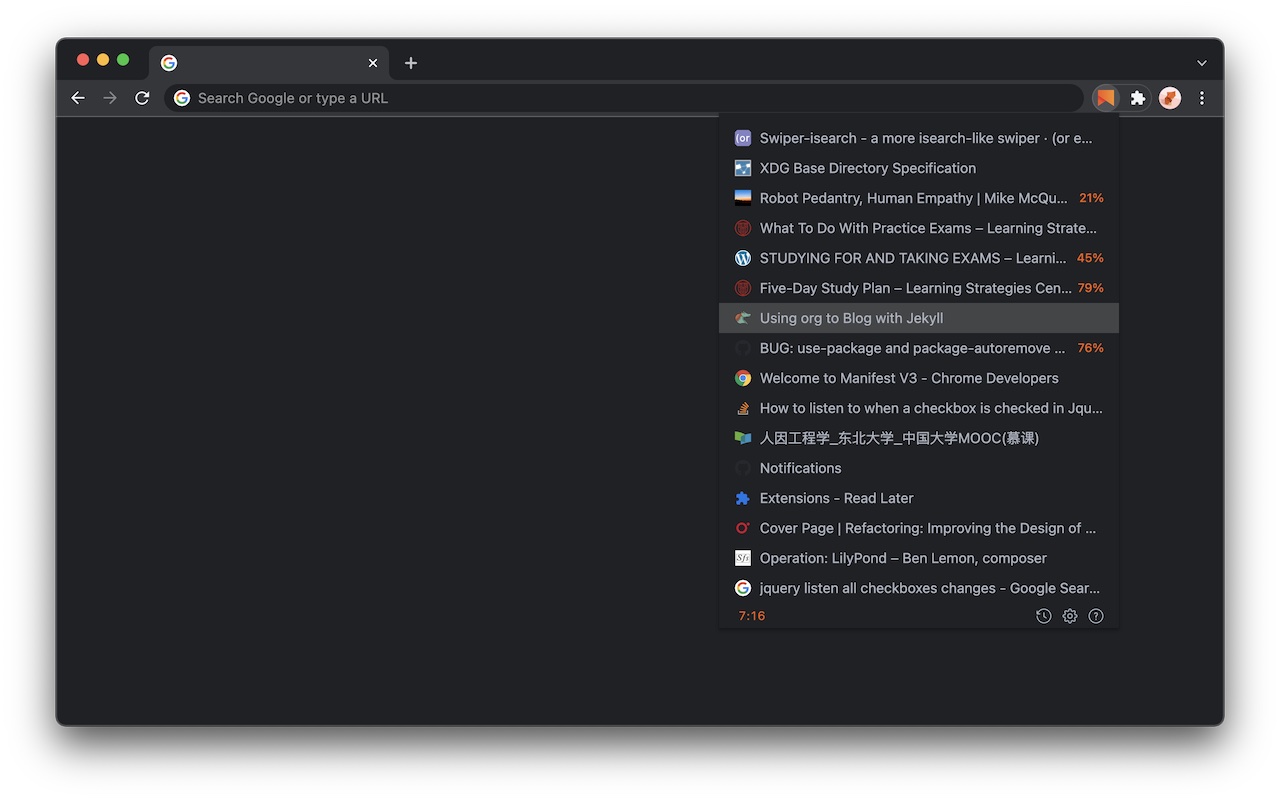
临时书签专注于稍后阅读,而不是关闭和删除,带有多个 Vim 键绑定!
9.2.0 中的新增功能:Chrome 同步已满时继续保存。额外的项目保留在此计算机上,与已同步的项目一起显示,并在空间可用时重试同步。本地溢出项目会突出显示并包含在导出中。
请查看 https://github.com/willbchang/chrome-read-later#readme 以获得更好的文档。安装后会自动显示此页面。
特征
• 阅读清单
• 阅读进度:保存当前页面的阅读进度。
• 在云端同步:使用一个Google 帐户在Chrome 浏览器之间同步。
• 本地历史记录:将阅读列表历史记录保存在本地。
• 状态栏
• 行号:总计数
• 历史记录图标:单击可打开/关闭历史记录模式。
• 导出图标:单击可将阅读列表导出到JSONL 文本/文件。
• 导入图标:单击可从JSONL 文本/文件导入阅读列表。
• 选项图标:单击可打开选项页面。
• 问题图标:单击可打开文档和反馈页面。
用法
| Mac 键盘 | Windows 键盘 |
|--------------------------------+--------------------------------|
|控制| Ctrl|
|选项 |替代 |
|命令 |窗户 |
|删除 |退格 |
• 鼠标点击
• 当前页面:
• 右键单击当前页面并在上下文菜单中选择稍后阅读以保存页面信息并关闭当前选项卡。
• 右键单击链接并在上下文菜单中选择稍后阅读以保存目标链接信息。
• 单击“稍后阅读”图标可打开阅读列表(弹出窗口)。
• 阅读列表(弹出窗口):
• 鼠标悬停:显示完整标题和链接。
• 鼠标悬停(图像):显示删除图标。
• 单击:在当前选项卡中打开链接。
• 单击(图像):删除当前链接。
• Alt + 单击:在新选项卡中打开链接。
• Command + 单击:在新选项卡中打开链接并保留在当前选项卡中,并继续阅读列表。
• 键盘快捷键
• 当前页面:
• Alt + Shift + S:保存到阅读列表。
• Alt + Shift + Z:放大/缩小阅读列表。
如果您按了快捷键但不起作用,请在地址栏中输入 chrome://extensions/shortcuts。
找到“稍后阅读”并设置快捷键(解决键盘快捷键冲突)
• 阅读列表(弹出窗口):
• ↑:移至上一个链接。
• ↓:移至下一个链接。
• 删除:删除当前链接。
• Command + z:恢复删除。
• Enter:打开当前选项卡中的选择链接。
• Alt + Enter:在新选项卡中更新链接。
• Command + Enter:在新选项卡中打开链接并保留在当前选项卡中,并继续阅读列表。
• 对于Vim 用户(弹出窗口):
• Esc:关闭阅读列表。
• j:移至下一个链接。
• k:移至上一个链接。
• gg:移至第一个链接。
• G:移至最后一个链接。
• o:在当前选项卡中打开选择链接。
• O:在新选项卡中打开链接并停留在当前选项卡中并保留阅读列表。
• dd:删除当前链接。
• u:恢复删除。
• yy:复制当前链接。
• ,:打开选项页面。
• ?:开放文档和反馈站点。