



允许查看Google业务个人资料,Google我的业务“类别”,用于单个列表或前20个Google搜索结果。
*新版本3.5.3更新了2025年8月,以修复已知错误,支持Google搜索和地图更新。
您喜欢对竞争对手保留👀眼吗?只要等到您尝试gmbspy🕵🏼
只需单击一次,我们向您展示任何Google业务资料的当前类别,即GBP(以前称为Google My Business或GMB,因此称为GMBSPY!)。您还可以在Google Maps或Google Local Finder中找到任何前20个搜索结果的常见GBP类别。与竞争对手一起审核您的GBP页面,并查看某些清单在本地搜索中获胜!
为什么GBP类别如此重要?类别是Google第一名本地搜索引擎优化(本地SEO)排名元素之一。类别是重要的内容元素,可帮助您提供Google的知识图,并可以帮助您在本地Google搜索中提高排名。选择正确的GBP类别是优化SEO清单的重要第一步。尽管GBP类别信息是公开的,但普通用户很难在HTML中手动找到此信息。 GMBSPY工具可节省大量的手动工作,自动化此“间谍”过程!您甚至可以为任何Google Maps或Google Local Finder搜索查询的前20个搜索结果下载逗号分隔的文件。从汽车经销商到披萨店,小型零售商再到大盒子国家品牌,我们向您展示所有个人GBP类别,或者在搜索结果中匹配的业务类别,因此您可以看到为什么一家业务在当地的Google搜索中可能会超过另一个业务。
📕建筑:既然您已经在Chrome Store中找到了GMBSPY扩展名,请单击右上角的“添加到Chrome”按钮。安装GMBSPY Chrome扩展程序后,您应该单击右上角Chrome工具栏中的Thumbtack图标,以将GMBSPY扩展名为“固定”到您的Chrome工具栏上。这将允许扩展程序始终出现在工具栏中,准备采取行动!
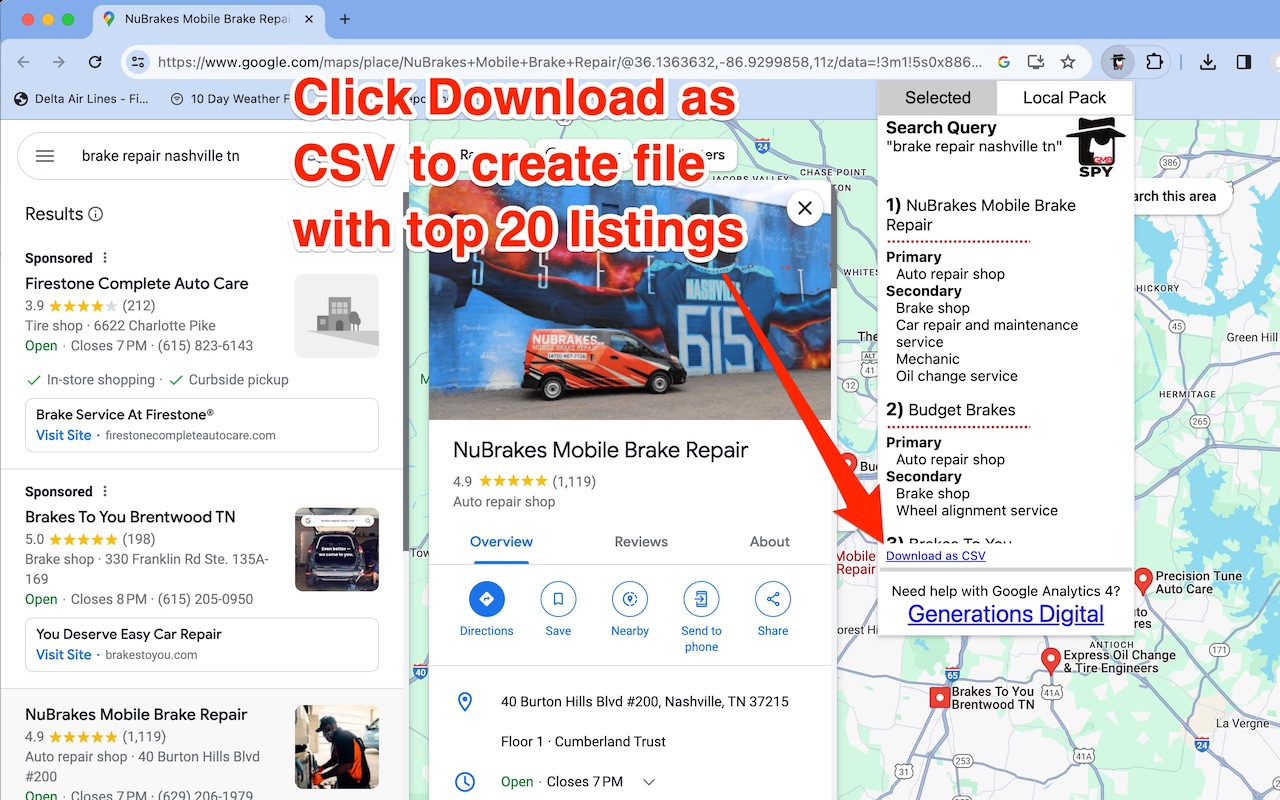
接下来,您准备使用扩展名。首先,您必须从Google搜索或Google Maps中选择GBP列表,然后启动GMBSPY扩展名,以查看此单个选择的清单的当前类别。默认选项卡为“选择”,这显示了单个,选定的GBP页面的类别。如果您想在3个结果的“本地地图包”中查看列表中的GBP类别,只需选择本地包选项卡即可。如果您想下载包含排名前20 GBP列表的名称,主要类别和次要类别的逗号分隔值(.csv)文件,只需单击窗口底部的“下载为CSV”即可。下载了CSV文件后,可以通过Microsoft Excel或Apple编号等应用程序打开和查看它。
👩🏻💻为GMBSPY上的技术支持,to @generationsDig
这是最高的故障排除提示:
1。确保您首先在启动GMBSPY扩展之前选择了Google业务资料。
2。“本地包”选项卡只有在搜索业务类别,而不是特定的业务名称时才能使用。一个例子搜索将是“我附近的咖啡”。
2。如果扩展程序未提供正确的业务类别或出现错误,则只需刷新Chrome浏览器窗口即可。
3。当所有故障排除失败时,您应该删除GMBSPY扩展名并将其从Chrome Store重新安装。
❓🕵🏼❓如果您还有其他问题,请访问我们的GMBSPY网页:
https://www.generationsdigital.com/gmbspy
⭐️⭐️⭐️⭐️⭐️⭐️感谢您的支持! 🕵🏼