
保存以前的翻译,显示索引,一一比较索引,按关键字搜索,复制到剪贴板并提供键盘快捷键。
该扩展名提供了翻译历史管理,该管理保存了所有先前的翻译,显示了翻译的索引,比较源和翻译句子,一一比较源和翻译句子,按关键字进行搜索,复制到剪贴板并准备键盘快捷键`command-b`(macOS)或`alt-b'Alt-b'(其他OS)(其他OS)。
## 用法
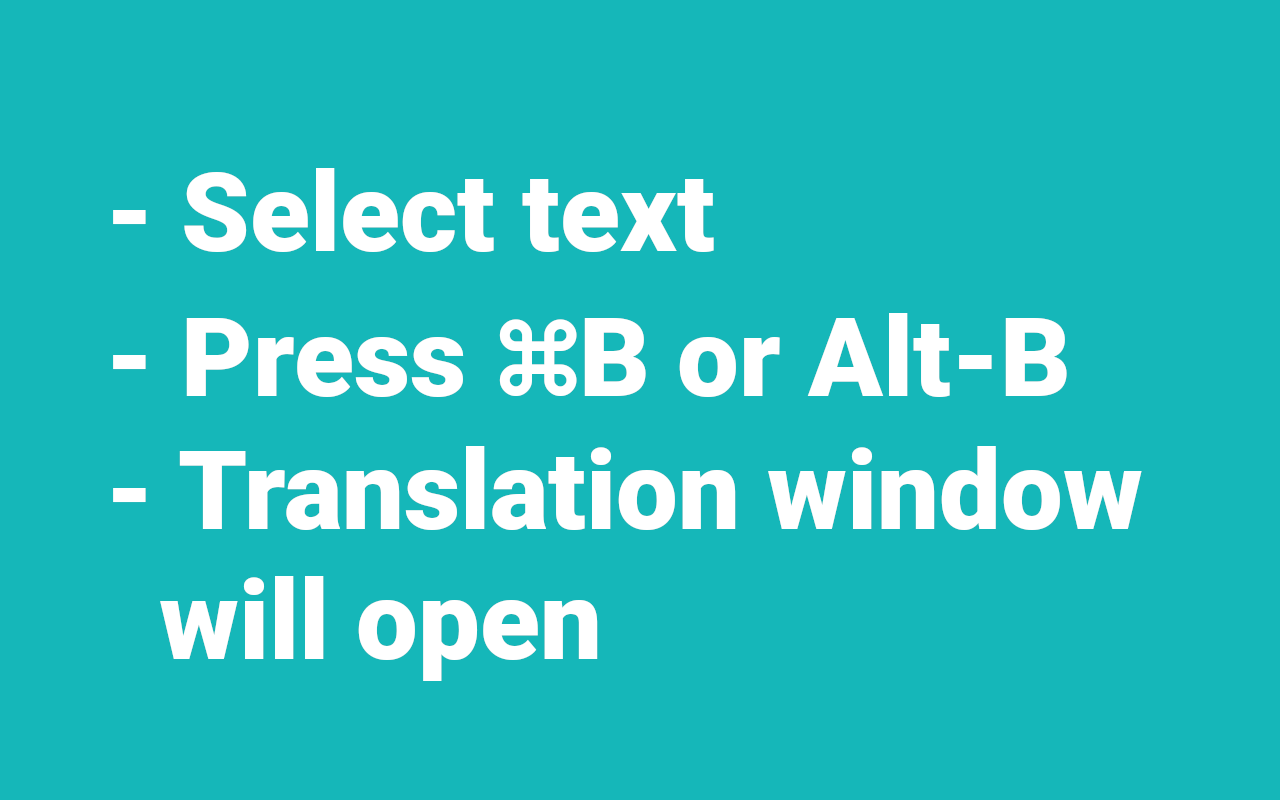
- 通过鼠标或键盘选择文本。
- 按`command-b`(MACOS)或`Alt-B'(其他OS)。
- 或右键单击以打开上下文菜单,然后选择“ Deepl Translate”。
- 翻译窗口将打开。
## 设置
###更改键盘快捷键
- 打开扩展设置页面`chrome:// Extensions`。
- 通过单击`extensions'左侧的``hamburger button''(三重栏图标)打开菜单。
- 单击“键盘快捷键”。
- 单击“打开DeepL”页面右侧的铅笔图标,然后发送选定的文本“。
- 输入密钥冲程。默认值为`命令-b`(MACOS)或`Alt-B'(其他OS)。
###通过弹出对话框更改设置
您可以通过扩展弹出对话框更改源/翻译语言,并在标点符号选项上进行分配。
- 单击DeepL Box图标`d`(如果您“固定”图标)。
- 通过选择和按钮更改设置。
- “源语言”指定要翻译的文本的语言。
> ** _注意:_ **在大多数情况下,DEEPL自动检测到源语言。
- “目标语言”指定了应翻译文本的语言。
- “标点符号”可以提高没有新线(例如PDF)的长文本的可读性。
##限制
- 键盘快捷键不适用于本地PDF文件。在这种情况下,使用上下文菜单。
- 当您使用上下文菜单时,Chrome会从选定的文本中删除新线,因为`info.SelectionText`删除了Newlines。请参阅[chrome.contextmenus selectionText中缺少的[LINE BREAKBER/NEWLINES](https://bugs.chromium.org/p/chromium/issues/issues/detail?id=116429)
## todo
- 支持本地PDF文件的键盘快捷键。
## 源代码
https://github.com/susumuota/deeplbox
## 作者
Susumu Ota