### 什么是制表符? ###
Tab Freezer(以下文本中缩写为 TF)背后的最初想法是通过点击不可见的覆盖来防止不需要的弹出窗口和新标签。
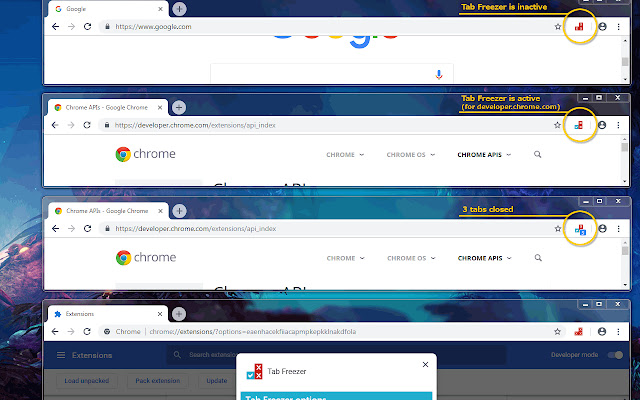
通过单击选项卡或地址栏右侧的 TF 图标为选项卡或窗口激活 TF。
再次单击以停用。
激活时,此选项卡中的所有新选项卡和弹出窗口,无论您是否有意打开,都将自动关闭。
TF 块按域。
示例开始 ->
如果您在“www.chrome.com”上并在此选项卡上激活 TF,所有当前和未来带有“www.chrome.com”的选项卡都将阻止新窗口、选项卡和弹出窗口。
在这种情况下,不会阻止 URL“developer.chrome.com”,不同的子域使其成为不同的域。
您是否也想阻止 developer.chrome.com,只需在页面上激活 TF 即可。 <- 示例结束。
您被阻止的域将在会话之间持续存在。
## 移动设备 ##
来自 App Store 的移动设备 Chrome 不允许安装扩展程序。
您可以安装另一个基于 Chromium 的浏览器,我目前使用 Kiwi,以在移动设备上使用扩展。
### 特征 ####
# 自定义右键菜单:在新标签页中打开链接 #
激活 Tab Freezer 时,您无法在新选项卡或新窗口中打开链接,因为 TF 会关闭所有新的弹出窗口和窗口。
你不能?是的,您可以:右键单击一个链接,然后在列表下方选择“在新选项卡中打开链接”,并带有 TF 图标。
或者使用下面描述的键盘覆盖功能。
#键盘覆盖#
有时您想自己从冻结的选项卡中打开一个新选项卡。
按“Ctrl + Space”(pss 并按住 Ctrl,然后 pss Space),然后单击链接。
要再次执行此操作,您必须再次 pss“Ctrl + Space”。
#删除所有存储的域#
打开附加组件页面,然后单击 TF 选项。在该页面上向下滚动以找到该选项。
#关闭标签的计数器#
关闭标签的数量将显示在 TF 图标上。当标签加载新内容时,计数器重置,现在在后台发生了很多。