


扩展程序可让您通过拖放查看和重复使用剪贴板历史记录,并一键复制文本
𝐶𝑜𝑝𝑦 𝑇𝑒𝑥𝑡 𝐸𝑎𝑠𝑖𝑙𝑦 — 在任何地方突出显示、提取和重复使用文本 ⚡
一键从任何网页抓取段落、句子或自定义选择。打开它,悬停,单击——完成。高级用户可以获得正则表达式提取、系统范围的剪贴板、每个站点的控件、链接单击复制以及拖放到任何字段中。
𝗛𝗼𝘄‑𝘁𝗼 𝗴𝘂𝗶𝗱𝗲:https://devapt.com/copy-text-easily/how-to-use
𝗪𝗛𝗔𝗧𝗬𝗢𝗨𝗖𝗔𝗡𝗖𝗢𝗣𝗬✂️
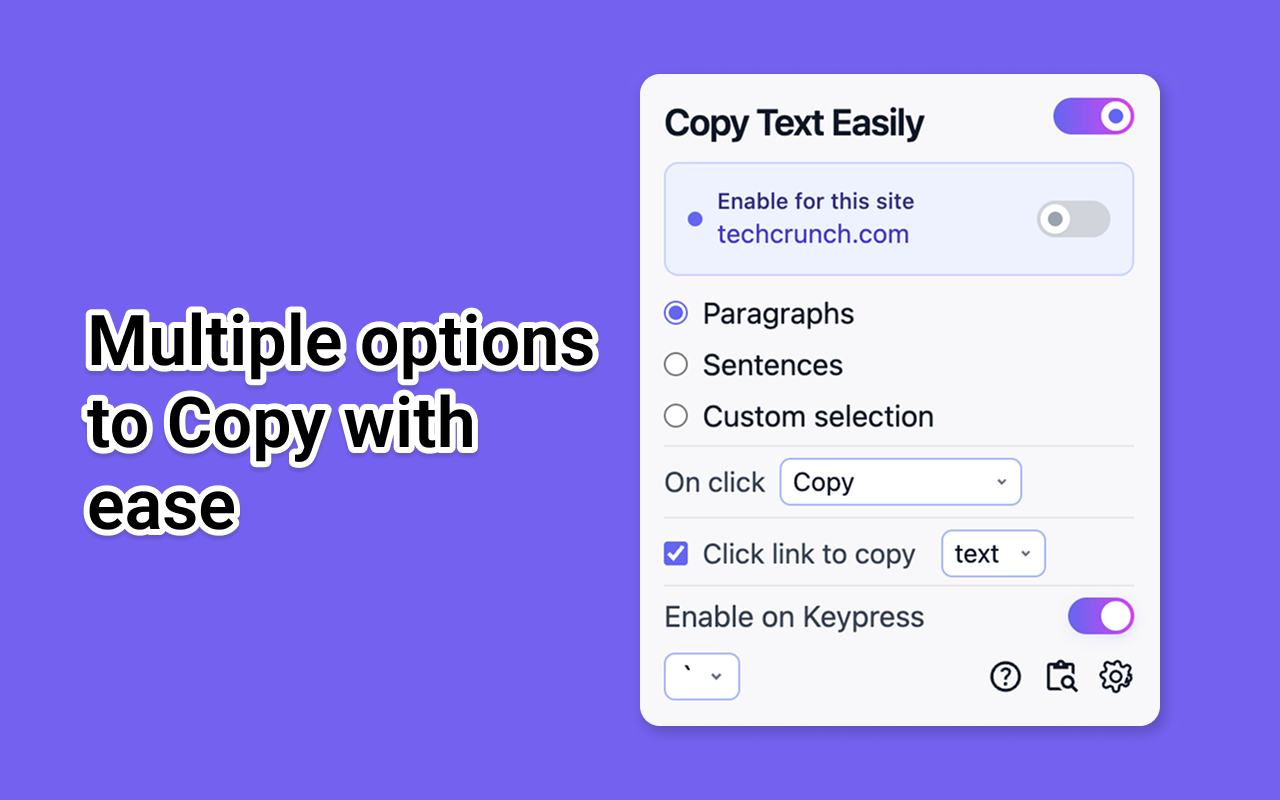
- 段落:将鼠标悬停在段落上并单击以复制它。
- 句子:通过实时预览浏览,单击以复制确切的句子。
- 自定义选择:选择任意文本;它会立即复制——无需 Ctrl/Cmd+C。
𝗣𝗢𝗪𝗘𝗥𝗙𝗘𝗔𝗧𝗨𝗥𝗘𝗦🚀
- 正则表达式提取:仅复制与您的模式匹配的内容(电子邮件、ID、代码)。适用于所有模式。
- 单击时复制链接文本:打开链接复制行为,以便单击(使用您选择的键)复制链接文本而不是打开它。
- 安静模式:隐藏预览气泡;仅显示微妙的边框。
- 按站点启用:精确控制扩展程序的运行位置。
- 即时突出显示:按下组合键即可准确预览光标下将复制的内容。
𝗞𝗘𝗬𝗕𝗢𝗔𝗥𝗗𝗖𝗢𝗡𝗧𝗥𝗢𝗟⌨️
- 按键启用:按住 Ctrl、Shift、Alt 的任意组合即可激活。
- 支持多键组合(例如,Ctrl+Shift)。
- 快捷方式:打开剪贴板 (Ctrl+Shift+H) 和设置 (Ctrl+Shift+S)。在 Chrome 快捷方式中自定义。
𝗖𝗟𝗜𝗣𝗕𝗢𝗔𝗥𝗗 𝗛𝗜𝗦𝗧𝗢𝗥𝗬 𝗬𝗢𝗨'𝗟𝗟 𝗔𝗖𝗧𝗨𝗔𝗟𝗟𝗬𝗨𝗦𝗘📋
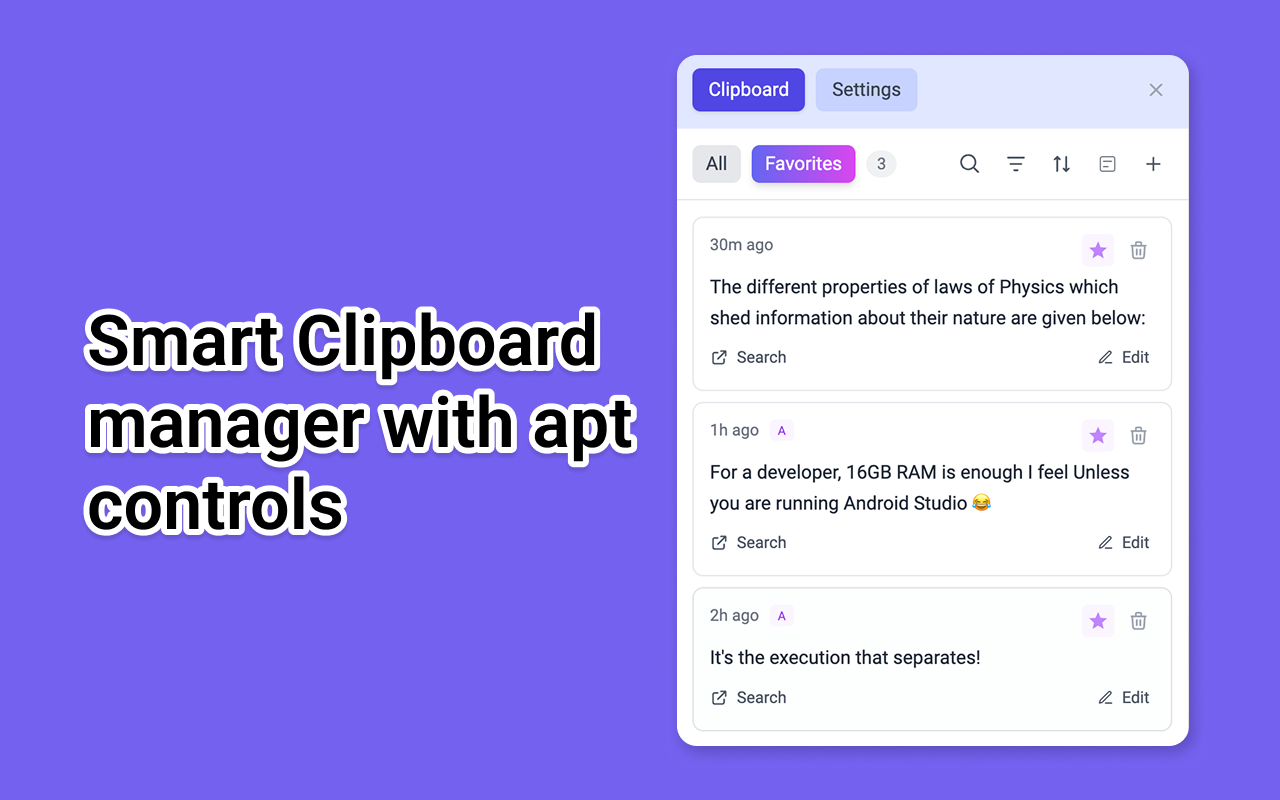
- 页面剪贴板:可在任何网站上使用的浮动、无干扰的叠加层。
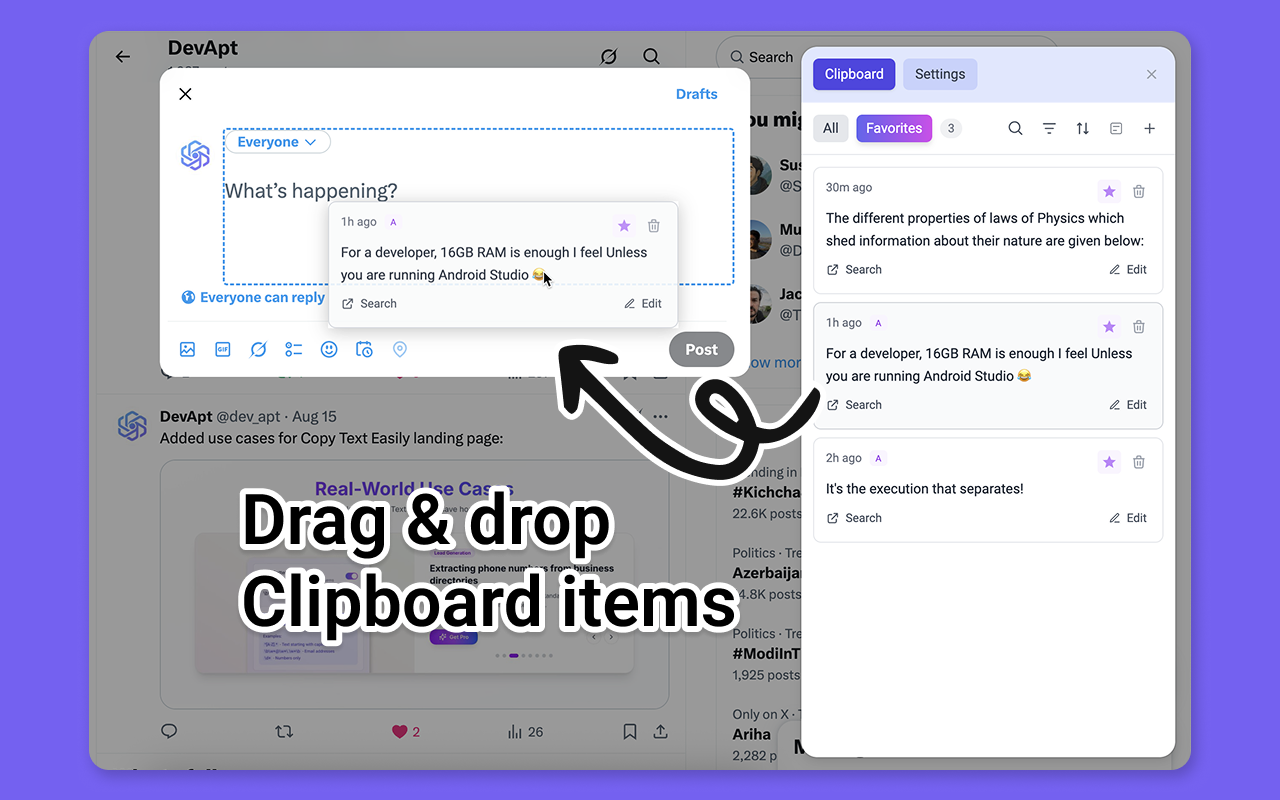
- 拖放:将历史记录中的项目直接拖放到输入、文本区域或内容可编辑字段中。
- 智能捕捉:自动保存您通过扩展程序复制的项目;减少重复和噪音。
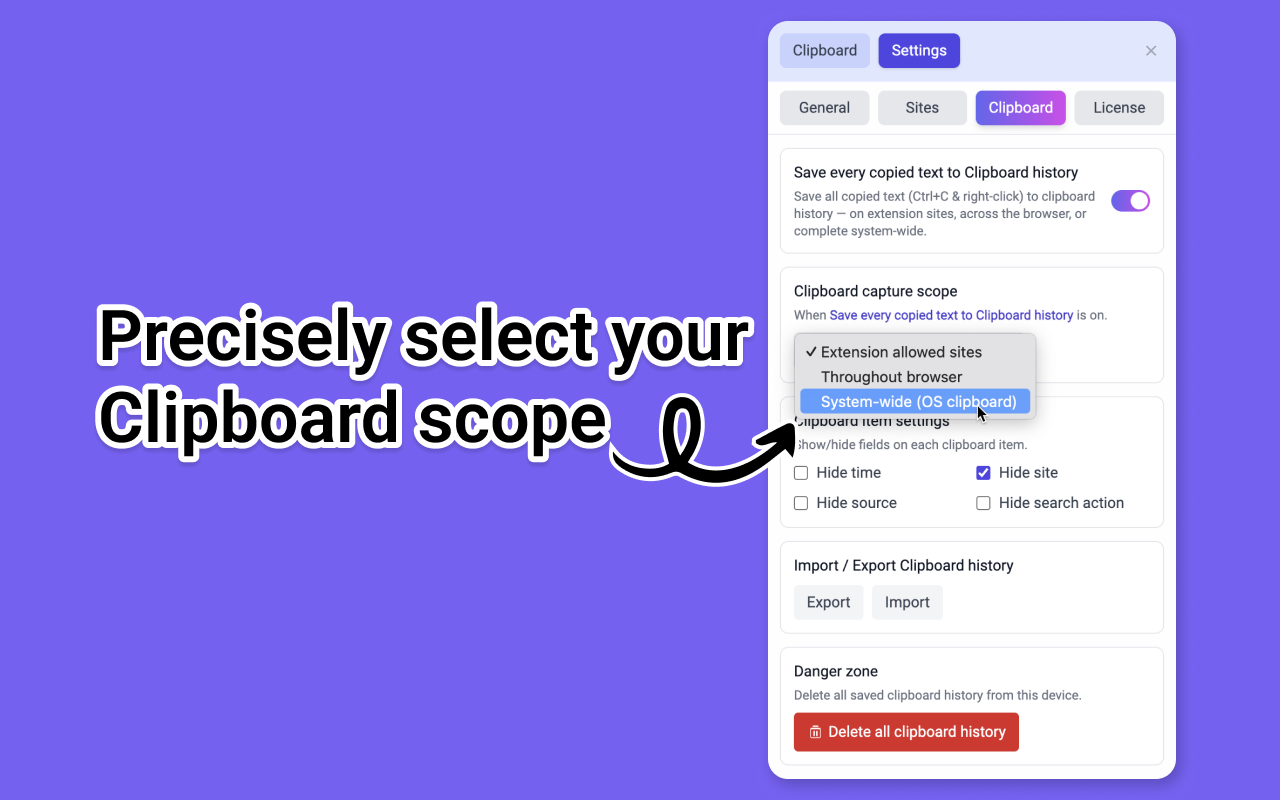
- 高级用户:系统范围的历史记录 - 可以选择监听操作系统剪贴板,以便您在浏览器内部或外部复制的所有内容都保留在一个位置。
𝗦𝗜𝗧𝗘‑𝗔𝗪𝗔𝗥𝗘、𝗙𝗔𝗦𝗧、𝗔𝗡𝗗𝗣𝗥𝗜𝗩𝗔𝗧𝗘🛡️
- 全局切换:从弹出窗口打开/关闭所有站点的扩展。
- 高级用户:每个站点控件 - 仅在您需要的地方启用(文档、工具、注释)。
- 隐私第一:您的内容在本地处理。没有帐户。没有上传。设计轻量化。
𝗤𝗨𝗜𝗖𝗞𝗦𝗧𝗔𝗥𝗧🧭
1)安装并打开弹出窗口。
2) 选择一种模式:段落、句子或自定义选择。
3) 可选:启用“按键时激活”并选择 Ctrl/Shift/Alt 组合键。
4) 将鼠标悬停并单击进行复制。就是这样。
𝗧𝗥𝗢𝗨𝗕𝗟𝗘𝗦𝗛𝗢𝗢𝗧𝗜𝗡𝗚🛠️
- 更改设置后重新加载页面。
- 确保在弹出窗口中启用扩展程序。
- 使用按键模式?保持你选择的组合。如果 Shift/Alt 与站点冲突,请尝试使用 Ctrl。
- 请参阅指南以获取提示和视觉效果:https://devapt.com/copy-text-easily/how-to-use
𝗪𝗛𝗔𝗧'𝗦𝗡𝗘𝗪🎉
v2.8.0:
- 添加文本选择选项以选择单击的作用
v2.7.2:
- 更新反馈链接
v2.7.1:
- 添加隐藏复制通知的选项
- 添加使用中键单击或修饰符+单击的文本粘贴功能
- 更新复制链接文本以仅复制预览中的可见文本而不是全部
v2.7.0:
- 添加在预览气泡中查看全文的选项
- 支持单击并按住复制链接,无需按键
- 固定预览气泡以阅读长文本
- 有组织的设置布局
v2.6.0:
- 添加了在链接点击时复制锚文本或 URL 的选项
- 更新预览气泡以显示大文本的中间和结尾部分
- 在预览气泡中添加字数显示
v2.5.0:
- 按键选择中的自定义按键选项
- 跨所有选项卡实时同步更改/设置
v2.4.0:
- 打开浮动窗口作为弹出窗口以访问网页外部的剪贴板
v2.3.2:
- 支持手动添加到剪贴板历史记录。防止在输入字段中激活扩展
v2.3.1:
- 添加上下文菜单选项以启用/禁用扩展
v2.3.0:
- 系统范围的剪贴板历史记录、改进的浮动窗口、从历史记录中拖放、从任何页面访问剪贴板。
v2.2.0:
- 免费用户的剪贴板历史记录以及更多控件。
v2.1.1:
- 在弹出窗口中添加“如何使用”指南并删除钥匙图标
v2.1.0:
- 添加“如何使用”指南
v2.0.1:
- 修复了 Windows 操作系统上的预览气泡闪烁问题
v2.0.0:
- 添加 PRO 功能:历史记录、基于站点的控制和高级设置
v1.2.2:
- 修复了由于“点击时复制链接文本”功能导致的链接点击问题
v1.2.1:
- 添加专用选项以选择加入/退出链接单击以复制文本
v1.2.0:
- 添加链接点击支持复制文本
- 添加 Twitter 帖子点击支持复制文本
- 添加直接按键以突出显示元素
v1.1.0:
- 增加按键功能的多按键组合支持
v1.0.0:
- 彻底修改扩展修复错误并使其在所有选项卡上顺利运行
爱它?留下评论,以便其他人可以发现它!