AI知识助理可帮助您立即节省,突出网络内容,注释并检索它们
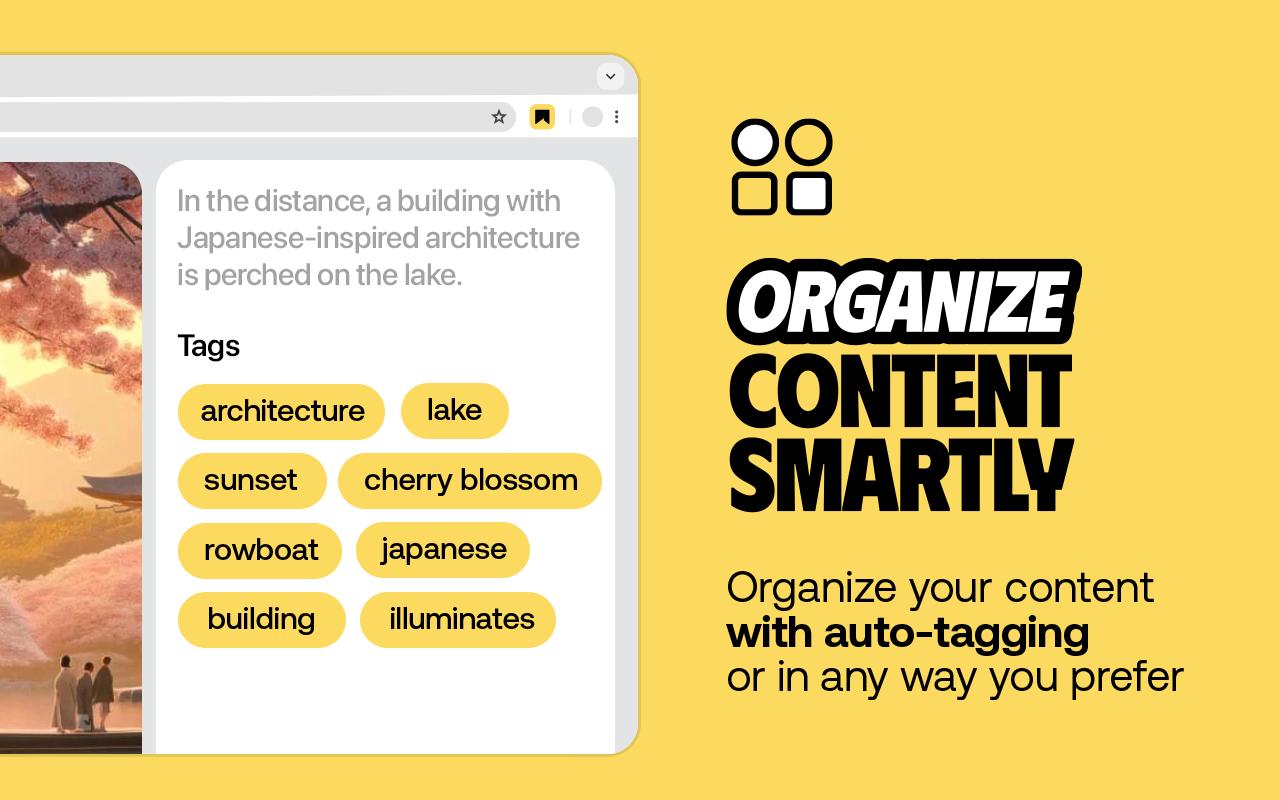
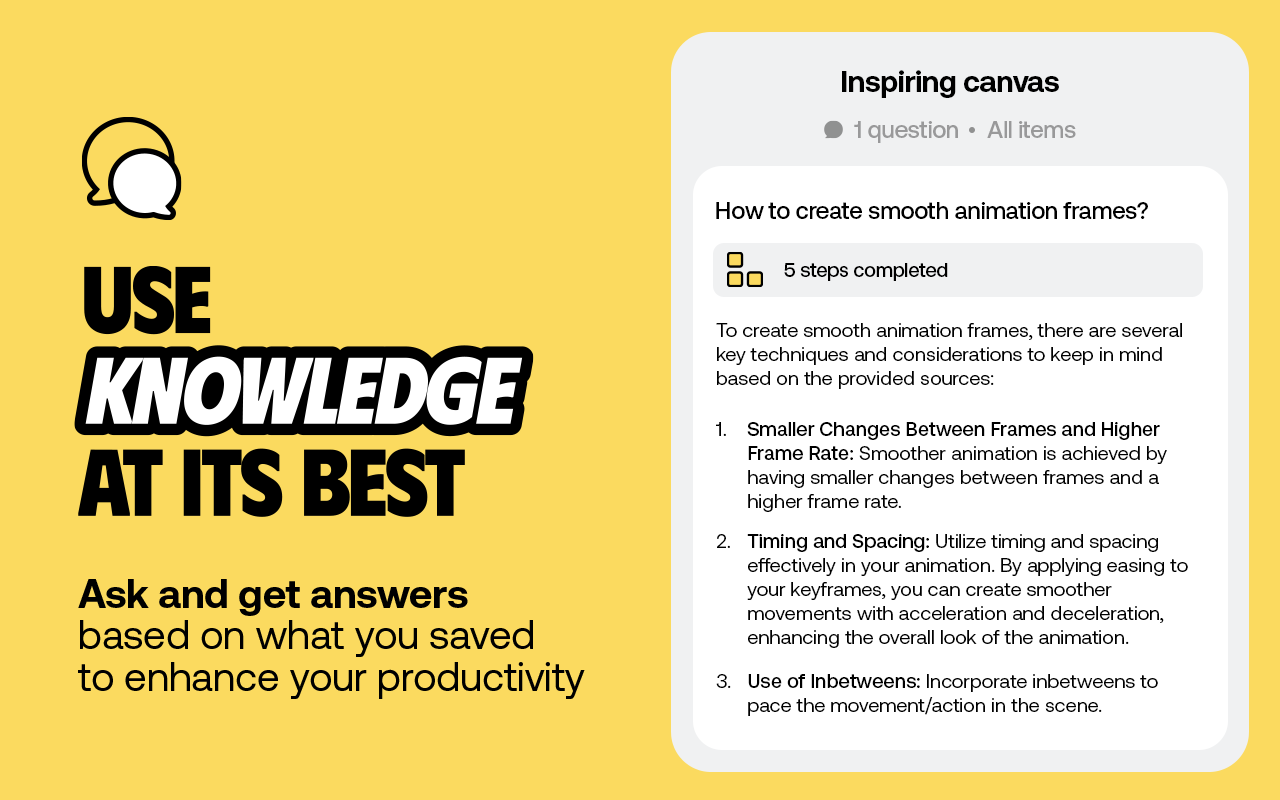
Saveday是AI知识经理的扩展。使用Saveday,您可以添加比Web链接和文章的书签要多得多,它可以组织它们以使以后易于阅读并在需要时找到它们。
特征:
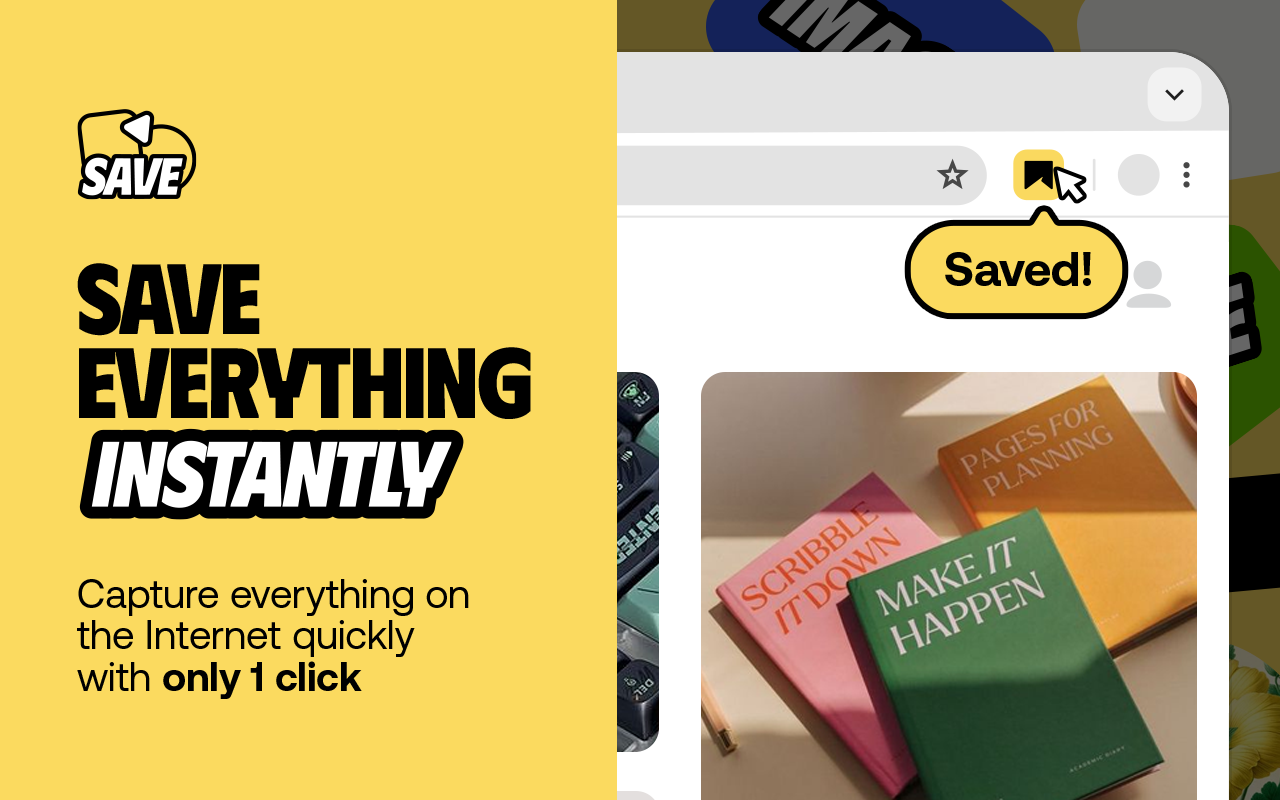
★保存内容:以任何格式保存内容(Web链接,图像,视频,照片,播客,音频...),同时将内容保密
★提醒保存的内容:为您保存的内容设置提醒,确保您保持在阅读列表之上,并且永远不要错过有价值的信息
★Web Highlighter和QuoteShots:轻松突出显示任何网页,社交帖子,并与美丽的模板共享
★注释:在网页中的任何位置上添加粘性笔记,在视频中的时刻添加突出显示的内容和时间戳笔记
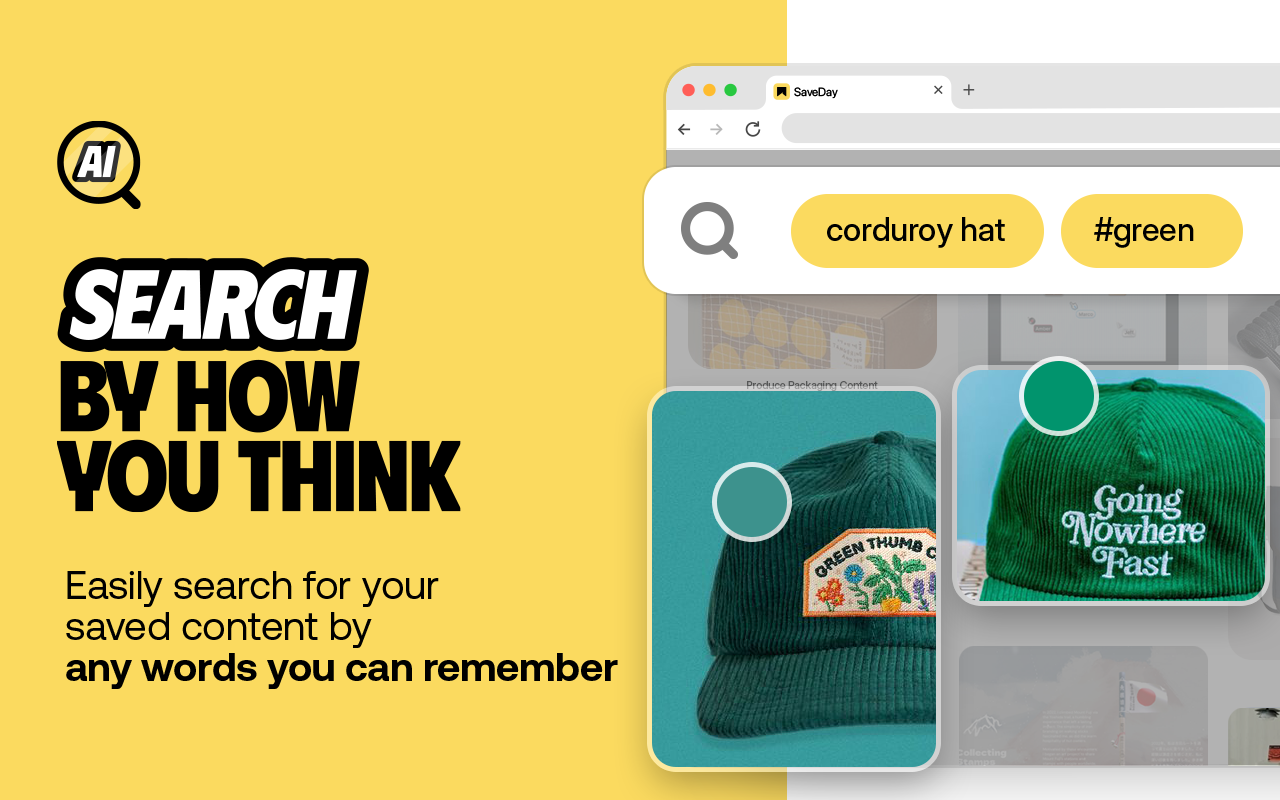
★直观搜索:按关键字或通过任何语言思考的方式搜索上下文信息检索
★侧栏:访问所有笔记,包括侧边栏中的所有笔记,包括高光,AI笔记,粘稠的笔记和高光注释。
★免费使用
尖端:
使用Saveday侧菜单自动存储您选择的内容,获取粘笔,获取关键点和访问收集。这是打开它的方法:
在菜单栏中:
步骤1:单击浏览器右上角的Saveday图标(确保首先固定)
步骤2:在“设置”“”部分中,打开“ Saveday侧菜单”“”
步骤3:Saveday菜单将打开并可见
在设置页面中:
步骤1:在“首选项”部分中,导航到“侧菜单”“类别
步骤2:单击“删除”图标以删除您先前关闭的网站。现在,您可以像往常一样使用Saveday Side菜单
或者,单击以打开“侧菜单”的按钮,“为所有网站打开它,直到决定将其关闭
使用“突出显示”按钮轻松快速地突出显示,注释和创建引号:
在Saveday菜单中:
步骤1:单击浏览器右上方的Saveday图标(确保已固定)
步骤2:在“设置”“”部分中,打开““突出显示”按钮“”。突出显示功能将打开,可以使用
在设置页面中:
步骤1:在“首选项”部分中,选择““突出显示”按钮“”类别
步骤2:键入要打开突出显示按钮的网站URL。如果以前关闭,请单击网站旁边的“删除””图标
或者,打开““突出显示”按钮的按钮“”以永久打开所有网站
使用Saveday侧边栏访问所有内容:
步骤1:单击浏览器右上角的Saveday图标(确保首先固定)或单击Saveday侧菜单
步骤2:选择“此内容的注释””
查看我们的隐私政策:https://www.save.day/privacy-policy
查看我们的服务条款:https://www.save.day/terms-of-service