

ControlStadia 允许将输入设备任意映射到与 Stadia 配合使用的“标准”虚拟输入控制器!
借助 ControlStadia,您可以:
* 将最多四个物理游戏手柄映射到与 Stadia 配合使用的单个“标准”虚拟游戏手柄。
* 缩放和偏移轴以增加或减少灵敏度,更改轴范围。
* 做一些正常的事情,比如用方向盘和踏板玩 GRID!
* 做一些荒唐的事情,比如用飞行操纵杆和油门象限玩《无主之地 3》!
用法:
只需安装扩展程序并打开或刷新 Stadia!单击扩展图标来配置您的虚拟手柄。
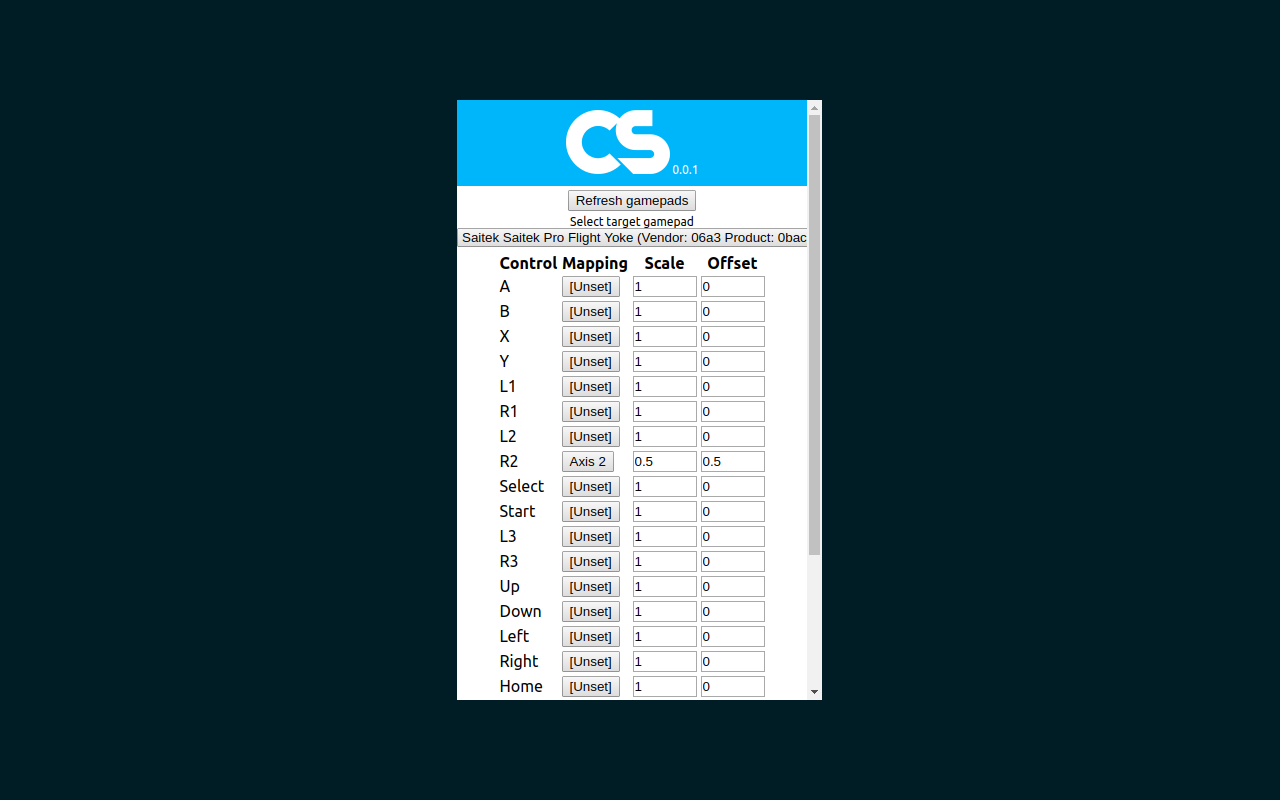
扩展菜单打开后,它应该会自动查找插入电脑的任何操纵杆。如果没有出现,请尝试按下按钮或在其中移动一根棍子。
映射控件出现后,您现在可以为虚拟游戏手柄设置每个按钮和轴。顶部选择的“目标游戏手柄”是当您单击映射按钮时将扫描输入的游戏手柄。如果您想包含多个游戏手柄的控件,请确保在按下映射按钮之前将此目标选项切换到正确的选项。
“比例”字段会将输入乘以指定的系数。例如,将其设置为 2 将导致操纵杆的灵敏度提高两倍,但也会失去两倍的运动范围,因为 ControlStadia 将轴值限制在 [-1, 1] 范围内。您还可以使用负比例来反转轴。
“偏移”字段将为输入添加一个常量值。
ControlStadia 具有在 html5gamepad.com 上运行的明显权限,您可以在其中查看虚拟控制器的输出值。我强烈建议您在此页面上设置虚拟控制器!
比例和偏移示例:
假设您尝试将 R2 映射到范围为 [-1, 1] 的控制器轴。因为 R2 期望的值在 [0, 1] 范围内,所以我们必须缩放和偏移轴。在这种情况下,比例将为 0.5(将范围更改为 [-0.5, 0.5]),偏移量将为 0.5(将范围更改为 [0, 1])。
如果您想提出建议、报告使用 ControlStadia 在 Stadia 上玩游戏时发现的问题,或者想查看当前已知问题和建议的列表,请访问此处的 GitHub 问题页面:https://github.com /ihatecsv/ControlStadia/问题