

只需按几下按键即可打开任何 Salesforce 设置页面、对象、字段、记录、应用程序或组织。
我构建了 Navigator,因为我厌倦了每天通过单击“设置”来到达相同的二十页。它在 Salesforce 之上放置了一个搜索框,这样您只需输入几个字母即可到达任何地方。
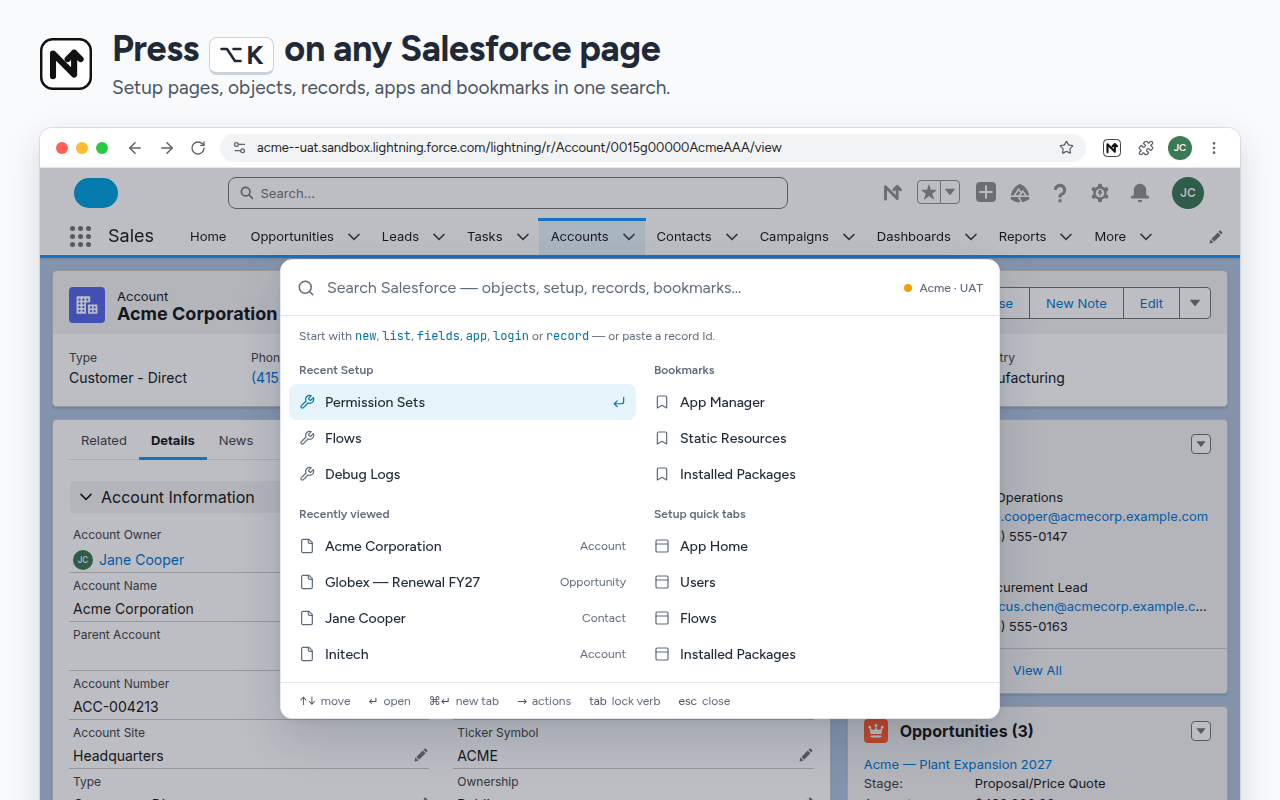
在任意 Salesforce 页面上按 Alt+K(在 Mac 上为 Option+K)并开始输入:
- “users”打开用户,“perm”查找权限集
- “acme”查找您昨天查看的 Acme 帐户
- “应用程序服务”打开服务控制台应用程序
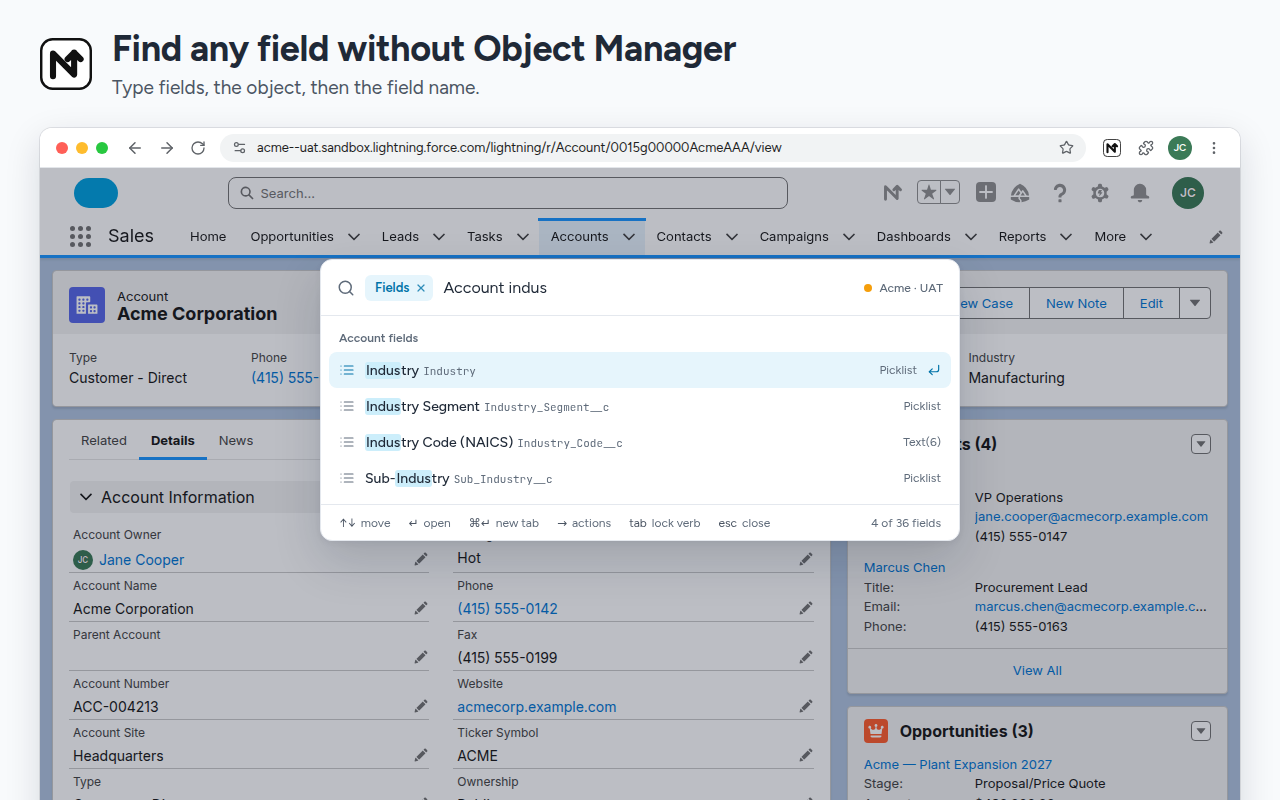
- “fields account indus”带您直接进入Account上的行业字段
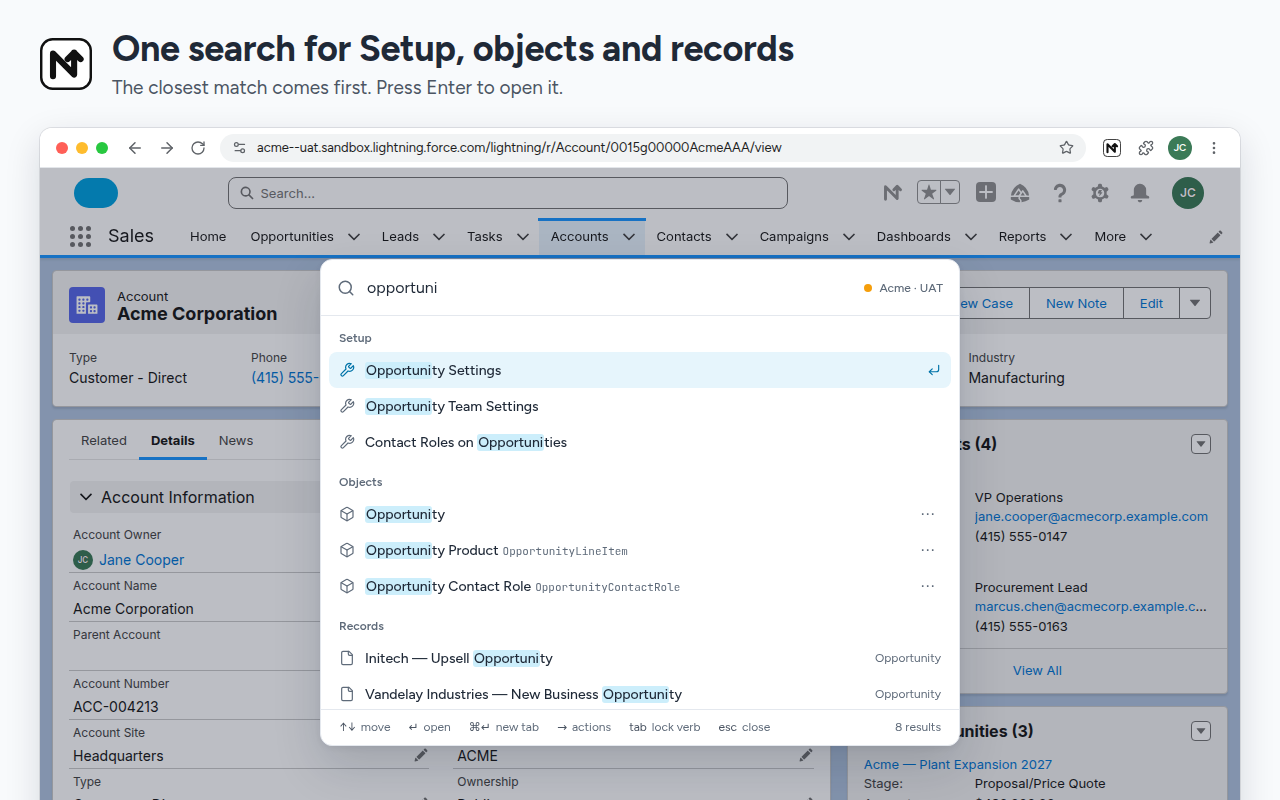
- “新案例”、“列出联系人”和“寻找机会”正如他们所说
- “发票”还可以按名称查找您的 Apex 类和触发器以及自定义元数据类型
-“org uat”打开您的 UAT 沙箱,向右箭头打开您所在的设置页面,以比较两者
- 任何记录页面上的“记录”都会显示其字段值,以及 API 名称,可供复制
- “login jane”让您以 Jane 身份登录(当您获得许可时)
结果按照名称匹配程度进行排名,因此您想要的页面排在第一位。
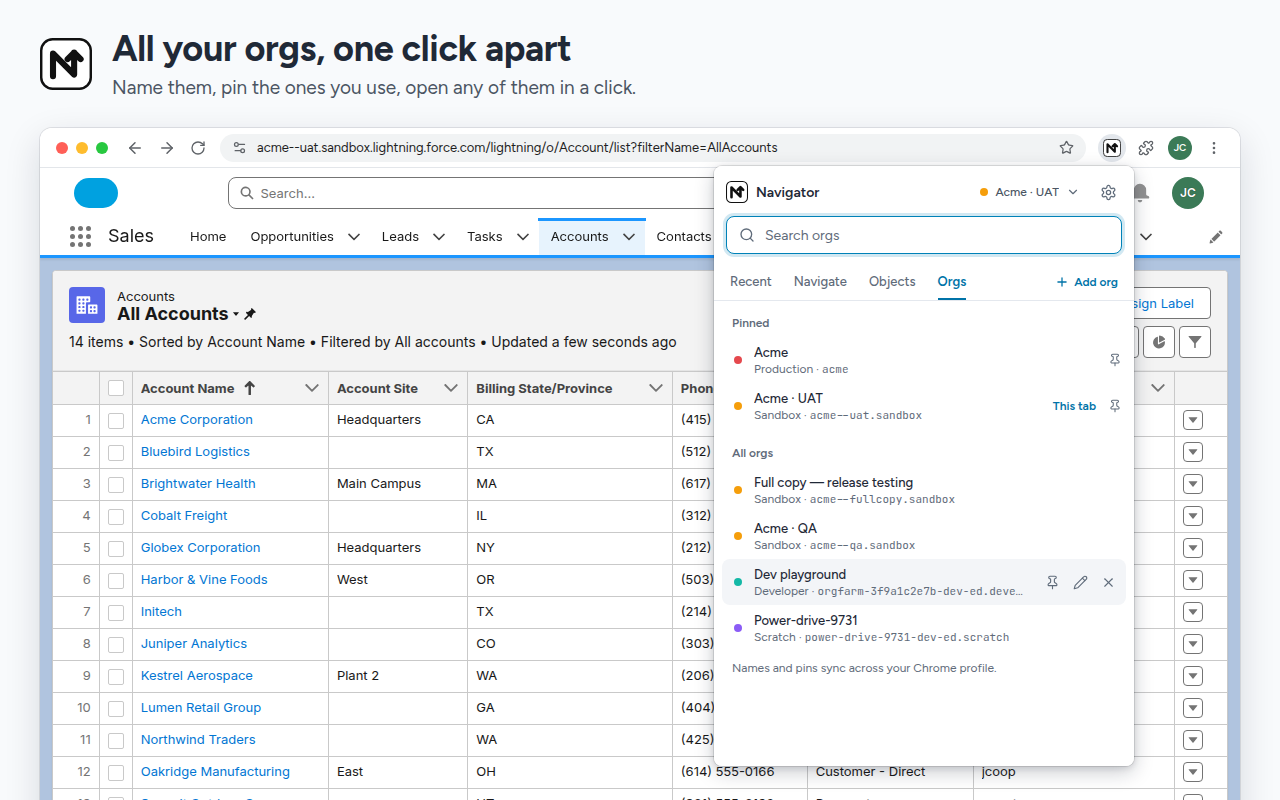
弹出工具栏(Alt+N,或 Mac 上的 Option+N)有四个选项卡:
- 最近:设置您打开的页面和您查看的记录
- 导航:主页、设置、对象管理器、开发控制台、流程、用户、更改集以及最多 10 个书签
- 对象:每个对象都带有一键列表、新记录和字段以及布局、记录类型、验证规则和触发器的菜单
- 组织:您保存的组织。重命名它们,固定您最常使用的那些,一键打开它们中的任何一个,或者打开您在另一个组织中所在的页面
它还做了一些事情:
- 使用 Salesforce 云以该组织自己的颜色及其首字母为每个已保存组织的浏览器选项卡着色,因此生产永远不会看起来像沙箱(在“设置”中将其打开)
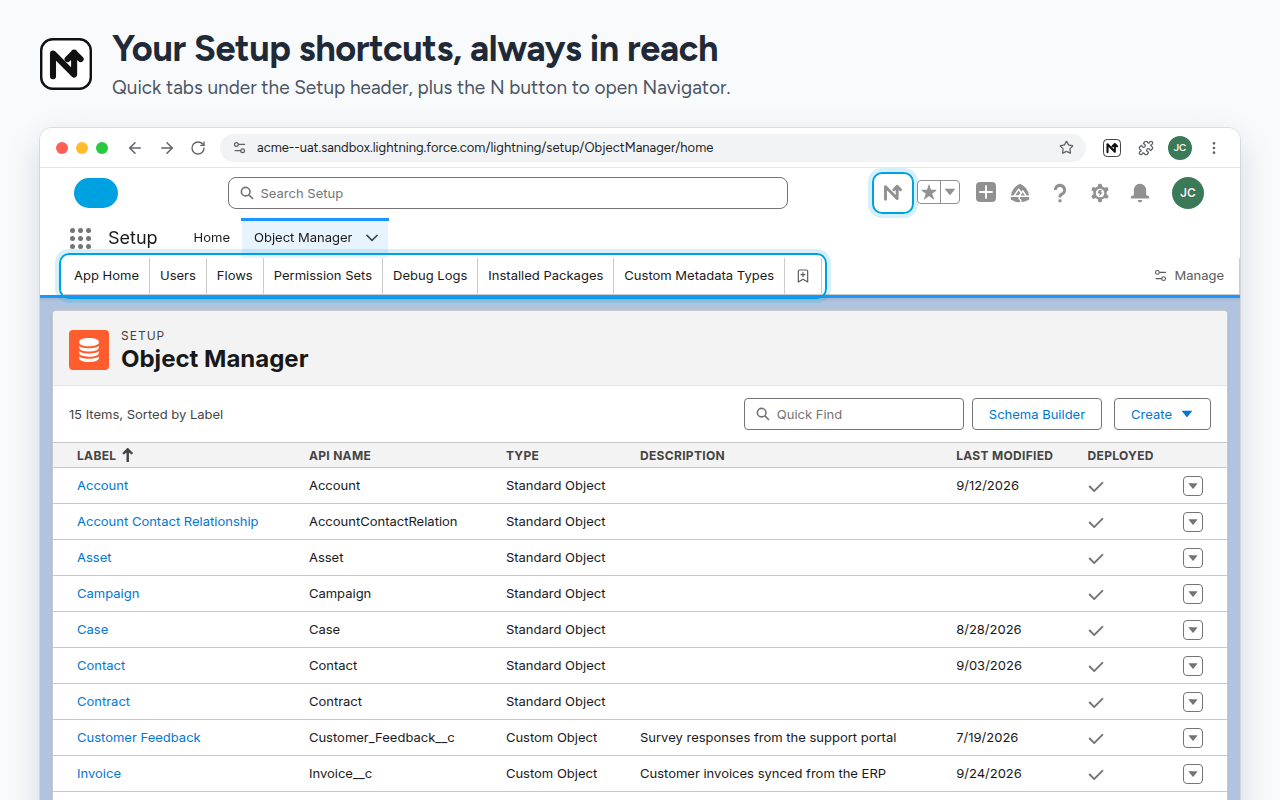
- 在设置标题下添加一行您自己的设置快速选项卡
- 在 Salesforce 标题中添加一个 N 按钮,用于打开弹出窗口
- 主页将您带到当前应用程序自己的开始页面,因此没有主页选项卡的应用程序保持整洁
- Alt+S 转到“设置”,Alt+A 转到“主页”(在 Mac 上为 Option+S 和 Option+A)。您可以在 chrome://extensions/shortcuts 更改任何快捷方式
- 浅色、深色或系统主题
- 一切都可以在“设置”中打开或关闭
隐私
Navigator 完全在您的浏览器中运行。它仅使用您已有的会话与您登录的 Salesforce 组织进行对话,并且绝不会将您的数据发送到其他任何地方。没有分析,没有广告,也没有账户。您的书签、组织和设置通过您自己的 Chrome 个人资料同步。
Navigator 是一个独立项目,不隶属于 Salesforce, Inc.,也不受 Salesforce, Inc. 认可。
问题或想法:https://github.com/shawon39/navigator-for-salesforce/issues