Logimeter 点击呼叫扩展允许用户突出显示网页上的号码并请求对其进行呼叫。
Logimeter 点击呼叫扩展允许您从 Chrome 浏览器中的网页拨打任何号码,无需任何集成。
Logimeter 点击呼叫扩展允许用户突出显示一个号码并请求对其进行呼叫。 Logimeter 将首先呼叫用户的电话,并邀请他们通过按拨号盘上的 1 与突出显示的号码通话。当按下 1 时,将联系突出显示的号码并连接两方。
所有通话都会被记录,并且通话记录和录音可在名为 xTracker 的 Logimeter 网络仪表板中查看。用户注册 Logimeter Click to Call 服务后即可访问此 Web 仪表板
该服务目前仅在南非提供。
您的团队在家工作吗?
借助 Logimeter Click to Call,您将拥有衡量团队活动所需的所有指标,无论他们位于何处。
通过收听通话录音,您将了解您的客户是如何处理的。此外,您无需为用户投资手机合同,因为呼叫会打入用户的电话并将其连接到所需的号码。因此,所有的计费都是集中完成的。
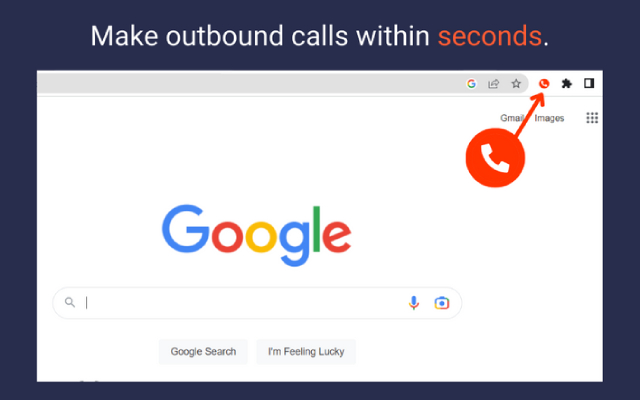
通过 Logimeter 网络仪表板 xTracker,您还可以查看每个团队成员的活动,并且通过添加的呼叫后调查功能,您可以捕获捕获和显示呼叫结果的附加信息。首先,安装扩展程序,将其固定到任务栏,然后单击红色电话图标。
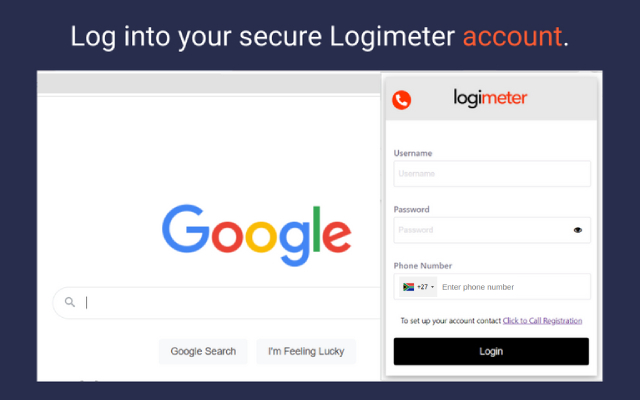
要使用该服务,您首先需要在 Logimeter 上开设帐户。为此,您需要单击“点击呼叫注册”电子邮件链接,您将收到来自 Logimeter 销售团队的电子邮件回复。
当您签署协议并开设帐户后,我们将通过电子邮件向您发送您的用户名,并要求您创建密码。
当您完成此流程后,您需要输入您的用户名、密码以及您希望接听请求的电话号码。完成后,您将收到登录成功的弹出窗口。
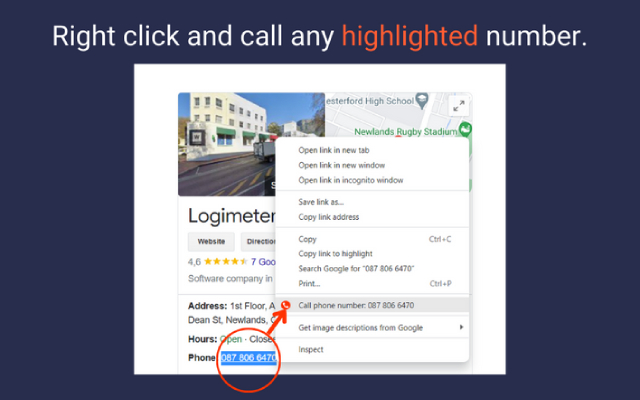
当您看到想要通过分机拨打的电话号码时,右键单击该号码,将显示弹出窗口。
您将看到它包含您注册该服务时输入的号码。如果您想编辑服务呼叫的号码,您可以随时更改。
单击“呼叫”后,您输入的电话号码将会响起,当您接听电话时,按手机上的 1 即可呼叫所选号码。如果您不按 1,服务将不会呼叫请求的号码。
如果您对此服务有任何问题,请发送电子邮件至 support@logimeter.com,我们将打开一个案例并将其分配给支持代表。 Logimeter 将尽快回复您。