


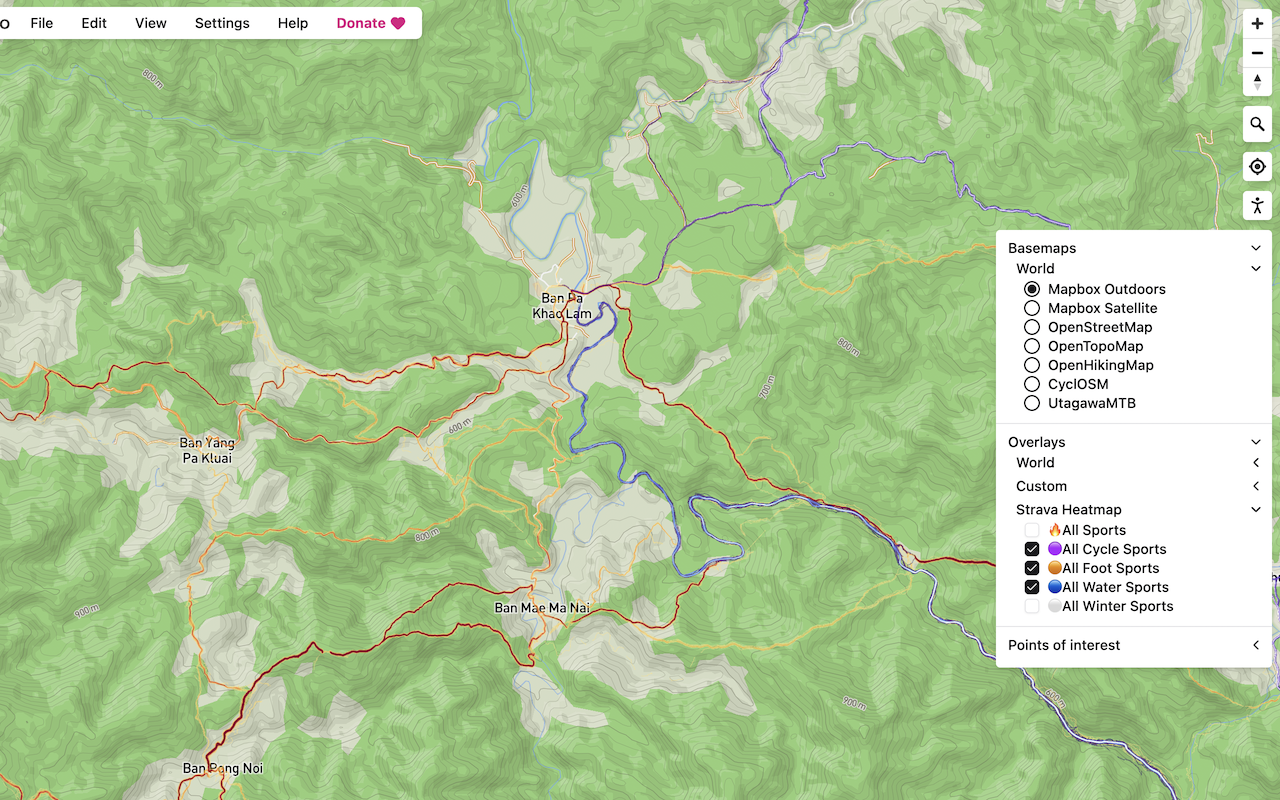
在 iD 和 GPX.studio 编辑器中叠加 Strava 全球热图,以揭示热门路线和模式。
该浏览器扩展将 Strava 全球热图无缝集成到流行的地图编辑器中,包括 OpenStreetMap iD 编辑器和 GPX Studio,从而增强您的地图和路线分析功能。
===安装===
1. 单击“添加到 Chrome”。
2. 通过选择“添加扩展”确认权限。
3. Chrome 将短暂显示一个弹出窗口,并在右上角的工具栏中显示新的扩展程序图标。
4. 右键单击扩展程序图标并选择“固定”以使其保持可见。
5. 或者,打开拼图扩展菜单,然后单击 Strava 热图扩展旁边的 📌。
=== Strava 账户 ===
如果您还没有 Strava 帐户,则需要创建一个(免费)帐户才能使用 Strava 热图。
前往 https://www.strava.com/register/free
使用 Google、Apple、Facebook 或您的电子邮件注册
=== OpenStreetMap iD 编辑器 ===
要在 iD 编辑器中启用 Strava 热图:
1.打开iD编辑器:https://www.openstreetmap.org/edit?editor=id
2. 按 B 或单击背景设置,然后滚动到叠加。
3. 从列表中选择 Strava 热图叠加层。
4. 如果您看到消息“单击 Strava 热图扩展程序图标以登录 Strava...”,请单击红色扩展程序图标进行身份验证。
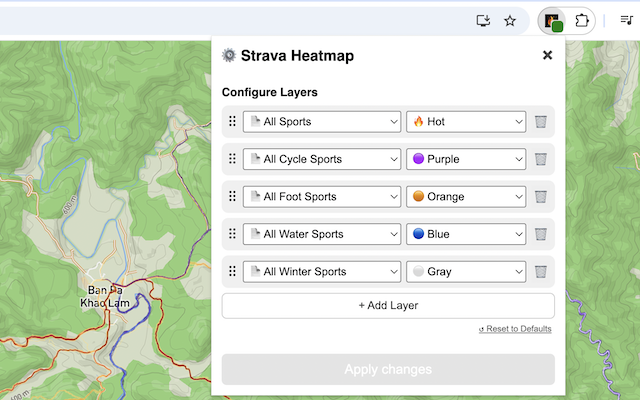
5. 登录后,使用扩展图标配置热图层 - 选择活动类型、颜色和管理层顺序或删除。
6. 在编辑器中,按 Shift + Q 切换热图,按 Shift + W 切换数据可见性。
=== GPX.studio 编辑器 ===
要在 GPX.studio 中启用 Strava 热图:
1.打开GPX.studio:https://gpx.studio/app
2. 将鼠标悬停在图层菜单图标上,然后滚动到叠加。
3. 从列表中选择 Strava 热图叠加层。
4. 如果您看到消息“单击 Strava 热图扩展程序图标以登录 Strava...”,请单击红色扩展程序图标进行身份验证。
5. 登录后,使用绿色扩展图标按活动和颜色配置、重新排序或删除热图图层。
===浏览器支持===
也可作为 Firefox 扩展使用:https://addons.mozilla.org/en-US/firefox/addon/strava-heatmap/
请注意,我们尚未在其他基于 Chromium 的浏览器(例如 Brave 和 Opera)上测试或完全支持它。